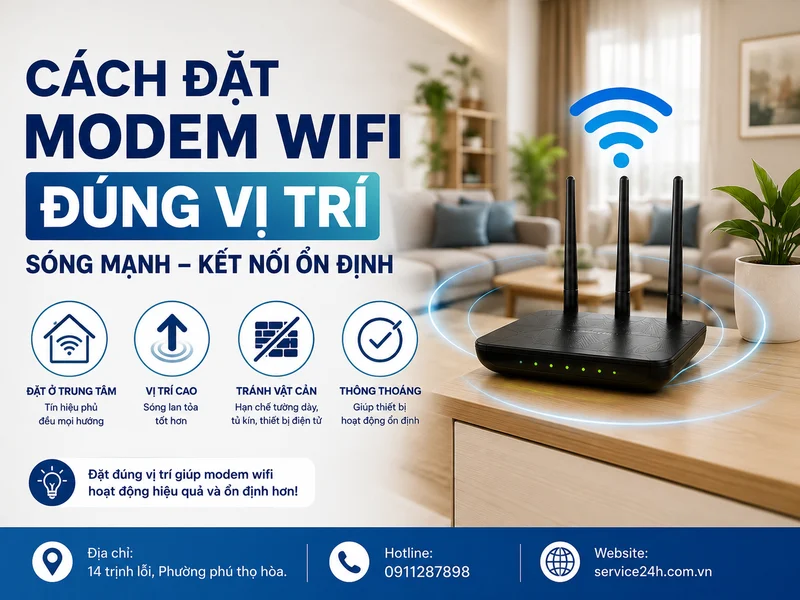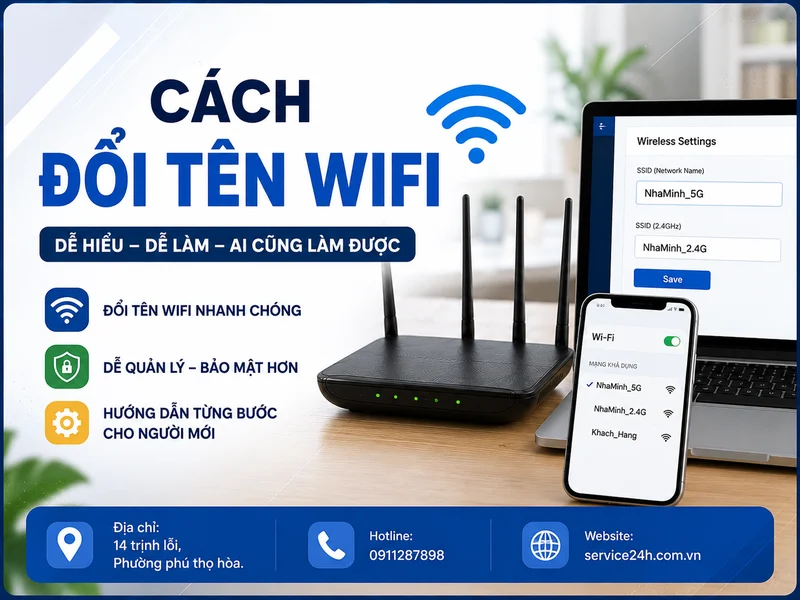
Cách đổi tên wifi là thao tác thay đổi tên hiển thị của mạng không dây (SSID) trên modem hoặc router. Người dùng thường thực hiện việc này khi muốn dễ nhận biết mạng nhà mình, phân biệt nhiều bộ phát trong cùng khu vực hoặc thay thế tên mặc định khó nhớ của nhà cung cấp. Để đổi tên wifi đúng cách, bạn chỉ cần truy cập trang quản trị modem, tìm phần cài đặt WiFi/Wireless, chỉnh lại tên mạng và lưu cấu hình.
Trong thực tế, thao tác này khá đơn giản nhưng nhiều người gặp lỗi do không nhớ tài khoản quản trị, đổi nhầm thông số hoặc không biết rằng toàn bộ thiết bị đang kết nối sẽ cần tìm lại tên wifi mới. Bài viết dưới đây hướng dẫn theo quy trình thực tế, phù hợp cho gia đình, cửa hàng nhỏ hoặc văn phòng đang muốn tự cấu hình lại mạng không dây.
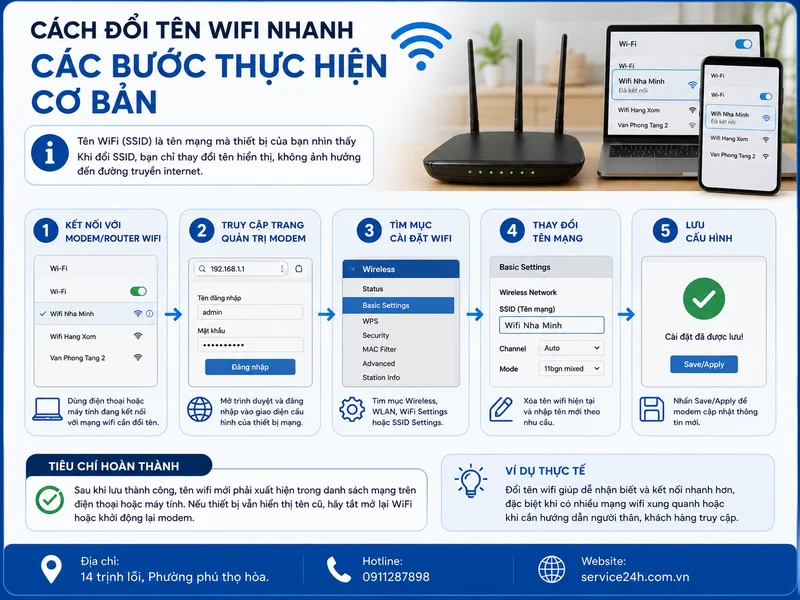
Cách đổi tên wifi nhanh: Các bước thực hiện cơ bản
Trước khi thực hiện, bạn cần hiểu rằng tên wifi chính là tên SSID được thiết bị phát sóng quảng bá để điện thoại, laptop, camera wifi và các thiết bị thông minh nhận diện. Khi thay đổi SSID, bạn không thay đổi đường truyền internet hay gói mạng đang sử dụng, mà chỉ thay đổi cách mạng hiển thị với người dùng.
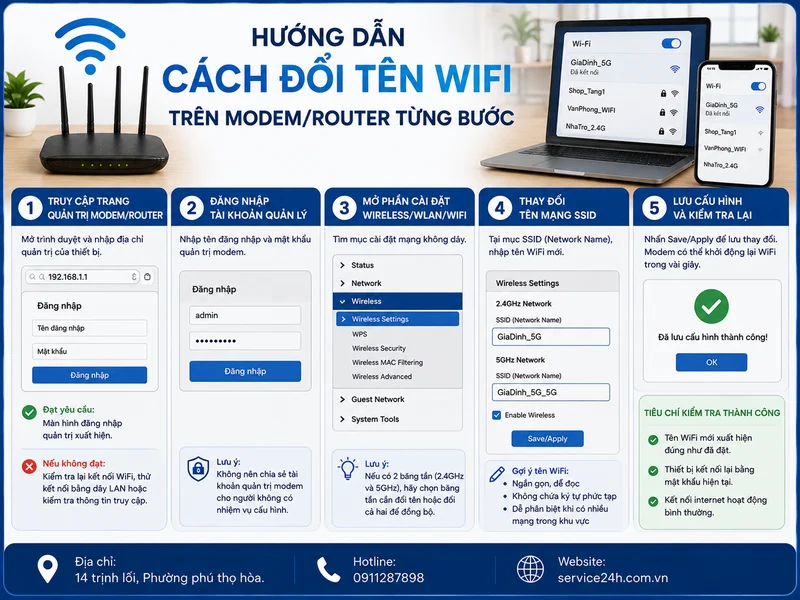
Quy trình Cách đổi tên wifi cơ bản gồm 5 bước:
- Kết nối với modem/router wifi: Sử dụng điện thoại hoặc máy tính đang kết nối với chính mạng wifi cần đổi tên.
- Truy cập trang quản trị modem: Mở trình duyệt và đăng nhập vào giao diện cấu hình của thiết bị mạng.
- Tìm mục cài đặt WiFi: Các dòng modem có thể đặt tên khác nhau như Wireless, WLAN, WiFi Settings hoặc SSID Settings.
- Thay đổi tên mạng: Xóa tên wifi hiện tại và nhập tên mới theo nhu cầu.
- Lưu cấu hình: Nhấn Save/Apply để modem cập nhật thông tin mới.
Tiêu chí hoàn thành: Sau khi lưu thành công, tên wifi mới phải xuất hiện trong danh sách mạng trên điện thoại hoặc máy tính. Nếu thiết bị vẫn hiển thị tên cũ, bạn có thể cần tắt mở lại WiFi hoặc khởi động lại modem.
Ví dụ thực tế: Một gia đình sử dụng modem wifi do nhà mạng cung cấp thường có tên mặc định dạng ký tự khó nhớ. Khi có nhiều nhà trong cùng khu vực sử dụng modem tương tự, việc đổi sang tên riêng như “Wifi Nha Minh” hoặc “Van Phong Tang 2” giúp việc kết nối nhanh hơn, đặc biệt khi cần hướng dẫn người thân truy cập mạng.
Với cửa hàng hoặc văn phòng nhỏ, việc đặt lại tên wifi còn giúp quản lý thiết bị thuận tiện hơn. Ví dụ có thể tách tên mạng theo mục đích sử dụng như wifi dành cho nhân viên, khách hàng hoặc thiết bị thông minh. Tuy nhiên, nếu hệ thống có nhiều bộ phát, Mesh wifi hoặc nhiều tầng sử dụng chung một hạ tầng mạng, việc đổi tên cần kết hợp cấu hình đồng bộ để tránh nhầm lẫn.
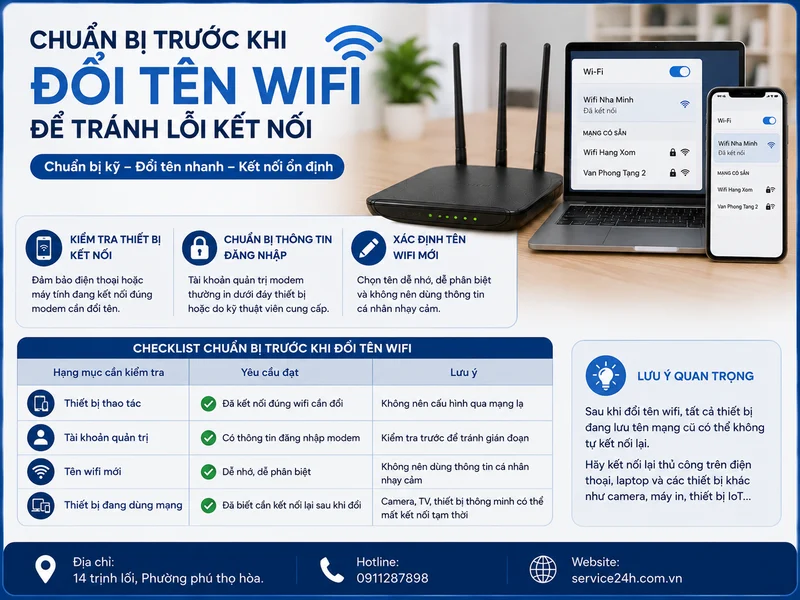
Chuẩn bị trước khi đổi tên wifi để tránh lỗi kết nối
Nhiều trường hợp người dùng tìm hiểu cách đổi tên wifi nhưng thao tác chưa thành công không phải do khó thực hiện, mà do thiếu thông tin cần thiết trước khi bắt đầu. Chuẩn bị đầy đủ giúp quá trình thay đổi SSID diễn ra nhanh hơn và hạn chế tình trạng mất kết nối sau khi cấu hình.
Kiểm tra thiết bị đang kết nối với modem wifi
Trước khi đổi tên mạng, hãy đảm bảo điện thoại hoặc máy tính của bạn đang kết nối đúng với modem cần cấu hình. Nếu trong nhà có nhiều bộ phát wifi, cần xác định chính xác thiết bị nào đang phát tên mạng muốn thay đổi.
Cách kiểm tra: Mở danh sách wifi trên điện thoại, xem tên mạng hiện tại và đối chiếu với vị trí modem. Đây là bước nhỏ nhưng rất quan trọng trong nhà nhiều tầng hoặc cửa hàng có nhiều thiết bị phát sóng.
Chuẩn bị thông tin đăng nhập quản trị modem
Để thay đổi tên wifi, bạn thường cần truy cập giao diện quản lý modem. Một số thiết bị sử dụng tài khoản mặc định được in trên tem phía dưới modem, trong khi một số hệ thống đã được kỹ thuật viên thay đổi thông tin đăng nhập.
Nếu không nhớ tài khoản quản trị, không nên nhập sai quá nhiều lần vì một số thiết bị có thể giới hạn truy cập tạm thời. Hãy kiểm tra thông tin bàn giao từ nhà mạng hoặc đơn vị lắp đặt trước khi thực hiện.
Checklist chuẩn bị trước khi đổi tên wifi
| Hạng mục cần kiểm tra | Yêu cầu đạt | Lưu ý |
|---|---|---|
| Thiết bị thao tác | Đã kết nối đúng wifi cần đổi | Không nên cấu hình qua mạng lạ |
| Tài khoản quản trị | Có thông tin đăng nhập modem | Kiểm tra trước để tránh gián đoạn |
| Tên wifi mới | Dễ nhớ, dễ phân biệt | Không nên dùng thông tin cá nhân nhạy cảm |
| Thiết bị đang dùng mạng | Đã biết cần kết nối lại sau khi đổi | Camera, TV, thiết bị thông minh có thể mất kết nối tạm thời |
Một lưu ý quan trọng là sau khi đổi tên wifi, tất cả thiết bị đang lưu tên mạng cũ có thể không tự kết nối lại. Điện thoại, laptop có thể xử lý nhanh bằng cách chọn lại mạng mới, nhưng các thiết bị như camera wifi, máy in không dây hoặc thiết bị IoT có thể cần cập nhật lại thông tin kết nối.
Hướng dẫn cách đổi tên wifi trên modem/router từng bước
Sau khi đã chuẩn bị đầy đủ, bạn có thể bắt đầu thay đổi tên mạng. Dù mỗi hãng modem có giao diện khác nhau, nguyên tắc cấu hình gần như tương tự: truy cập trang quản trị → mở phần WiFi → chỉnh SSID → lưu thay đổi.
Bước 1: Truy cập trang quản trị modem/router
Mở trình duyệt trên điện thoại hoặc máy tính đang kết nối với modem. Nhập địa chỉ quản trị của thiết bị theo thông tin được cung cấp bởi nhà sản xuất hoặc đơn vị lắp đặt.
Đạt yêu cầu: Màn hình đăng nhập quản trị xuất hiện.
Nếu không đạt: Kiểm tra lại thiết bị có đang kết nối đúng wifi hay không, thử kết nối bằng dây mạng LAN nếu cần hoặc kiểm tra thông tin truy cập modem.
Bước 2: Đăng nhập tài khoản quản lý
Nhập tên đăng nhập và mật khẩu quản trị modem. Không nên nhầm với mật khẩu wifi vì đây là hai thông tin khác nhau. Mật khẩu wifi dùng để kết nối mạng, còn tài khoản quản trị dùng để thay đổi cấu hình thiết bị.
Lưu ý: Không nên chia sẻ tài khoản quản trị modem cho người không có nhiệm vụ cấu hình để tránh thay đổi ngoài ý muốn.
Bước 3: Mở phần cài đặt Wireless/WLAN/WiFi
Sau khi đăng nhập thành công, tìm khu vực liên quan đến mạng không dây. Tùy từng modem, mục này có thể có tên là Wireless Settings, WLAN Settings, WiFi Configuration hoặc SSID.
Nếu modem hỗ trợ cả hai băng tần 2.4GHz và 5GHz, bạn có thể thấy hai tên wifi riêng biệt. Khi đổi tên, cần kiểm tra xem muốn đổi một băng tần hay đổi đồng bộ cả hai để tránh nhầm lẫn khi kết nối.
Bước 4: Thay đổi tên mạng SSID
Tại ô SSID hoặc Network Name, nhập tên wifi mới. Nên chọn tên ngắn gọn, dễ đọc, không chứa ký tự quá phức tạp để các thiết bị cũ vẫn có thể nhận diện ổn định.
Ví dụ: Thay vì dùng tên mặc định dài chứa nhiều số, có thể đặt thành “GiaDinh_5G”, “Shop_Tang1” hoặc “VanPhong_WIFI”.
Bước 5: Lưu cấu hình và kiểm tra lại
Nhấn Save, Apply hoặc Confirm để lưu thay đổi. Một số modem sẽ tự khởi động lại WiFi trong vài giây. Sau đó mở danh sách mạng trên điện thoại để tìm tên wifi mới.
Tiêu chí kiểm tra thành công:
- Tên wifi mới xuất hiện đúng như đã đặt.
- Thiết bị có thể kết nối lại bằng mật khẩu hiện tại.
- Kết nối internet hoạt động bình thường sau khi truy cập.
Nếu trong quá trình đổi tên wifi trên modem xảy ra lỗi hoặc hệ thống mạng có nhiều thiết bị phức tạp, người dùng nên kiểm tra lại cấu hình tổng thể thay vì thay đổi nhiều thông số cùng lúc. Với các hệ thống sử dụng nhiều access point, Mesh wifi hoặc mạng văn phòng, cấu hình sai có thể gây mất ổn định cho toàn bộ thiết bị.
Cách kiểm tra wifi sau khi đổi tên và xử lý lỗi thường gặp
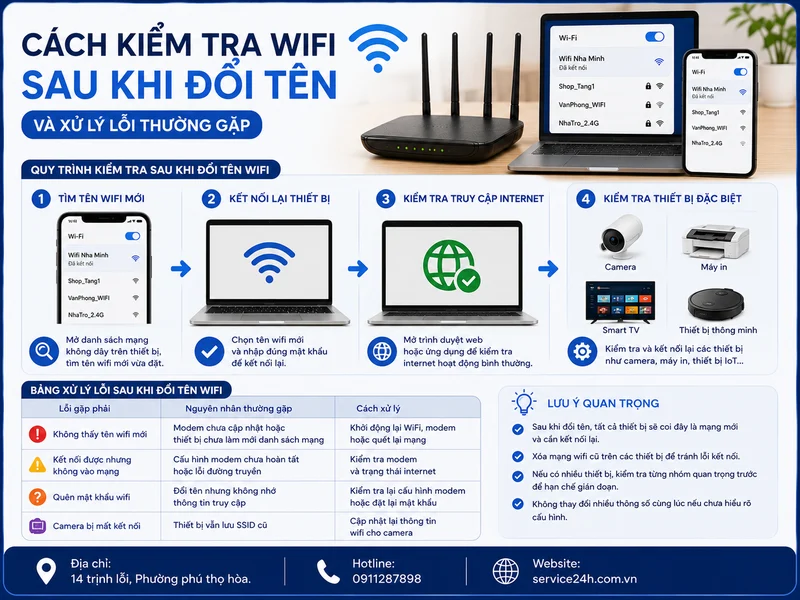
Sau khi hoàn thành Cách đổi tên wifi, nhiều người nghĩ rằng chỉ cần thấy tên mạng mới xuất hiện là đã xong. Tuy nhiên, bước kiểm tra sau cấu hình rất quan trọng để đảm bảo modem vẫn hoạt động ổn định, các thiết bị trong nhà hoặc văn phòng có thể truy cập lại bình thường.
Hãy thực hiện kiểm tra theo thứ tự: tìm tên wifi mới → kết nối lại thiết bị → kiểm tra truy cập internet → kiểm tra các thiết bị đặc biệt như camera, máy in hoặc thiết bị thông minh.
Kiểm tra tên wifi mới trên điện thoại và máy tính
Mở danh sách mạng không dây trên điện thoại hoặc laptop, tìm tên wifi mới vừa đặt. Nếu tên mới hiển thị đúng, bước thay đổi SSID đã thành công.
Đạt yêu cầu: Thiết bị nhìn thấy đúng tên mạng mới và có thể chọn kết nối.
Không đạt: Nếu vẫn thấy tên cũ, hãy thử tắt/bật lại WiFi trên thiết bị hoặc khởi động lại modem để cập nhật cấu hình.
Đăng nhập lại các thiết bị đang sử dụng wifi
Khi đổi tên mạng, modem sẽ xem đây là một mạng wifi mới. Vì vậy, điện thoại, laptop, tivi thông minh, camera wifi hoặc các thiết bị IoT có thể cần kết nối lại.
Một số lỗi thường gặp gồm:
- Điện thoại tự kết nối thất bại vì vẫn lưu thông tin mạng cũ.
- Camera wifi báo mất kết nối do chưa cập nhật SSID mới.
- Máy in không dây không nhận mạng sau khi đổi tên.
Cách xử lý là xóa mạng wifi cũ trên thiết bị, sau đó chọn lại tên wifi mới và nhập đúng mật khẩu.
Bảng xử lý lỗi sau khi đổi tên wifi
| Lỗi gặp phải | Nguyên nhân thường gặp | Cách xử lý |
|---|---|---|
| Không thấy tên wifi mới | Modem chưa cập nhật hoặc thiết bị chưa làm mới danh sách mạng | Khởi động lại WiFi, modem hoặc quét lại mạng |
| Kết nối được nhưng không vào mạng | Cấu hình modem chưa hoàn tất hoặc lỗi đường truyền | Kiểm tra modem và trạng thái internet |
| Quên mật khẩu wifi | Đổi tên nhưng không nhớ thông tin truy cập | Kiểm tra lại cấu hình modem hoặc đặt lại mật khẩu |
| Camera bị mất kết nối | Thiết bị vẫn lưu SSID cũ | Cập nhật lại thông tin wifi cho camera |
Nếu hệ thống có nhiều thiết bị kết nối cùng lúc, nên kiểm tra từng nhóm thay vì thay đổi hàng loạt. Ví dụ với cửa hàng có camera, máy chấm công và máy in mạng, hãy ưu tiên kiểm tra thiết bị quan trọng trước để tránh gián đoạn hoạt động.
Đặt tên wifi như thế nào để dễ quản lý và bảo mật hơn
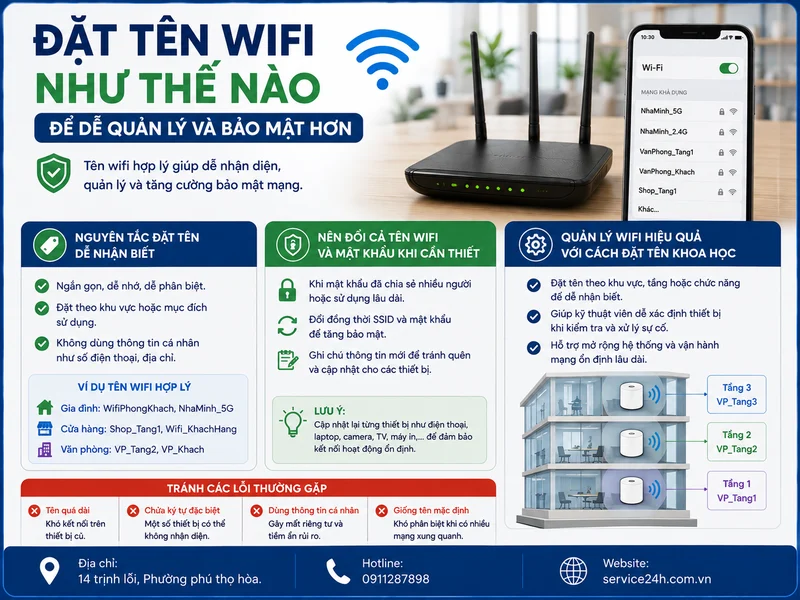
Sau khi biết cách đổi tên wifi, bước tiếp theo là lựa chọn một tên mạng hợp lý. Một tên wifi tốt không chỉ giúp dễ nhớ mà còn hỗ trợ quản lý hệ thống hiệu quả hơn, đặc biệt khi có nhiều bộ phát hoặc nhiều khu vực sử dụng.
Nguyên tắc đặt tên wifi dễ nhận biết
Nên đặt tên mạng theo cách giúp người dùng nhận diện nhanh vị trí hoặc mục đích sử dụng. Một số cách đặt phổ biến:
- Gia đình: đặt theo khu vực hoặc tên riêng dễ nhớ như WifiPhongKhach, NhaMinh_5G.
- Cửa hàng: có thể đặt theo tên khu vực như Shop_Tang1, Wifi_KhachHang.
- Văn phòng: phân biệt mạng nội bộ và mạng khách để dễ quản lý.
Không nên sử dụng tên wifi quá dài, chứa quá nhiều ký tự đặc biệt hoặc những thông tin cá nhân như số điện thoại, địa chỉ nhà. Đây là những thông tin không cần thiết để công khai với mọi người xung quanh.
Nên đổi cả tên wifi và mật khẩu khi cần thiết
Trong một số trường hợp, chỉ đổi tên mạng chưa đủ để tăng tính bảo mật. Nếu mật khẩu wifi đã được chia sẻ cho nhiều người hoặc sử dụng trong thời gian dài, bạn nên kết hợp thay đổi mật khẩu mới.
Khi đổi đồng thời SSID và mật khẩu, cần ghi chú lại thông tin mới để tránh quên. Với gia đình có nhiều thiết bị thông minh, nên cập nhật từng thiết bị một để đảm bảo không bỏ sót kết nối quan trọng.
Quản lý wifi hiệu quả hơn với cách đặt tên khoa học
Đối với hệ thống có nhiều bộ phát, việc đặt tên thống nhất giúp quá trình vận hành dễ dàng hơn. Ví dụ một văn phòng có ba tầng có thể đặt tên theo khu vực thay vì dùng nhiều tên mặc định giống nhau.
Cách quản lý này giúp kỹ thuật viên hoặc người phụ trách mạng dễ xác định thiết bị khi cần kiểm tra tín hiệu, xử lý lỗi hoặc mở rộng hệ thống trong tương lai.
Khi nào nên cần hỗ trợ cấu hình wifi chuyên nghiệp
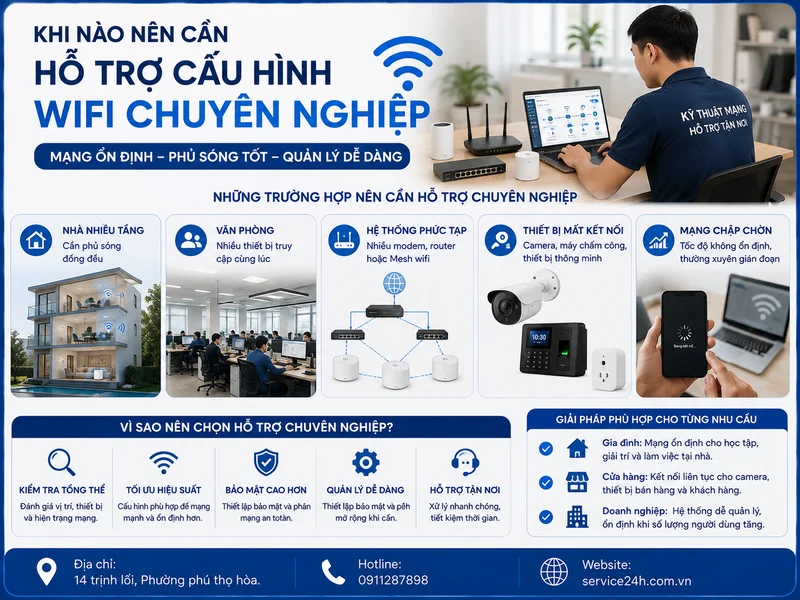
Đối với nhu cầu gia đình đơn giản, người dùng hoàn toàn có thể tự thực hiện đổi tên wifi theo các bước trên. Tuy nhiên, một số hệ thống mạng phức tạp cần được cấu hình cẩn thận để tránh ảnh hưởng đến hoạt động chung.
Bạn nên cân nhắc sử dụng hỗ trợ kỹ thuật khi gặp các trường hợp như:
- Nhà nhiều tầng cần phủ sóng wifi đồng đều.
- Văn phòng có nhiều thiết bị truy cập cùng lúc.
- Hệ thống sử dụng nhiều modem, router hoặc Mesh wifi.
- Camera, máy chấm công, thiết bị thông minh mất kết nối sau khi thay đổi cấu hình.
Đội ngũ Dịch vụ lắp đặt sửa chữa 24h – service24h có thể hỗ trợ kiểm tra, cấu hình và tối ưu hệ thống mạng theo nhu cầu thực tế. Thay vì chỉ đổi tên wifi, kỹ thuật viên có thể đánh giá vị trí đặt thiết bị, khả năng phủ sóng và các yếu tố ảnh hưởng đến độ ổn định của mạng.
Giải pháp phù hợp nhất là bắt đầu từ nhu cầu sử dụng: gia đình cần mạng ổn định cho học tập, giải trí; cửa hàng cần kết nối liên tục cho camera và thiết bị bán hàng; doanh nghiệp cần hệ thống dễ quản lý khi số lượng người dùng tăng lên.
Câu hỏi thường gặp về cách đổi tên wifi
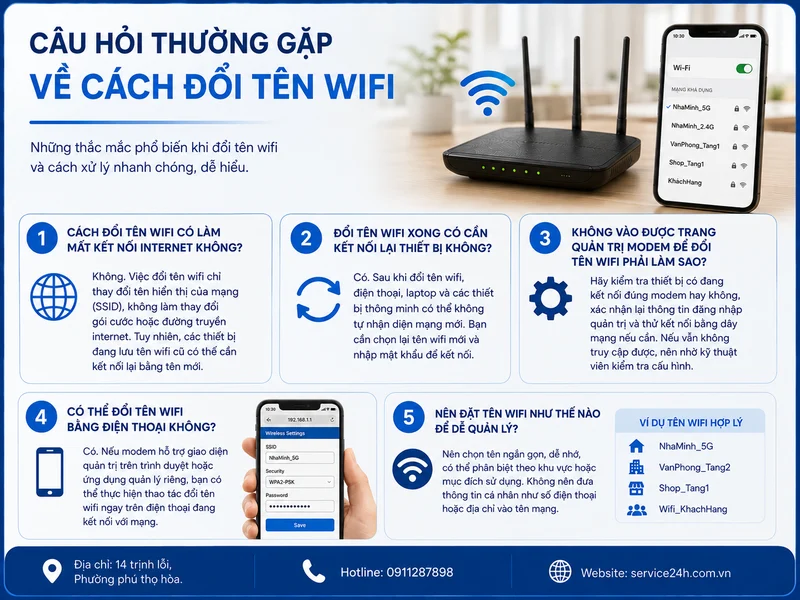
Cách đổi tên wifi có làm mất kết nối internet không?
Không. Việc đổi tên wifi chỉ thay đổi tên hiển thị của mạng (SSID), không làm thay đổi gói cước hoặc đường truyền internet. Tuy nhiên, các thiết bị đang lưu tên wifi cũ có thể cần kết nối lại bằng tên mới.
Đổi tên wifi xong có cần kết nối lại thiết bị không?
Có. Sau khi đổi tên wifi, điện thoại, laptop và các thiết bị thông minh có thể không tự nhận diện mạng mới. Bạn cần chọn lại tên wifi mới và nhập mật khẩu để kết nối.
Không vào được trang quản trị modem để đổi tên wifi phải làm sao?
Hãy kiểm tra thiết bị có đang kết nối đúng modem hay không, xác nhận lại thông tin đăng nhập quản trị và thử kết nối bằng dây mạng nếu cần. Nếu vẫn không truy cập được, nên nhờ kỹ thuật viên kiểm tra cấu hình.
Có thể đổi tên wifi bằng điện thoại không?
Có. Nếu modem hỗ trợ giao diện quản trị trên trình duyệt hoặc ứng dụng quản lý riêng, bạn có thể thực hiện thao tác đổi tên wifi ngay trên điện thoại đang kết nối với mạng.
Nên đặt tên wifi như thế nào để dễ quản lý?
Nên chọn tên ngắn gọn, dễ nhớ, có thể phân biệt theo khu vực hoặc mục đích sử dụng. Không nên đưa thông tin cá nhân như số điện thoại hoặc địa chỉ vào tên mạng.
Cách đổi tên wifi là một thao tác cấu hình đơn giản nhưng cần thực hiện đúng quy trình để tránh mất kết nối với các thiết bị đang sử dụng. Chỉ với các bước truy cập modem, thay đổi SSID, lưu cấu hình và kiểm tra lại, bạn có thể chủ động quản lý tên mạng phù hợp hơn với nhu cầu.
Đối với hệ thống nhỏ, việc tự đổi tên wifi giúp tiết kiệm thời gian và dễ quản lý. Tuy nhiên, khi mạng có nhiều thiết bị, nhiều tầng hoặc yêu cầu độ ổn định cao, việc kiểm tra tổng thể sẽ giúp hạn chế lỗi phát sinh. Một hệ thống wifi được cấu hình đúng ngay từ đầu sẽ mang lại trải nghiệm kết nối ổn định hơn cho gia đình, cửa hàng và doanh nghiệp.