
Kết nối camera Dahua với điện thoại mới: Hướng dẫn DMSS chi tiết, mẹo hay và xử lý lỗi thực tế
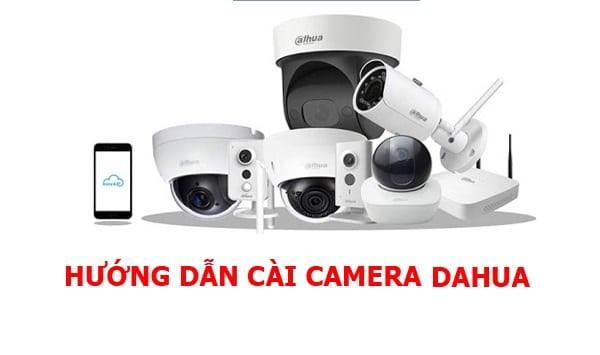
Bạn vừa đổi điện thoại, hoặc lần đầu lắp camera Dahua và muốn xem từ xa mượt mà, nhận đủ thông báo đẩy, chia sẻ cho người thân mà không lo lỗi vặt? Đây là hướng dẫn mới về cách kết nối camera Dahua với điện thoại bằng ứng dụng DMSS trên iOS/Android. Với kinh nghiệm lắp đặt và xử lý hàng ngàn hệ thống thực tế tại Service24h, mình tổng hợp quy trình nhanh – chuẩn – an toàn, kèm mẹo tối ưu băng thông, bảo mật và các lỗi thường gặp.
Đây là bài viết dành cho bạn nếu muốn:
- Kết nối nhanh bằng quét QR/P2P Cloud
- Kết nối ổn định bằng IP/Tên miền khi cần 24/7 chuyên nghiệp
- Bật thông báo AI, chia sẻ thiết bị, xem lại mượt mà
- Khắc phục lỗi offline, xung đột tài khoản, chập chờn Wi-Fi
Ứng dụng nào mới để kết nối camera Dahua với điện thoại?
- DMSS là ứng dụng chính thức và mới của Dahua, thay thế gDMSS/iDMSS cũ. DMSS có mặt trên App Store và Google Play, hỗ trợ P2P Cloud, tên miền/IP, thông báo thông minh, chia sẻ thiết bị, nâng cấp firmware từ xa.
- Nếu bạn đang dùng gDMSS/iDMSS, hãy chuyển sang DMSS để có tính năng và độ ổn định tốt hơn.
Bạn có thể cài DMSS và đăng nhập bằng tài khoản Dahua Cloud để đồng bộ thiết bị giữa các điện thoại mà không phải thêm lại từng camera.
Hướng dẫn kết nối camera Dahua với điện thoại bằng ứng dụng DMSS mới
Chuẩn bị trước khi kết nối: 5 điểm then chốt
- Kiểm tra Internet nơi đặt đầu ghi/camera: dây mạng chắc, đèn LAN sáng, router ổn định, đổi DNS 8.8.8.8/1.1.1.1 nếu P2P chập chờn.
- Mã QR/Số serie (SN): nằm trên tem máy hoặc trong mục Mạng/P2P của đầu ghi (NVR/DVR) hay IPC.
- Bật P2P/Cloud Status: vào menu thiết bị, bật P2P; trạng thái phải là Online trước khi quét QR.
- Mật khẩu thiết bị: thay mật khẩu mạnh cho tài khoản admin nếu đang mặc định; ghi chú lại.
- Với camera Wi-Fi: ghép mạng 2.4GHz, đặt router cách camera vừa tầm, tín hiệu tối thiểu -65 dBm trở lên.
Cách kết nối camera Dahua với điện thoại mới bằng DMSS (khuyến nghị)
Bước 1: Tải và mở ứng dụng DMSS
- Tải DMSS trên App Store/Google Play.
- Mở DMSS, chọn khu vực Việt Nam, đăng nhập/đăng ký tài khoản Dahua Cloud (khuyến nghị để đồng bộ và chia sẻ thuận tiện).
Sau khi đăng nhập, vào mục Thiết bị trên thanh công cụ hoặc trang chủ để bắt đầu thêm camera.
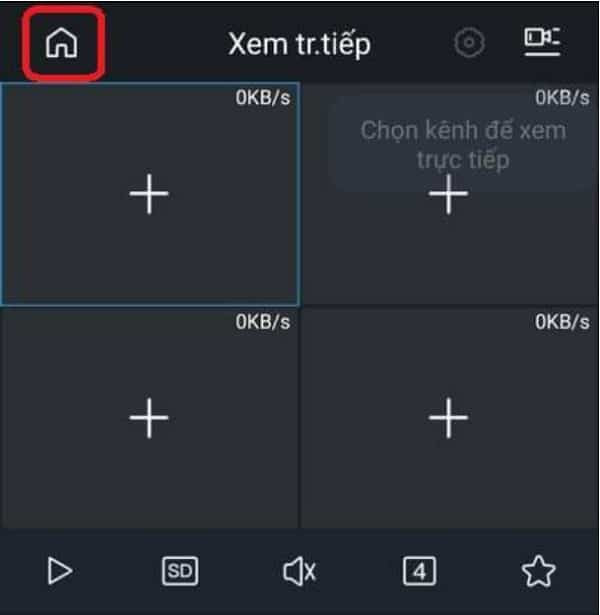 Mở ứng dụng DMSS và vào mục Quản lý thiết bị để thêm camera Dahua
Bước 2: Thêm thiết bị bằng quét QR (P2P Cloud – nhanh)
- Chọn biểu tượng dấu +, chọn SN/Quét.
- Đưa điện thoại quét mã QR trên tem thiết bị hoặc trong menu P2P của đầu ghi/camera.
- Chọn đúng loại thiết bị: NVR/DVR/IPC/Chuông cửa, v.v.
- Nhập:
- Tên thiết bị: đặt dễ nhớ
- Tài khoản: admin (hoặc user do bạn tạo)
- Mật khẩu thiết bị: mật khẩu đang dùng trên đầu ghi/camera
- Lưu và kiểm tra xem trực tiếp.
Quét QR là cách nhanh, ổn định nhờ Dahua Cloud, không cần mở port trên router.
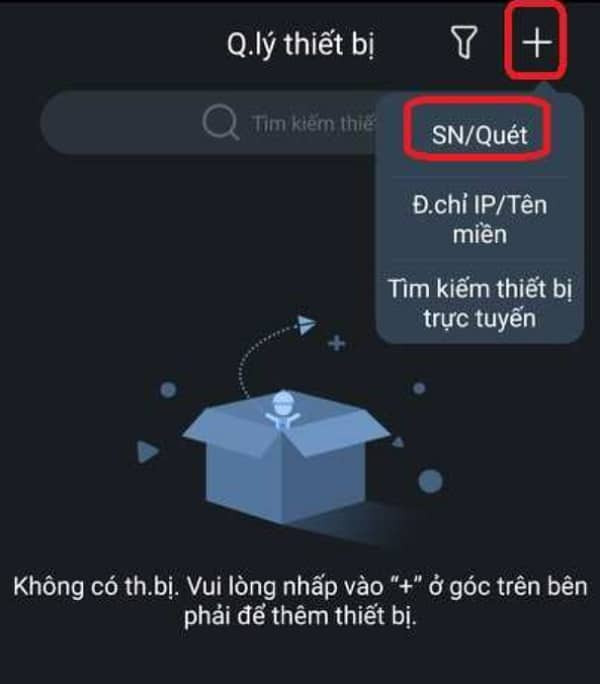 Thêm camera Dahua vào DMSS bằng cách quét mã QR SN trên tem thiết bị
Sau khi quét, nhớ chọn đúng loại thiết bị để DMSS tự cấu hình chế độ xem, âm thanh đàm thoại, kênh trên đầu ghi.
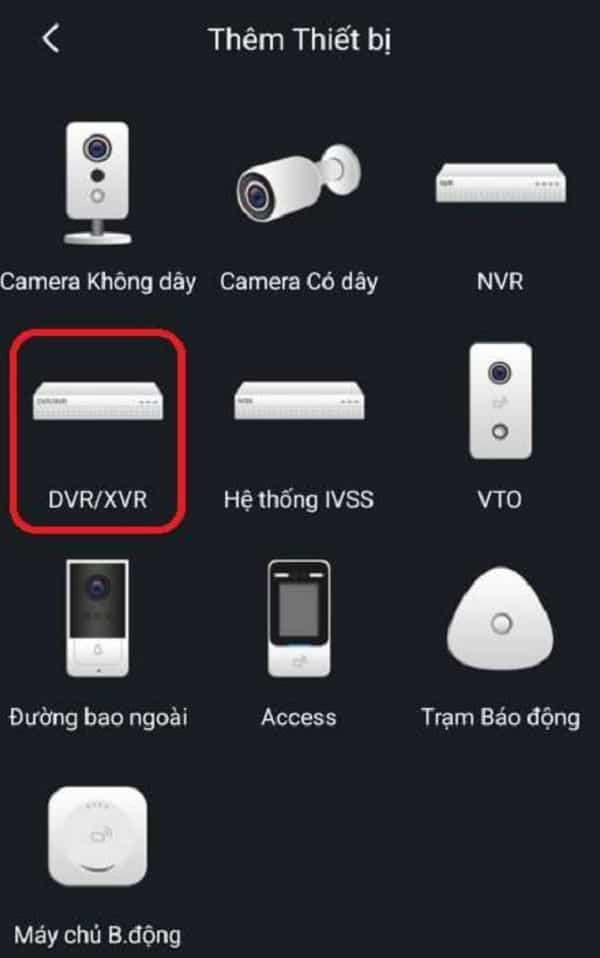 Chọn đúng loại thiết bị Dahua khi kết nối trên ứng dụng DMSS
Bước 3: Tối ưu xem trực tiếp và xem lại
- Mạng di động: chọn Sub Stream (Dòng phụ) để tiết kiệm data; khi cần xem rõ, chạm chuyển Main Stream.
- Bật Âm thanh/Đàm thoại nếu camera có mic/loa.
- Vào Playback để xem lại: lọc theo kênh, thời gian, loại sự kiện (IVS/SMD).
Bước 4: Bật thông báo thông minh
- Vào cấu hình thiết bị trong DMSS:
- Kích hoạt Thông báo đẩy
- Chọn loại cảnh báo: phát hiện con người/xe (SMD), vượt hàng rào ảo, xâm nhập vùng (IVS)
- Lập lịch cảnh báo theo khung giờ
- Trên điện thoại:
- Tắt tối ưu pin cho DMSS (Android) để không trễ thông báo
- Bật quyền Thông báo (iOS/Android)
Kinh nghiệm Service24h: bật lọc “Human/Vehicle” sẽ giảm cảnh báo giả do lá cây, mưa gió.
Kết nối bằng Địa chỉ IP/Tên miền: chuẩn doanh nghiệp, chủ động băng thông
Phương án này phù hợp khi bạn có IP tĩnh hoặc DDNS và cần độ trễ thấp, không phụ thuộc Cloud:
- Cấu hình chuyển tiếp cổng trên router:
- TCP 37777 (Dahua Private)
- TCP 554 (RTSP – nếu cần)
- HTTP 80 hoặc HTTPS 443 (nếu truy cập web)
- Dùng IP tĩnh WAN hoặc DDNS (No-IP, Dahua DDNS)
- Lưu ý: Nếu mạng của bạn bị CGNAT (nhà mạng chặn mở port), ưu tiên P2P Cloud hoặc thuê IP tĩnh.
Trong DMSS:
- Thêm thiết bị > Đ.chỉ IP/Tên miền
- Nhập: Địa chỉ IP/Domain, Cổng 37777, Tên thiết bị, admin + mật khẩu
- Lưu và kiểm tra xem
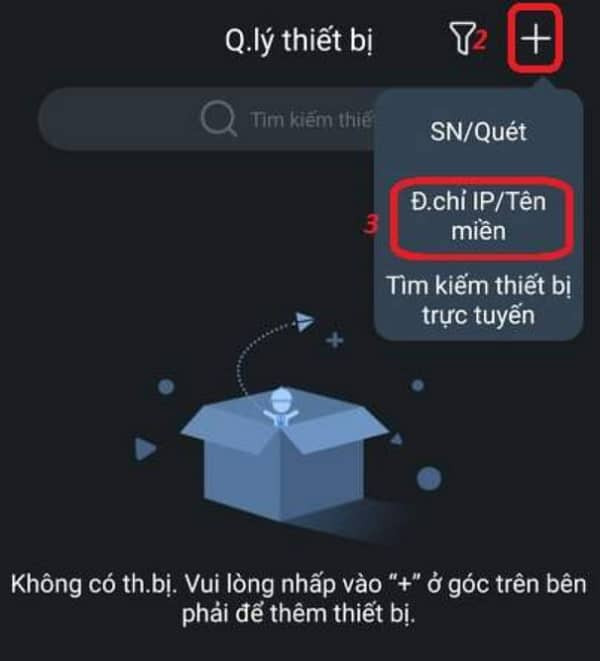 Tùy chọn thêm camera Dahua bằng địa chỉ IP hoặc tên miền động trong DMSS
Nhập đúng cổng 37777, tài khoản admin và mật khẩu của đầu ghi/camera. Ưu tiên kết nối HTTPS nếu bạn đã bật chứng chỉ trên thiết bị.
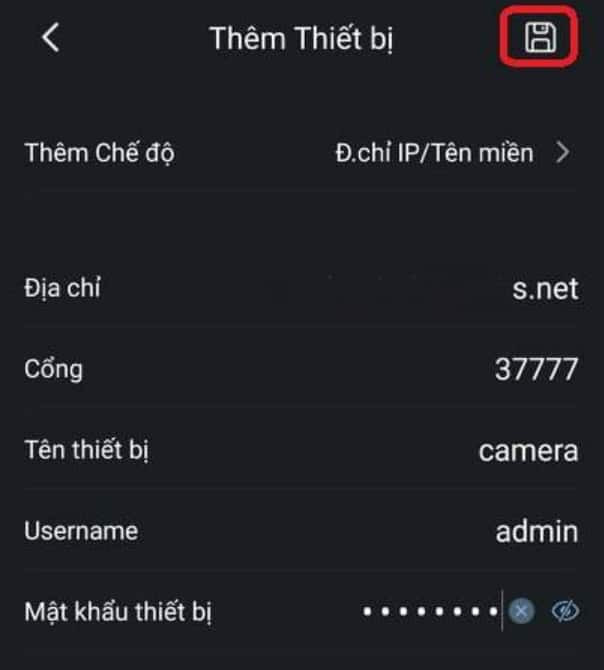 Nhập cổng 37777, tài khoản Admin và lưu cấu hình kết nối IP trên DMSS
Chia sẻ quyền xem cho gia đình, đối tác
- Trong DMSS, chọn thiết bị > Chia sẻ
- Nhập tài khoản Dahua Cloud của người nhận
- Phân quyền: chỉ xem trực tiếp, xem lại, điều khiển PTZ, nhận thông báo…
- Có thể đặt thời hạn chia sẻ, thu hồi bất kỳ lúc nào
Mẹo: Tạo “user xem” riêng trên đầu ghi, phân quyền theo kênh để an toàn hơn.
Bảo mật và quyền riêng tư: 7 thiết lập bạn nên bật
- Đổi mật khẩu admin đủ mạnh, bật khóa 2 bước cho tài khoản DMSS
- Tạo user riêng cho khách/nhân viên, hạn chế quyền
- Bật mã hóa luồng video (Encryption) nếu thiết bị hỗ trợ
- Cập nhật firmware chính hãng, theo dõi log đăng nhập
- Tắt UPnP nếu đã mở port thủ công
- Giới hạn truy cập từ IP tin cậy (nếu đầu ghi hỗ trợ)
- Đặt lịch tự động sao lưu cấu hình
Ý kiến chuyên gia: “Bảo mật tốt bắt đầu từ thói quen. Mỗi lần chia sẻ thiết bị, hãy giới hạn quyền và thời gian. Đừng dùng chung mật khẩu admin.” – Kỹ sư hệ thống Nguyễn Trí Dũng, Service24h.
Nâng cấp từ gDMSS/iDMSS lên DMSS
- Tải DMSS và đăng nhập bằng tài khoản Dahua Cloud đang dùng trên gDMSS/iDMSS
- Nếu trước đây bạn thêm thiết bị ở chế độ cục bộ (không Cloud), hãy:
- Mở gDMSS/iDMSS, ghi lại SN/IP, cổng, user
- Thêm thủ công vào DMSS hoặc quét lại QR
- Sau khi xác nhận mọi thiết bị online trong DMSS, gỡ app cũ để tránh nhầm thông báo
Xử lý lỗi thực tế thường gặp
- P2P Offline: kiểm tra Internet, bật P2P trong đầu ghi, đổi DNS 8.8.8.8/1.1.1.1, cập nhật firmware
- Sai mật khẩu: đồng bộ lại mật khẩu giữa thiết bị và DMSS, tránh dán khoảng trắng
- Thiết bị đã được thêm bởi tài khoản khác: cần unbind trên thiết bị hoặc liên hệ đơn vị lắp đặt để hỗ trợ gỡ liên kết
- Xem chậm/giật: chọn Sub Stream khi dùng 4G, giảm bitrate, nâng cấp Wi-Fi (mesh/đặt lại vị trí)
- Không nhận thông báo: bật thông báo trong DMSS và hệ điều hành; tắt tiết kiệm pin cho DMSS; kiểm tra lịch vũ trang (arming schedule)
- Không xem lại: kiểm tra HDD còn tốt, ghi hình đang chạy, định dạng tệp và đồng bộ thời gian NTP
Kinh nghiệm Service24h: nhiều router mặc định bật SIP ALG/NAT Helper có thể làm chập chờn P2P. Tắt tính năng này nếu gặp hiện tượng lúc có lúc không.
Mẹo tiết kiệm dữ liệu 4G khi xem từ xa
- Dùng Sub Stream khi xem đa kênh, chỉ chuyển Main Stream khi cần phóng to
- Bật chế độ Xem thông minh: chỉ xem kênh có chuyển động
- Tắt tự động phát khi mở DMSS, chỉ xem khi cần
Xem trên máy tính với SmartPSS (bổ sung)
Dù trọng tâm là điện thoại, nhiều khách vẫn muốn giám sát trên máy tính.
- Tải SmartPSS từ trang Dahua
- Cài đặt, tạo mật khẩu quản trị phần mềm
- Thêm thiết bị bằng IP/Domain hoặc P2P SN
- Tạo layout xem trực tiếp, lịch ghi, nhận cảnh báo
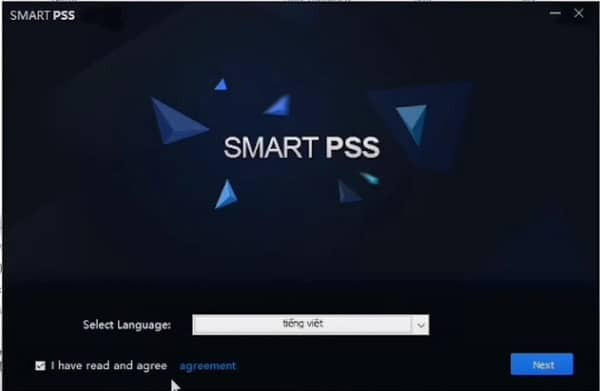 Cài đặt phần mềm SmartPSS trên máy tính để quản lý camera Dahua
Câu hỏi nhanh
- DMSS có miễn phí không? Có
- Không có Internet có xem được không? Có, nếu điện thoại và camera cùng LAN
- Cần mở port khi dùng DMSS P2P không? Không, trừ khi bạn muốn kết nối kiểu IP/Domain
- Nhiều chi nhánh xem chung trên 1 điện thoại được không? Được, thêm nhiều thiết bị/khu vực trong DMSS
- Có giới hạn số người xem? Tùy model/bitrate, khuyến nghị 3–6 phiên xem đồng thời cho dòng phổ thông
Tài liệu tham khảo
- Dahua DMSS App – Hỗ trợ và tải về: https://www.dahuasecurity.com/support/download
- Dahua SmartPSS – Phần mềm quản lý: https://www.dahuasecurity.com/support/download
- Dahua Security Hardening Guide: https://www.dahuasecurity.com/support
Kết luận
Kết nối camera Dahua với điện thoại mới qua DMSS giúp bạn xem từ xa mượt mà, nhận thông báo thông minh, chia sẻ linh hoạt và quản trị bảo mật chủ động. Hãy bắt đầu bằng quét QR P2P để online nhanh, sau đó tối ưu theo nhu cầu: IP/Domain cho chuyên nghiệp, bật lọc người/xe để giảm báo giả, và thiết lập quyền xem cho từng người.
Nếu bạn cần Service24h kiểm tra P2P offline, tối ưu Wi-Fi, mở port/thiết lập DDNS, hay chuyển hệ thống cũ lên DMSS mới, hãy để lại bình luận chia sẻ vấn đề bạn đang gặp. Đội ngũ kỹ thuật sẽ gợi ý giải pháp và bạn có thể tham khảo thêm các bài chia sẻ chuyên sâu khác trên website.
Cần kỹ thuật đến tận nơi? Service24h nhận lắp đặt, sửa chữa và bảo trì camera quan sát tại TP.HCM — khảo sát trước, báo giá rõ từng khoản. Xem dịch vụ lắp camera tại nhà hoặc gọi 0888 319 798.
Sửa máy in tại nhà TP.HCM – kiểm tra tận nơi, báo giá rõ
Service24h sửa máy in tại nhà, văn phòng ở TP.HCM: kẹt giấy, in mờ, tắc đầu phun. Kiểm tra tận…
Sửa laptop tại nhà TP.HCM – khảo sát trước, báo giá rõ
Service24h sửa laptop tại nhà và văn phòng ở TP.HCM. Kỹ thuật đến tận nơi kiểm tra, báo giá rõ…
Mật khẩu camera IP Dahua mới: hướng dẫn đặt lại, khởi tạo và bảo mật an toàn
Table of ContentsMật khẩu camera IP Dahua mới: còn mật khẩu mặc định không?Khi nào nên đặt lại mật khẩuCác…