
Mẹo Giúp Điện Thoại Bắt Wifi Mạnh, Lướt Web Như Gió!
Bạn có cảm thấy ức chế khi điện thoại cứ liên tục “rùa bò” vì sóng Wifi yếu? Bạn đang tìm kiếm giải pháp giúp “dế yêu” luôn kết nối Wifi mạnh, lướt web mượt mà không gián đoạn? Đừng lo, bài viết này chính là “cứu tinh” dành cho bạn!
Hôm nay, với kinh nghiệm nhiều năm trong lĩnh vực lắp đặt và sửa chữa thiết bị điện tử, đặc biệt là hệ thống mạng, Dịch vụ lắp đặt sửa chữa 24h – service24h sẽ bật mí cho bạn những mẹo cực kỳ đơn giản để điện thoại luôn bắt sóng Wifi “căng đét”!
Tại sao điện thoại Android thường bắt Wifi yếu?
Khác với iOS, hệ điều hành Android thường “thiếu sót” tính năng tự động chuyển đổi sang Wifi mạnh hơn khi tín hiệu mạng yếu. Điều này khiến trải nghiệm lướt web của bạn bị gián đoạn bởi những lần rớt mạng, giật lag khó chịu.
Giải pháp nào cho bạn?
Đừng lo, chúng ta hoàn toàn có thể “nâng cấp” cho “dế yêu” bằng ứng dụng Wifi Switcher. Ứng dụng này giống như một “người quản gia” thông minh, giúp điện thoại tự động phân tích và kết nối với mạng Wifi mạnh trong khu vực.
Hướng dẫn cài đặt và sử dụng Wifi Switcher
Bước 1: Tải và cài đặt ứng dụng
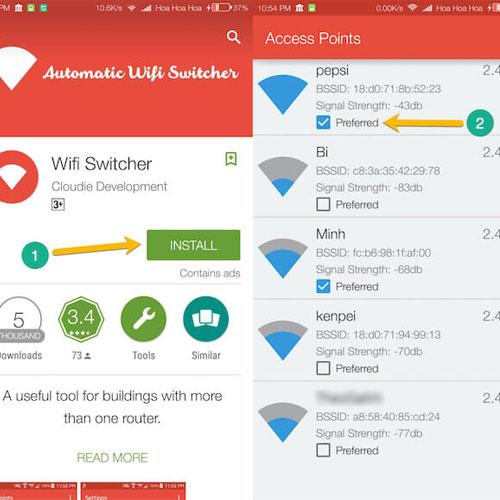
Bạn có thể dễ dàng tìm kiếm và tải ứng dụng Wifi Switcher do Cloudie phát triển trên CH Play.
Bước 2: Cấp quyền truy cập
Sau khi cài đặt, ứng dụng sẽ tự động quét và hiển thị danh sách các mạng Wifi khả dụng, bao gồm cả băng tần 2.4GHz và 5GHz. Bạn cần cấp quyền truy cập vị trí (cho thiết bị Android 5.0 trở lên) để ứng dụng hoạt động hiệu quả.
Bước 3: Ưu tiên mạng Wifi
Tại giao diện ứng dụng, bạn sẽ thấy danh sách các mạng Wifi cùng thông tin chi tiết như địa chỉ MAC, cường độ tín hiệu. Hãy đánh dấu tick vào ô Preferred bên dưới tên mạng Wifi mà bạn muốn ưu tiên kết nối.
Thay đổi một số thiết lập cho ứng dụng
Bước 4: Tùy chỉnh thiết lập (nếu cần)
Bạn có thể tuỳ chỉnh thêm một số thiết lập trong mục Settings (biểu tượng dấu ba chấm ở góc phải màn hình) như:
- Switch Range: Điều chỉnh ngưỡng tín hiệu để thiết bị tự động chuyển đổi Wifi.
- Ask Before Switching: Lựa chọn nhận thông báo trước khi chuyển đổi mạng.
- Show Full SSID: Hiển thị tên mạng đầy đủ.
Lời kết
Chỉ với vài bước đơn giản, bạn đã có thể giúp “dế yêu” luôn kết nối Wifi mạnh mẽ, lướt web “bon bon” mà không lo gián đoạn. Hãy thử áp dụng ngay và chia sẻ trải nghiệm của bạn với Dịch vụ lắp đặt sửa chữa 24h – service24h nhé! Đừng quên ghé thăm website của chúng tôi để khám phá thêm nhiều mẹo công nghệ hữu ích khác!
Việc này cần thợ? Service24h nhận thi công mạng LAN và Wi-Fi tại TP.HCM — khảo sát trước, báo giá rõ từng khoản. Xem lắp đặt hệ thống mạng tận nơi hoặc gọi 0917 392 283.
Dịch vụ kỹ thuật tận nơi TP.HCM — tư vấn đúng nhu cầu, báo giá nhanh
Nhận tư vấn và báo giá
Để lại số điện thoại, kỹ thuật viên gọi lại tư vấn đúng nhu cầu.
Nên sửa máy tính ở đâu: gọi thợ tại nhà hay mang ra tiệm?
Table of ContentsSửa tại nhà và mang ra tiệm khác nhau thế nào?Khi nào nên gọi thợ đến tận nơi?Khi…
Sửa camera hết bao nhiêu tiền? Khi nào nên sửa, khi nào thay camera mới
Table of ContentsChi phí sửa camera phụ thuộc vào những gì?Khi nào nên sửa, khi nào nên thay camera mới?Nên…
Nạp mực cho máy in hay thay hộp mực mới: so sánh và cách chọn đúng
Table of ContentsNạp mực và thay hộp mực mới khác nhau thế nào?Khi nào nên nạp mực, khi nào nên…