
Kết Nối Ipad Với Máy In: In Ấn Dễ Dàng Chỉ Với Vài Thao Tác
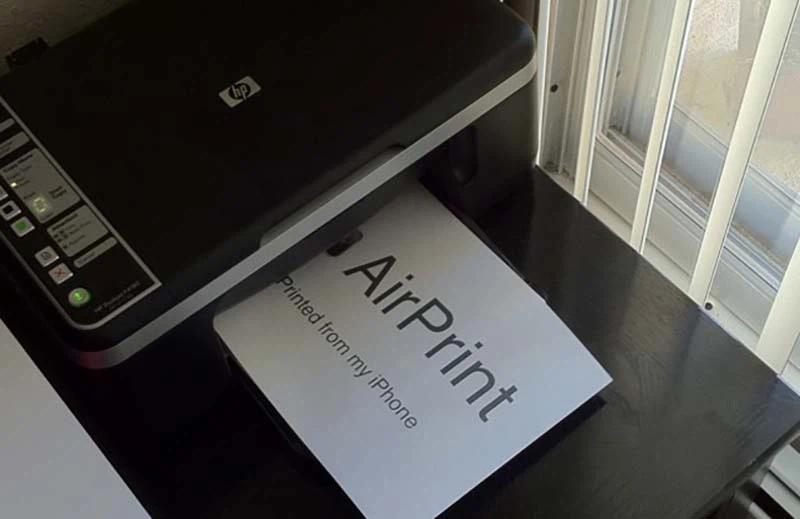
Bạn có từng tưởng tượng, chiếc iPad yêu quý của mình bỗng trở nên “câm lặng” khi cần in ấn tài liệu? Cảm giác bất tiện khi phải “lòng vòng” chuyển file sang máy tính chỉ để in ấn thật khó chịu, phải không nào?
Hiểu được điều đó, Apple đã cho ra đời AirPrint – “vị cứu tinh” giúp bạn in ấn trực tiếp từ iPhone, iPad một cách dễ dàng.
Bài viết này sẽ hướng dẫn bạn chi tiết cách kết nối iPad với máy in, biến việc in ấn trở nên nhanh gọn và hiệu quả hơn bao giờ hết!
AirPrint – “Cầu nối” thần tốc cho iPad và máy in
Điều kiện để sử dụng AirPrint
Trước khi bắt đầu, hãy chắc chắn rằng “cặp đôi” iPad và máy in của bạn đã đáp ứng đủ các tiêu chí sau nhé:
- Kết nối Wi-Fi chung: Cả iPad và máy in đều phải được kết nối vào cùng một mạng Wi-Fi.
- Máy in hỗ trợ AirPrint: Để kiểm tra xem “người bạn đồng hành” của mình có hỗ trợ AirPrint hay không, hãy truy cập https://support.apple.com/en-us/HT201311, nhấn tổ hợp phím Ctrl + F và nhập tên máy in để tìm kiếm.
In ấn “thần tốc” với AirPrint
AirPrint cho phép bạn in ấn từ nhiều ứng dụng khác nhau trên iPad. Dưới đây là hướng dẫn chi tiết cách in từ một số ứng dụng phổ biến:
1. In ảnh từ Google Photos:
- Bước 1: Mở ứng dụng Google Photos, chọn bức ảnh bạn muốn in và nhấn nút “Chia sẻ”.
- Bước 2: Chọn biểu tượng máy in (Print) để xem danh sách các máy in khả dụng. Chọn máy in bạn muốn sử dụng và điều chỉnh số lượng bản in.
- Bước 3: Nhấn “Print” và chờ đợi kết quả.
Cách in ảnh từ Google Photo trên ipad (Ảnh 1)
2. In email từ ứng dụng Mail:
- Bước 1: Mở ứng dụng Mail và chọn email có nội dung bạn muốn in.
- Bước 2: Nhấn biểu tượng “Chia sẻ” và chọn “Print”.
- Bước 3: Chọn máy in bạn muốn sử dụng, điều chỉnh số lượng bản in và nhấn “Print”.
3. In tài liệu từ Google Docs, Sheet, Slides:
- Bước 1: Mở ứng dụng Google Docs/Sheet/Slides và chọn tài liệu bạn muốn in.
- Bước 2: Nhấn biểu tượng ba chấm ở góc trên bên phải màn hình, chọn “Chia sẻ và xuất” và chọn “Print”.
- Bước 3: Chọn máy in bạn muốn sử dụng, điều chỉnh số lượng bản in và nhấn “Print”.
4. In từ trình duyệt Safari:
- Bước 1: Mở trình duyệt Safari trên iPad và truy cập trang web có nội dung bạn muốn in.
- Bước 2: Nhấn biểu tượng “Chia sẻ” và chọn “Print”.
- Bước 3: Chọn máy in bạn muốn sử dụng, điều chỉnh số lượng bản in, phạm vi in và nhấn “Print”.
5. In ảnh từ Google Drive:
- Bước 1: Mở ứng dụng Google Drive và chọn ảnh bạn muốn in.
- Bước 2: Chọn biểu tượng ba chấm ở góc trên bên phải màn hình, chọn “Print”.
- Bước 3: Chọn máy in bạn muốn sử dụng, điều chỉnh số lượng bản in, phạm vi in và nhấn “Print”.
“Phá vỡ” mọi giới hạn với ứng dụng in ấn chuyên dụng
Bên cạnh AirPrint, các hãng máy in lớn như HP, Brother, Canon… đều cung cấp ứng dụng in ấn riêng, tương thích với nhiều dòng máy in khác nhau.
Ví dụ, với ứng dụng HP Smart, bạn có thể in ảnh từ Facebook, thư viện ảnh, Google Drive… một cách dễ dàng. Ứng dụng này còn cho phép bạn tùy chỉnh kích thước, chất lượng hình ảnh, loại giấy… trước khi in.
Mỗi ứng dụng sẽ có giao diện và tính năng riêng. Tuy nhiên, nhìn chung, cách sử dụng khá tương đồng và dễ hiểu.
Kết nối iPad với máy in – “Giải phóng” năng suất làm việc
Kết nối iPad với máy in không chỉ mang đến sự tiện lợi mà còn giúp bạn tiết kiệm thời gian và nâng cao hiệu quả công việc.
Hãy thử tưởng tượng, bạn có thể in ấn tài liệu, hợp đồng ngay khi đang di chuyển mà không cần phải phụ thuộc vào máy tính. Thật tuyệt vời, phải không nào?
Chúc bạn thành công và đừng quên chia sẻ trải nghiệm của mình với chúng tôi nhé!
Sửa máy in tại nhà TP.HCM – kiểm tra tận nơi, báo giá rõ
Service24h sửa máy in tại nhà, văn phòng ở TP.HCM: kẹt giấy, in mờ, tắc đầu phun. Kiểm tra tận…
Sửa laptop tại nhà TP.HCM – khảo sát trước, báo giá rõ
Service24h sửa laptop tại nhà và văn phòng ở TP.HCM. Kỹ thuật đến tận nơi kiểm tra, báo giá rõ…
Mật khẩu camera IP Dahua mới: hướng dẫn đặt lại, khởi tạo và bảo mật an toàn
Table of ContentsMật khẩu camera IP Dahua mới: còn mật khẩu mặc định không?Khi nào nên đặt lại mật khẩuCác…