
Tắt Tường Lửa Windows 10: Nên Hay Không? 🤔
Là một chuyên gia về camera quan sát và an ninh mạng tại service24h, tôi luôn tâm niệm một điều: an toàn là trên hết. Giống như hệ thống camera bảo vệ ngôi nhà của bạn, tường lửa (Windows Firewall) đóng vai trò quan trọng trong việc bảo vệ máy tính khỏi những vị khách không mời mà đến.
Tuy nhiên, đôi khi, việc tắt tường lửa lại là cần thiết để thực hiện một số tác vụ đặc biệt. Hãy cùng tôi tìm hiểu 3 cách “gỡ rào” cho chiếc máy tính Windows 10 của bạn, nhưng đừng quên cân nhắc kỹ trước khi thực hiện nhé!
3 Cách Tắt Tường Lửa Windows 10 Dễ Dàng
Dù bạn “mới toanh” hay đã là “dân chuyên” công nghệ, những cách tắt tường lửa sau đây đều dễ dàng áp dụng:
1. “Đường Chính” Qua Control Panel:
Đây là cách “truyền thống” và quen thuộc với hầu hết người dùng Windows, từ Windows 7, 8 đến cả Windows 11.
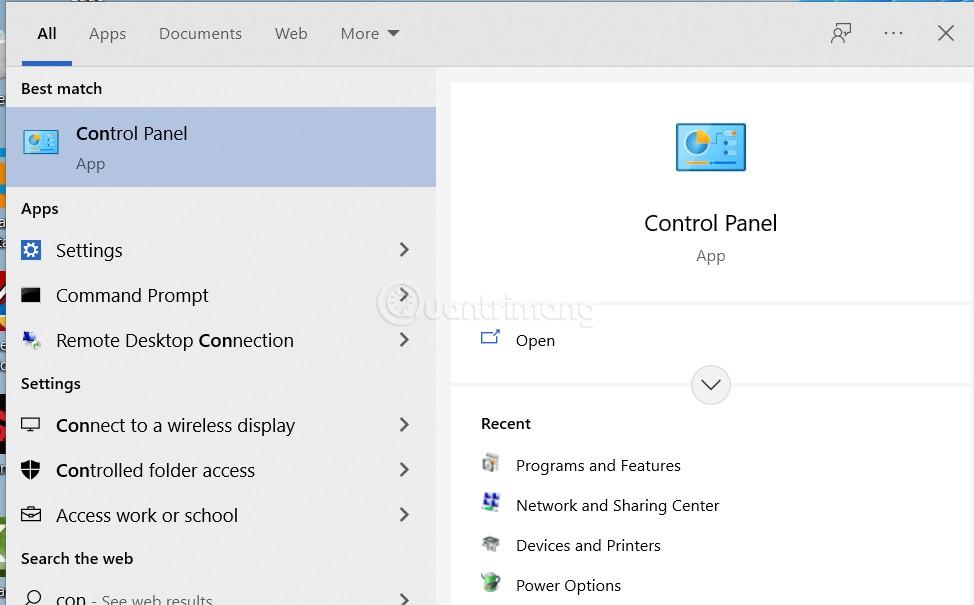
Bước 1: Mở Control Panel bằng cách gõ “Control Panel” vào thanh tìm kiếm trên thanh taskbar.
Mở Control Panel
Bước 2: Chọn System and Security. Nếu không thấy, bạn có thể chuyển sang chế độ hiển thị Category ở mục View by.
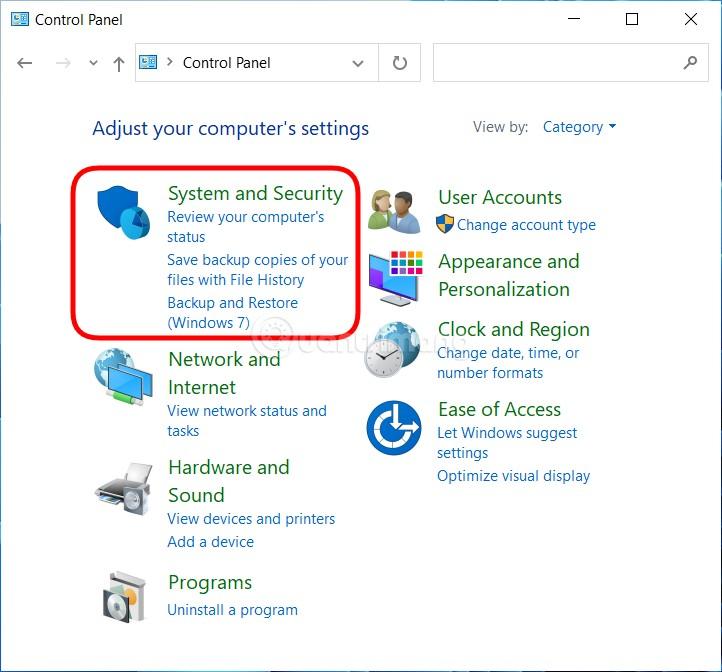 Nhấp vào System and Security
Bước 3: Click vào Windows Defender Firewall (hoặc Windows Firewall).
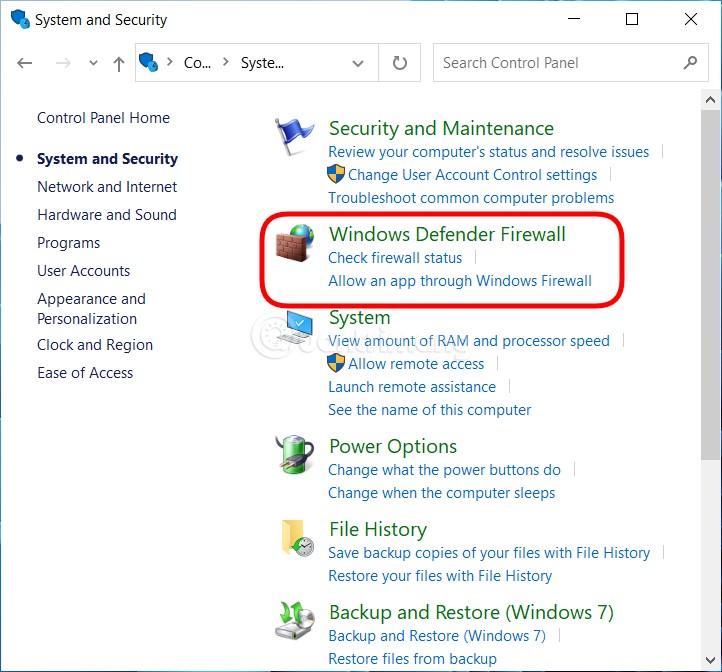 Nhấp vào Windows Defender Firewall
Bước 4: Chọn Turn Windows Firewall on or off ở cột bên trái.
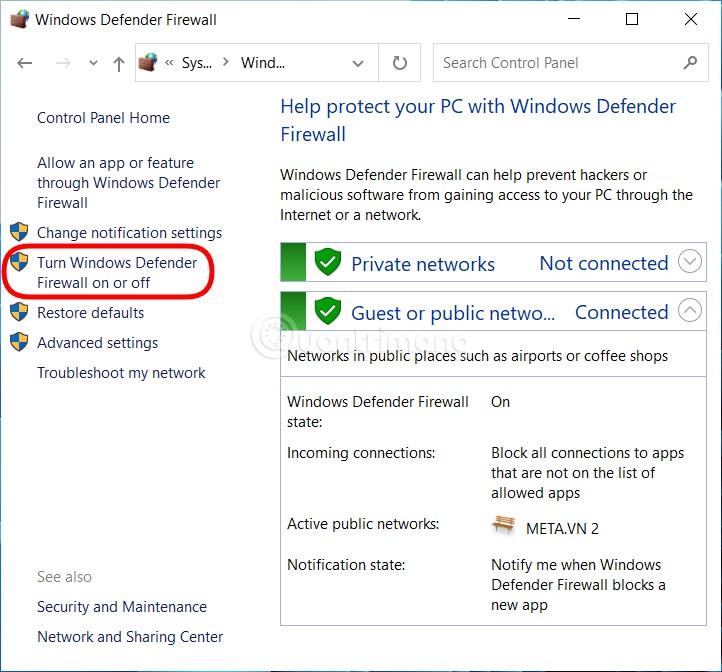 Nhấp vào Turn Windows Firewall on or off
Mẹo nhỏ: Bạn có thể mở nhanh cửa sổ cài đặt tường lửa bằng cách gõ lệnh “control firewall.cpl” trong hộp thoại Run (Windows + R).
Bước 5: Chọn Turn off Windows Firewall (not recommended). Bạn có thể tắt tường lửa cho cả mạng private và public hoặc chỉ tắt cho một trong hai tùy theo nhu cầu.
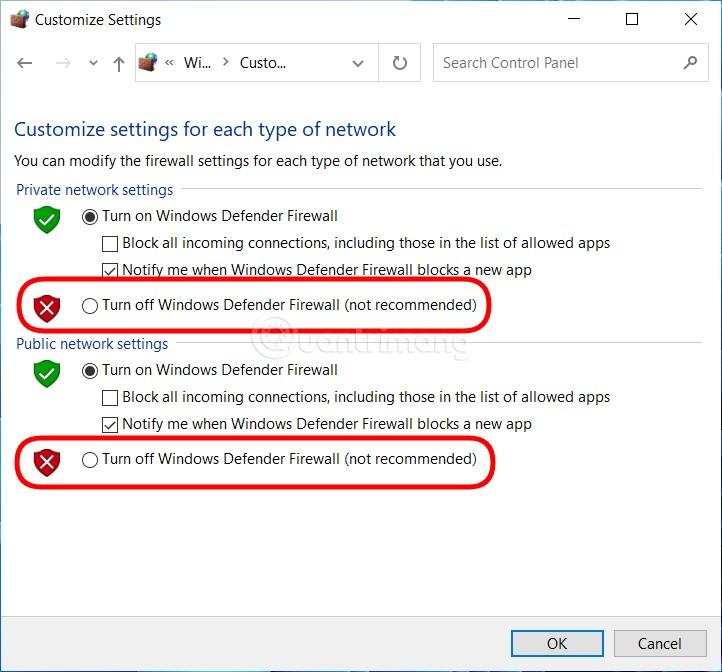 Chọn mục Turn off Windows Firewall
Bước 6: Nhấn OK để lưu cài đặt.
2. “Lối Tắt” Qua Windows Security:
Cách này nhanh gọn hơn và phù hợp với cả Windows 10 và 11.
Bước 1: Tìm kiếm và mở Windows Security từ thanh taskbar.
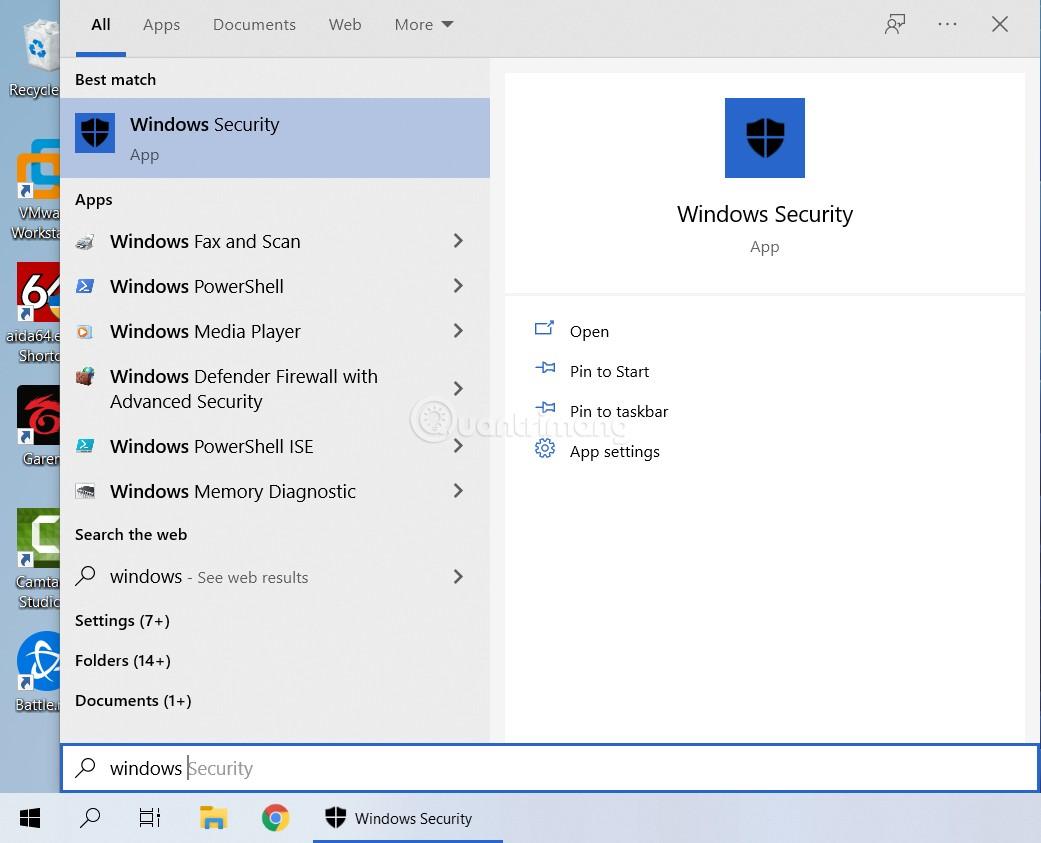 Tìm và mở Windows Security
Bước 2: Chọn Firewall & network protection.
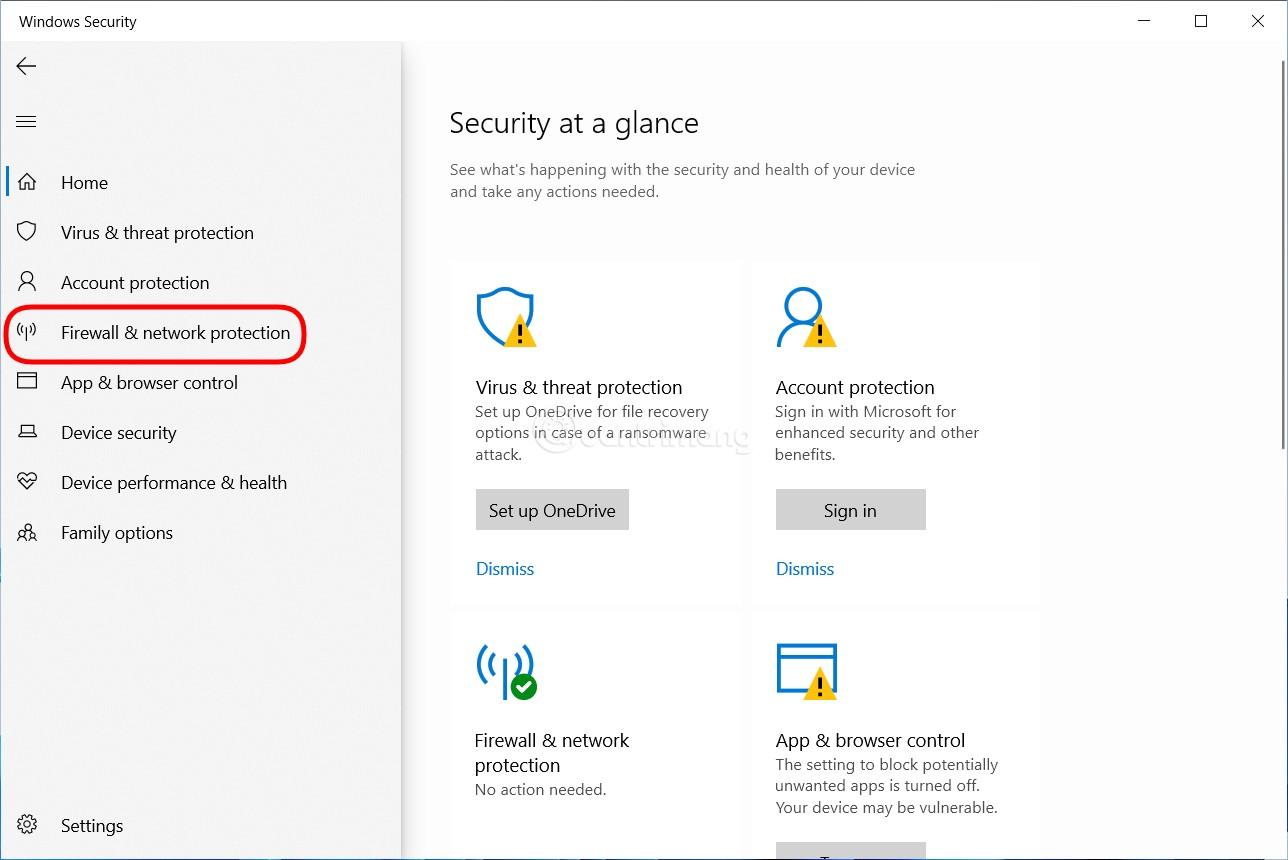 Nhấn vào Firewall & network protection
Bước 3: Bạn sẽ thấy 3 loại mạng: Domain network, Private network và Public network. Click vào mạng bạn muốn tắt tường lửa.
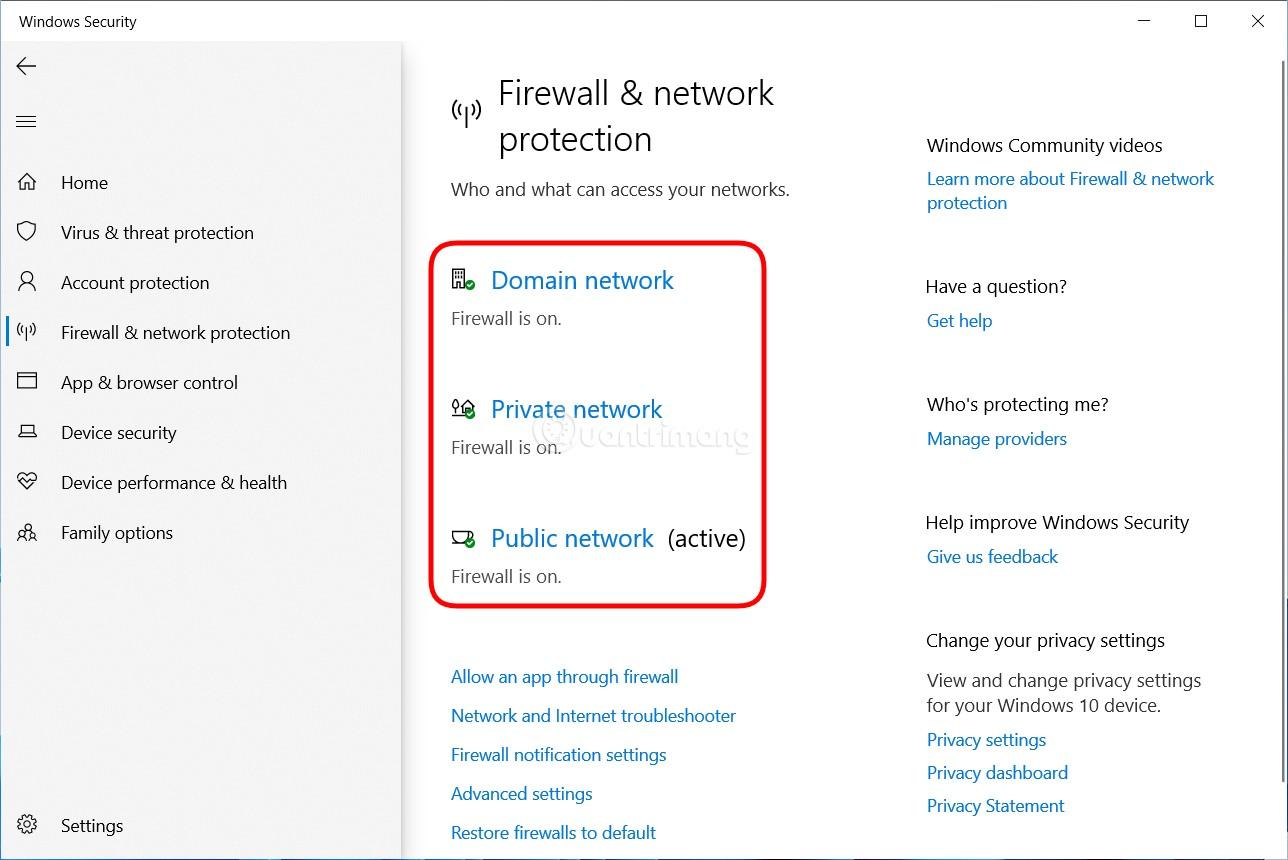 Nhấp vào Domain network, Private network và Public network
Bước 4: Gạt công tắc Microsoft Defender Firewall từ On sang Off.
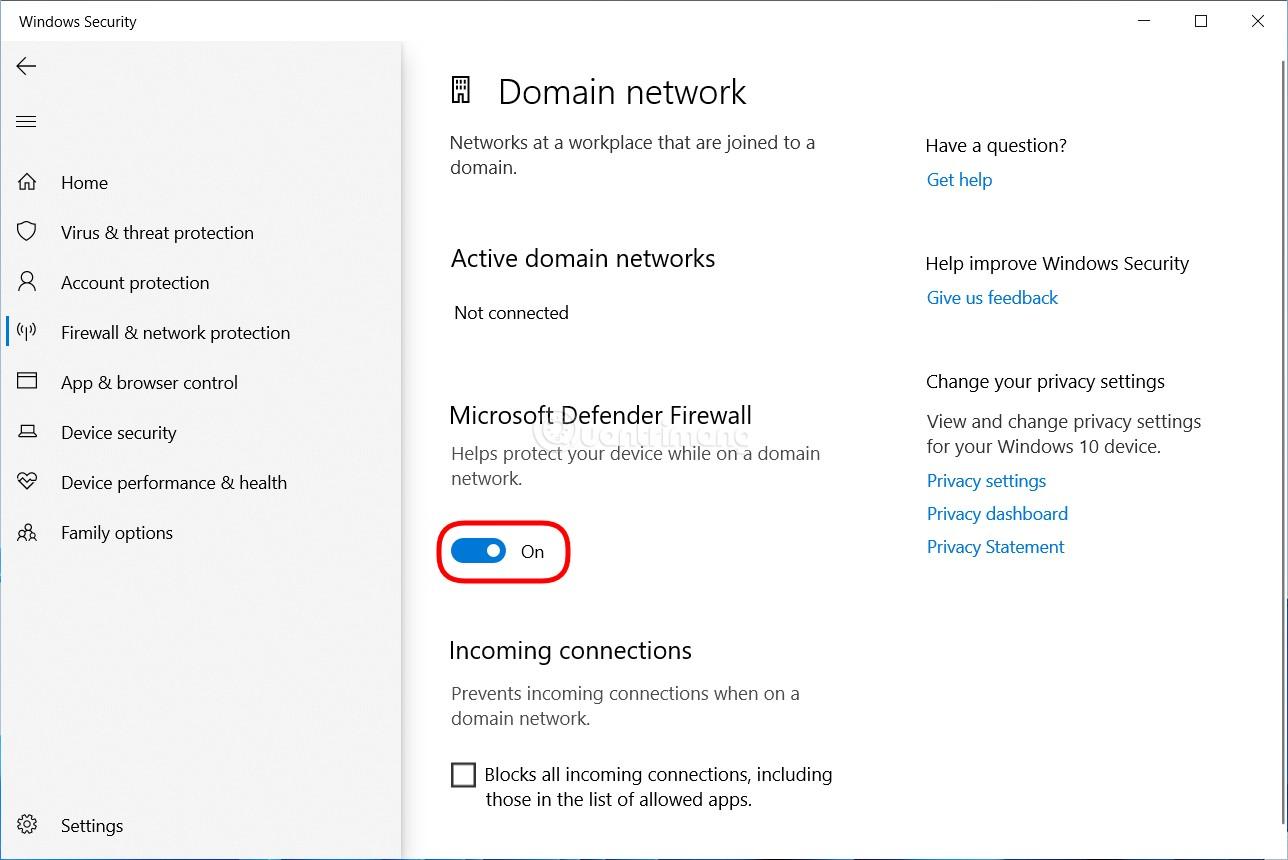 Gạt công tắc ở phần Microsoft Defender Firewall từ On sang Off
Để bật lại tường lửa, bạn chỉ cần làm lại các bước trên và chuyển công tắc về On.
3. “Lệnh Bài” Cho Dân IT:
Cách này dành cho những ai yêu thích dòng lệnh và muốn trải nghiệm cảm giác “hack” máy tính.
Bước 1: Mở Command Prompt dưới quyền admin bằng cách gõ “cmd” vào thanh tìm kiếm và chọn “Run as administrator”.
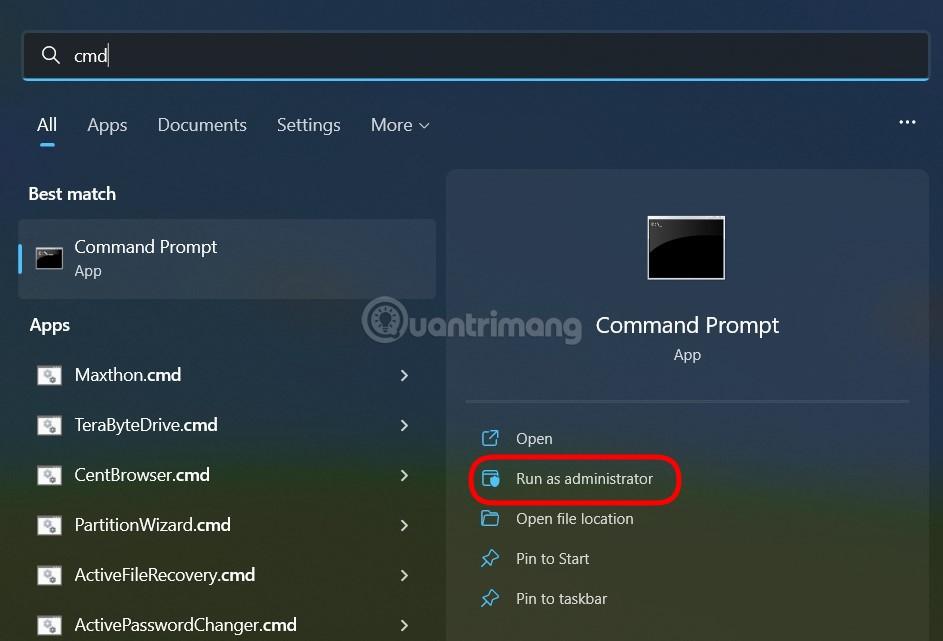 Tìm kiếm và mở cửa sổ lệnh Command Prompt
Bước 2: Gõ lệnh sau và nhấn Enter:
netsh advfirewall set allprofiles state offBước 3: Để bật lại tường lửa, gõ lệnh sau và nhấn Enter:
netsh advfirewall set allprofiles state onLời Kết
Việc tắt tường lửa có thể giúp bạn thực hiện một số tác vụ dễ dàng hơn, nhưng cũng đồng nghĩa với việc “mở cửa” cho các nguy cơ tiềm ẩn.
Hãy nhớ bật lại tường lửa ngay sau khi hoàn thành công việc và luôn cập nhật phần mềm diệt virus để bảo vệ chiếc máy tính của mình một cách tốt!
Bạn đã từng thử tắt tường lửa chưa? Chia sẻ trải nghiệm của bạn với tôi ở phần bình luận bên dưới nhé! Đừng quên ghé thăm website service24h để khám phá thêm nhiều mẹo công nghệ hữu ích khác.
Muốn có người kiểm tra tận nhà? Service24h nhận sửa máy tính tại nhà và văn phòng tại TP.HCM — khảo sát trước, báo giá rõ từng khoản. Xem dịch vụ sửa máy tính tại nhà hoặc gọi 0888 319 798.
Dịch vụ kỹ thuật tận nơi TP.HCM — tư vấn đúng nhu cầu, báo giá nhanh
Nhận tư vấn và báo giá
Để lại số điện thoại, kỹ thuật viên gọi lại tư vấn đúng nhu cầu.
Nên sửa máy tính ở đâu: gọi thợ tại nhà hay mang ra tiệm?
Table of ContentsSửa tại nhà và mang ra tiệm khác nhau thế nào?Khi nào nên gọi thợ đến tận nơi?Khi…
Sửa camera hết bao nhiêu tiền? Khi nào nên sửa, khi nào thay camera mới
Table of ContentsChi phí sửa camera phụ thuộc vào những gì?Khi nào nên sửa, khi nào nên thay camera mới?Nên…
Nạp mực cho máy in hay thay hộp mực mới: so sánh và cách chọn đúng
Table of ContentsNạp mực và thay hộp mực mới khác nhau thế nào?Khi nào nên nạp mực, khi nào nên…