
Lấy Dữ Liệu Từ ổ Cứng Laptop
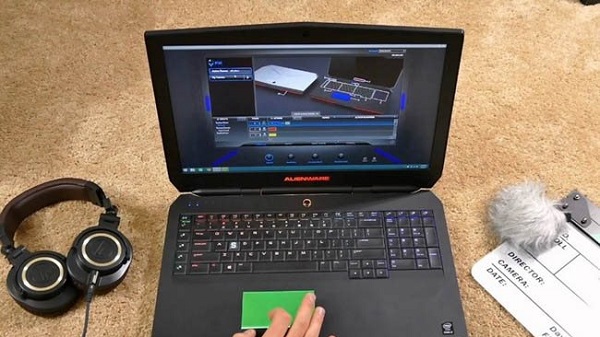
Lấy dữ liệu từ ổ cứng laptop khi máy hỏng có ba cách chính, chọn theo tình trạng máy: khởi động từ USB cứu hộ khi chỉ hỏng Windows, tháo ổ cứng gắn sang máy khác khi laptop hỏng phần cứng, và nhờ dịch vụ cứu dữ liệu khi chính ổ cứng có vấn đề. Điều quan trọng là xác định đúng ổ còn tốt hay không trước khi thao tác, để không biến một ca dễ thành một ca khó.
Chọn cách theo tình trạng máy
| Tình trạng | Cách lấy dữ liệu phù hợp |
|---|---|
| Máy lên nguồn nhưng không vào được Windows | Khởi động từ USB cứu hộ (Windows hoặc Linux) rồi chép dữ liệu ra ổ ngoài |
| Máy không lên nguồn, vỡ màn, hỏng mainboard | Tháo ổ cứng, gắn vào máy khác hoặc hộp ổ cứng rời |
| Ổ có tiếng lạ, không nhận, báo RAW, rất chậm | Dừng lại, liên hệ dịch vụ cứu dữ liệu |
| Laptop dùng SSD hàn chết trên bo (một số Macbook, ultrabook) | Phải sửa máy cho lên được hoặc dùng thiết bị chuyên dụng |
Cách 1: khởi động từ USB cứu hộ
Khi phần cứng còn tốt và chỉ Windows bị lỗi, bạn có thể dùng một USB khởi động để truy cập ổ cứng:
- Trên một máy khác, tạo USB cài Windows bằng Media Creation Tool của Microsoft, hoặc USB Linux Live như Ubuntu.
- Cắm USB vào laptop hỏng, bật máy và bấm phím chọn thiết bị khởi động (thường F12, F9, Esc tùy hãng), chọn USB.
- Với USB Linux: chọn chế độ dùng thử (Try Ubuntu), mở trình quản lý tệp, ổ cứng laptop hiện ở thanh bên.
- Với USB Windows: chọn Repair your computer → Troubleshoot → Command Prompt, gõ notepad, rồi dùng hộp thoại File → Open để duyệt và chép tệp.
- Cắm thêm USB hoặc ổ cứng ngoài đủ dung lượng và chép dữ liệu sang.
Lưu ý: nếu ổ được mã hóa BitLocker (nhiều laptop Windows 11 bật sẵn), bạn cần khóa khôi phục BitLocker, thường lưu trong tài khoản Microsoft tại trang quản lý thiết bị của Microsoft.
Cách 2: tháo ổ cứng gắn sang máy khác
Khi laptop hỏng phần cứng nhưng ổ vẫn tốt, đây là cách trực tiếp nhất:
- Xác định loại ổ: HDD hoặc SSD SATA 2,5 inch dùng hộp ổ cứng SATA sang USB; SSD M.2 NVMe hoặc M.2 SATA dùng hộp M.2 đúng chuẩn.
- Tháo ổ: rút sạc, tháo pin nếu là pin rời, mở nắp đáy, tháo ốc giữ ổ. Với laptop pin trong, nên ngắt cáp pin trên bo trước khi tháo linh kiện.
- Gắn sang máy khác: cắm hộp ổ vào máy đang hoạt động, ổ sẽ hiện như một ổ USB. Chép dữ liệu cần lấy.
Nếu máy mới không đọc được do quyền truy cập thư mục người dùng cũ, chuột phải vào thư mục, mở Properties → Security để cấp quyền, hoặc nhờ kỹ thuật hỗ trợ.
Khi nào không nên tự làm?
Dữ liệu càng quan trọng thì càng nên dừng sớm khi có dấu hiệu bất thường. Ổ có tiếng lạch cạch, máy treo khi đọc ổ, ổ lúc nhận lúc không là dấu hiệu hỏng vật lý. Mỗi lần cấp điện thử có thể làm hư hại nặng thêm. Lúc này hãy tắt máy và mang ổ đến nơi có thiết bị chuyên dụng.
Lấy dữ liệu thành công phụ thuộc vào việc bạn dừng tay đúng lúc nhiều hơn là vào phần mềm bạn dùng.
Câu hỏi thường gặp
Laptop vô nước có lấy được dữ liệu không?
Thường được, vì ổ cứng ít bị ảnh hưởng hơn bo mạch. Tháo ổ ra càng sớm càng tốt và không bật máy thử.
Tháo ổ có ảnh hưởng bảo hành laptop không?
Một số hãng có tem niêm phong ở nắp đáy. Nếu máy còn bảo hành, nên hỏi điều kiện bảo hành trước hoặc nhờ kỹ thuật tháo.
Có thể lấy dữ liệu tại nhà không?
Có, với trường hợp ổ còn tốt. Kỹ thuật mang theo hộp ổ cứng và thiết bị lưu trữ để chép dữ liệu tại chỗ.
Service24h hỗ trợ lấy dữ liệu, thay ổ và sửa laptop tại nhà ở TP.HCM. Chi phí tùy tình trạng máy và dung lượng dữ liệu, kiểm tra trước và báo giá trước khi làm.
Gửi nhu cầu hoặc hình ảnh thiết bị qua Zalo/Hotline 0917 392 283 — Service24h tư vấn và báo giá phù hợp.
Dịch vụ kỹ thuật tận nơi TP.HCM — tư vấn đúng nhu cầu, báo giá nhanh
Nhận tư vấn và báo giá
Để lại số điện thoại, kỹ thuật viên gọi lại tư vấn đúng nhu cầu.
Nên sửa máy tính ở đâu: gọi thợ tại nhà hay mang ra tiệm?
Table of ContentsSửa tại nhà và mang ra tiệm khác nhau thế nào?Khi nào nên gọi thợ đến tận nơi?Khi…
Sửa camera hết bao nhiêu tiền? Khi nào nên sửa, khi nào thay camera mới
Table of ContentsChi phí sửa camera phụ thuộc vào những gì?Khi nào nên sửa, khi nào nên thay camera mới?Nên…
Nạp mực cho máy in hay thay hộp mực mới: so sánh và cách chọn đúng
Table of ContentsNạp mực và thay hộp mực mới khác nhau thế nào?Khi nào nên nạp mực, khi nào nên…