
Cài đặt Tenda
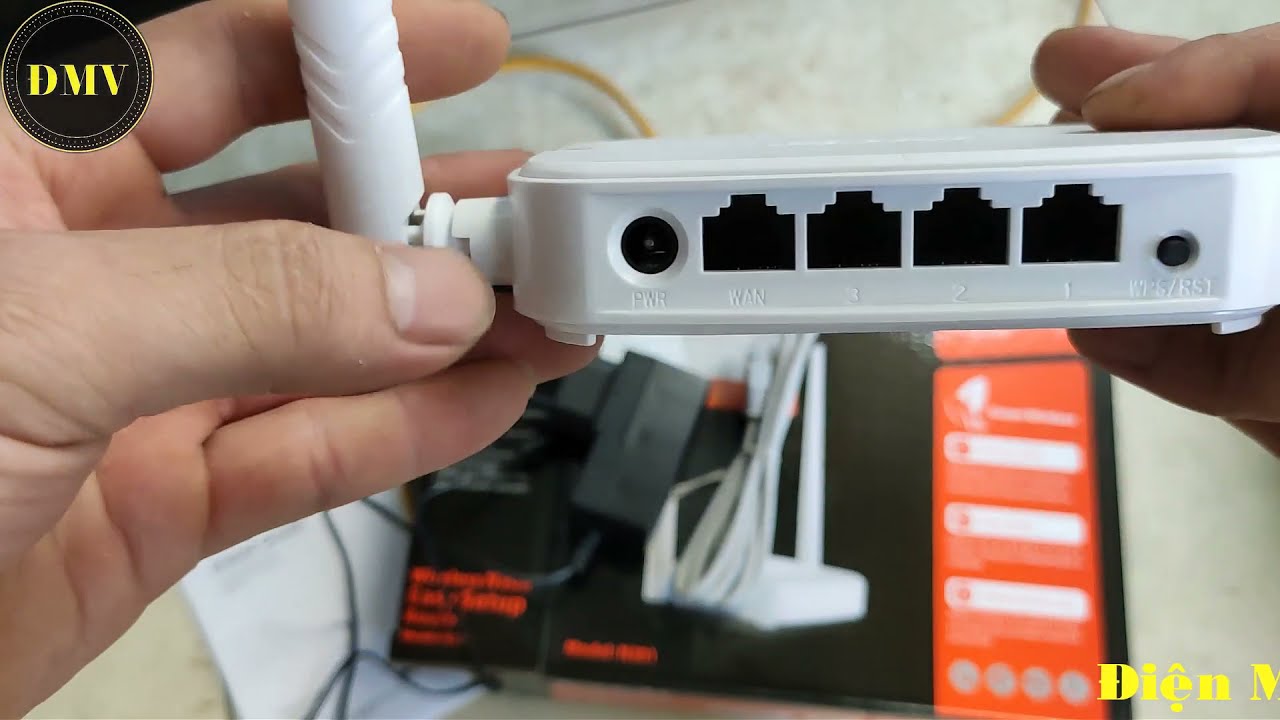
Bài viết hướng dẫn cài đặt Bộ phát Tenda bằng Ứng dụng di dộng cho các dòng Tenda phổ biến như:
[Products: 2356,2296,2340,2293]
A. CÀI ĐẶT BỘ PHÁT TENDA LẦN ĐẦU TIÊN
Bước 1: Kết nối
– Gắn dây nguồn cho thiết bị Tenda của bạn.
– Sau đó, sử dụng cáp LAN gắn từ cổng LAN của Modem vào cổng WAN của Tenda.
– Dùng điện thoại, máy tính bảng kết nối vào WiFi Tenda_XXXX – không mật khẩu.
Bước 2: Cài ứng dụng “Tenda WiFi”
Trên điện thoại, tải và cài đặt ứng dụng “Tenda WiFi” trên App Store hoặc Google Play.
Bước 3: Cài đặt
– Mở ứng dụng “Tenda WiFi”
– Sau khi thiết bị nhận IP từ Modem, nhấn Next để tiếp tục (Hình 1)
– WiFi Name và WiFi Password: đặt Tên WiFi và Mật khẩu, với mật khẩu từ 8 ký tự trở lên.
Login Password: đặt mật khẩu quản trị thiết bị. Sau đó nhấn OK (Hình 2)
– Sau khi hoàn tất cài đặt, bạn kết nối lại với Tên WiFi vừa tạo bằng Mật khẩu mới (Hình 3)
B. CÀI ĐẶT BỘ PHÁT TENDA KHI ĐANG SỬ DỤNG
Dùng trong trường hợp bạn đã đặt tên và mật khẩu wifi rồi và muốn thay đổi lần nữa. Nếu bạn không nhớ tên và mật khẩu wifi đã đặt thì có thể reset thiết bị về mặc định, bằng cách nhấn đè liên tục 10s vào nút RESET và cài đặt theo Phần A
Bước 1: Kết nối với wifi do thiết bị phát ra với tên và mật khẩu bạn đã đặt ở Phần A
Bước 2: Đăng nhập vào Tenda WiFi
– Mở ứng dụng Tenda WiFi và chọn Control Now (Hình 1)
– Nhập mật khẩu quản trị (đã đặt ở Phần A – Bước 3). rồi nhấn Control Now (Hình 2)
Bước 3: Cài đặt lại tên và mật khẩu WiFi
– Tiếp đến bạn chọn Tools (Hình 3)
– Trong Tools, bạn chọn WiFi Name & Password (Hình 4)
– Đặt lại tên wifi và mật khẩu: (Hình 5)
+ WiFi Name: nhập tên wifi mới
+ WiFi Password: nhập mật khẩu wifi mới (8 ký tự trở lên)
+ Unify 2.4 & 5 GHz: . Cả 2 băng tần sẽ phát cùng 1 tên và mật khẩu wifi. . Tắt tính năng này để có thể đặt tên WiFi ở 2 băng tần khác nhau. + Chọn Save để lưu cài đặt.
Như vậy là bạn đã hoàn tất việc thay đổi tên wifi và mật khẩu.
Dịch vụ kỹ thuật tận nơi TP.HCM — tư vấn đúng nhu cầu, báo giá nhanh
Nhận tư vấn và báo giá
Để lại số điện thoại, kỹ thuật viên gọi lại tư vấn đúng nhu cầu.
Nên sửa máy tính ở đâu: gọi thợ tại nhà hay mang ra tiệm?
Table of ContentsSửa tại nhà và mang ra tiệm khác nhau thế nào?Khi nào nên gọi thợ đến tận nơi?Khi…
Sửa camera hết bao nhiêu tiền? Khi nào nên sửa, khi nào thay camera mới
Table of ContentsChi phí sửa camera phụ thuộc vào những gì?Khi nào nên sửa, khi nào nên thay camera mới?Nên…
Nạp mực cho máy in hay thay hộp mực mới: so sánh và cách chọn đúng
Table of ContentsNạp mực và thay hộp mực mới khác nhau thế nào?Khi nào nên nạp mực, khi nào nên…