
Laptop Bị Mất Tiếng: Nguyên Nhân và Cách Khắc Phục
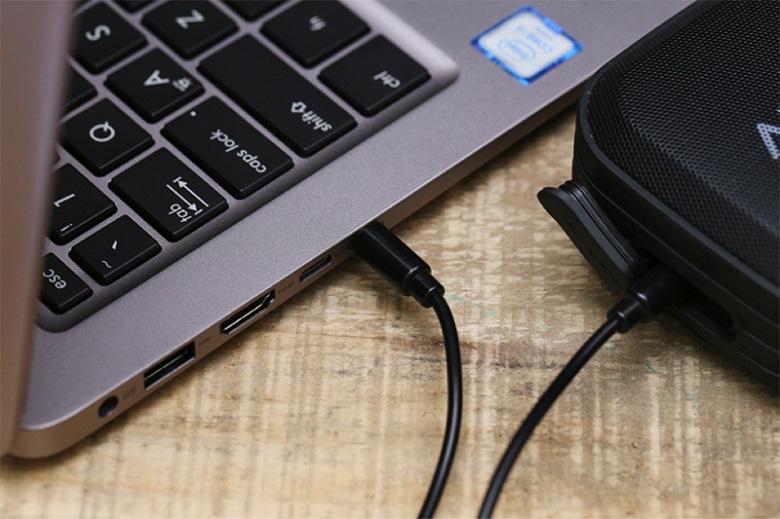
“Ôi không, sao laptop lại im re thế này?” – Chắc hẳn bạn đã từng ít nhất một lần rơi vào tình huống dở khóc dở cười khi chiếc laptop thân yêu bỗng dưng “câm lặng” đúng lúc cần thiết. Đừng vội lo lắng! Bài viết này của Dịch vụ lắp đặt sửa chữa 24h – service24h sẽ giúp bạn “bắt bệnh” và “chữa trị” hiệu quả cho chiếc laptop bị mất tiếng.
Tại sao Laptop Bị Mất Tiếng?
Laptop bỗng dưng “im hơi lặng tiếng” có thể do nhiều nguyên nhân, từ đơn giản đến phức tạp. Dưới đây là một số “thủ phạm” phổ biến:
- Chọn Sai Playback Devices: Bạn có biết, việc cắm các thiết bị âm thanh (tai nghe, loa ngoài) có thể vô tình khiến laptop chuyển nhầm Playback Devices, dẫn đến mất âm thanh?
- Xung Đột Phần Mềm: Các phần mềm “chiến đấu” với nhau cũng có thể là nguyên nhân khiến laptop “câm nín”.
- Lỗi Phần Cứng: “Nội tạng” của laptop, như chip xử lý âm thanh, giắc tai nghe, loa bị “trục trặc” thì việc mất tiếng là điều khó tránh khỏi.
- Lỗi Do Người Sử Dụng: Đôi khi, nguyên nhân lại đến từ chính chúng ta. Giắc cắm loa lỏng, cắm nhầm giắc, quên bật loa, âm lượng quá thấp… cũng có thể khiến bạn nhầm tưởng laptop bị hỏng loa.
Hướng Dẫn Sửa Loa Laptop Bị Mất Tiếng
Trước khi “gửi gắm” chiếc laptop cho các kỹ thuật viên, hãy thử áp dụng các cách sau, biết đâu bạn có thể tự mình “cứu chữa” cho “người bạn đồng hành” của mình:
1. Kiểm Tra Cổng Kết Nối và Giắc Cắm
Đừng quên kiểm tra xem giắc cắm loa có lỏng không, bạn đã chọn đúng cổng và cắm chặt dây tai nghe chưa nhé. Nếu đang kết nối laptop với màn hình qua cổng HDMI hoặc DP, hãy kiểm tra lại nguồn xuất âm thanh.
2. Kiểm Tra Âm Lượng
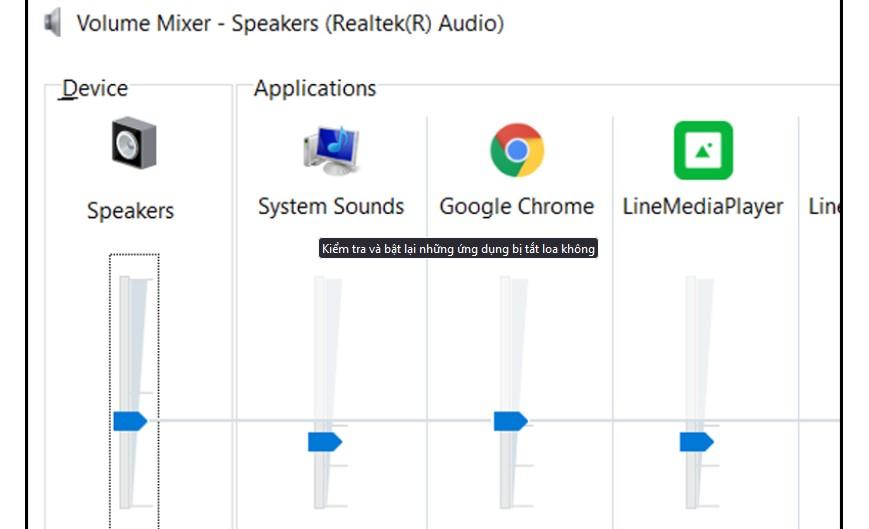
Kiểm tra kỹ xem bạn có vô tình tắt tiếng hoặc để âm lượng quá nhỏ hay không. Đừng quên kiểm tra âm lượng trên cả laptop và chương trình đang chạy (Youtube, trình phát nhạc…).
3. Tắt Máy và Khởi Động Lại
“Tắt đi bật lại” luôn là giải pháp đơn giản nhưng hiệu quả. Việc khởi động lại giúp đưa laptop về trạng thái ban đầu, có thể khắc phục lỗi không bật được âm thanh do hệ điều hành.
4. Cài Đặt Lại Driver Âm Thanh
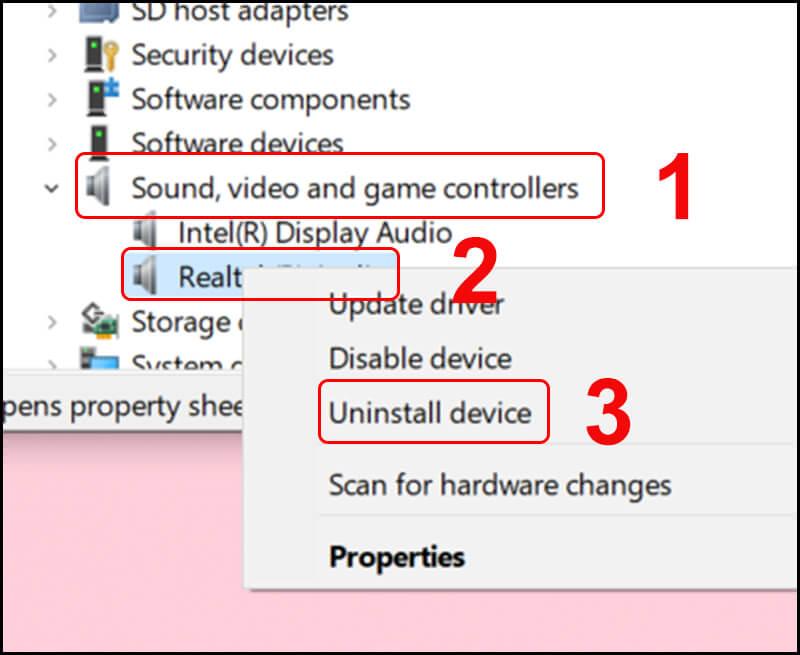
Driver âm thanh bị lỗi hoặc hỏng cũng là nguyên nhân phổ biến. Hãy thử cài đặt lại driver theo các bước sau:
- Bước 1: Vào Control Panel > Device Manager.
- Bước 2: Chọn Sound, video and game controllers.
- Bước 3: Chuột phải vào Audio Device > Uninstall.
- Bước 4: Khởi động lại máy để máy tự động cài đặt lại driver (Windows 10 trở lên). Với các bản Windows cũ hơn, bạn cần tải driver âm thanh từ trang chủ nhà sản xuất.
5. Reset Kết Nối Loa Bluetooth
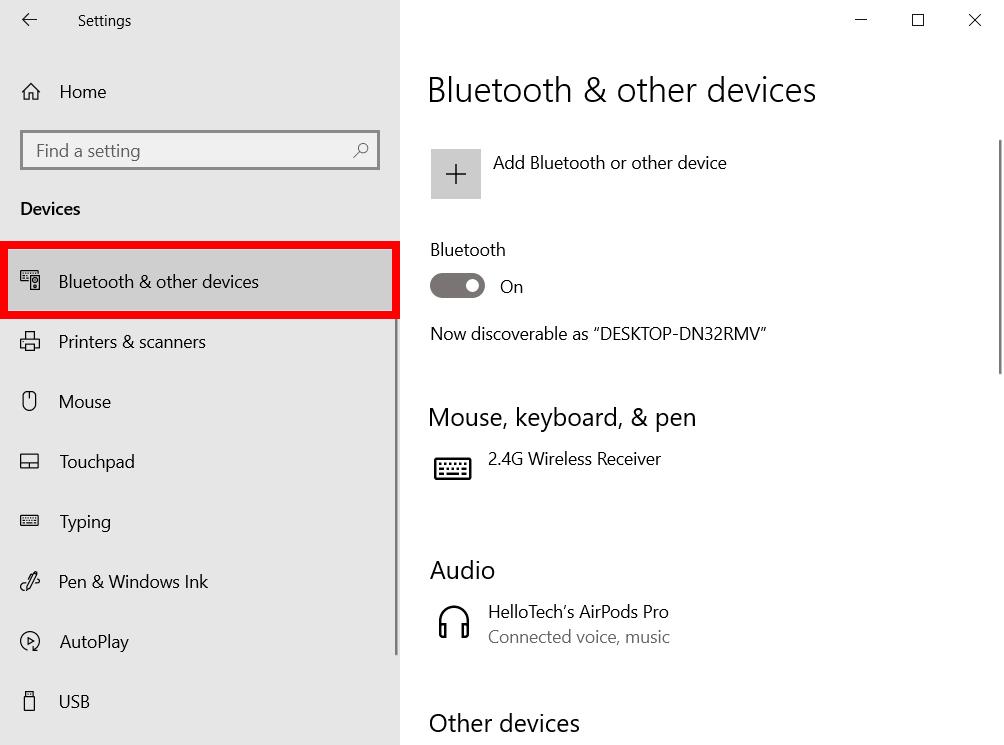
Nếu sử dụng loa Bluetooth, hãy thử ngắt kết nối và kết nối lại, hoặc thử kết nối loa với một thiết bị khác để kiểm tra xem loa có hoạt động bình thường không.
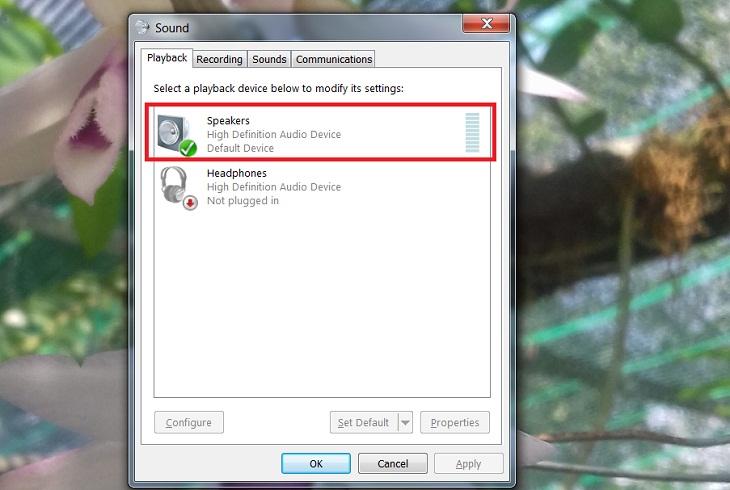
6. Kiểm Tra Playback Devices
Đôi khi, Playback Devices nhận sai thiết bị khiến laptop không phát được âm thanh. Hãy thực hiện các bước sau:
- Bước 1: Chuột phải vào biểu tượng loa trên thanh Taskbar > Open Sound settings hoặc Playback Devices.
- Bước 2: Tại tab Playback, chọn biểu tượng loa Speakers > Set Default hoặc đầu ra khác tùy vào kết nối âm thanh của bạn.
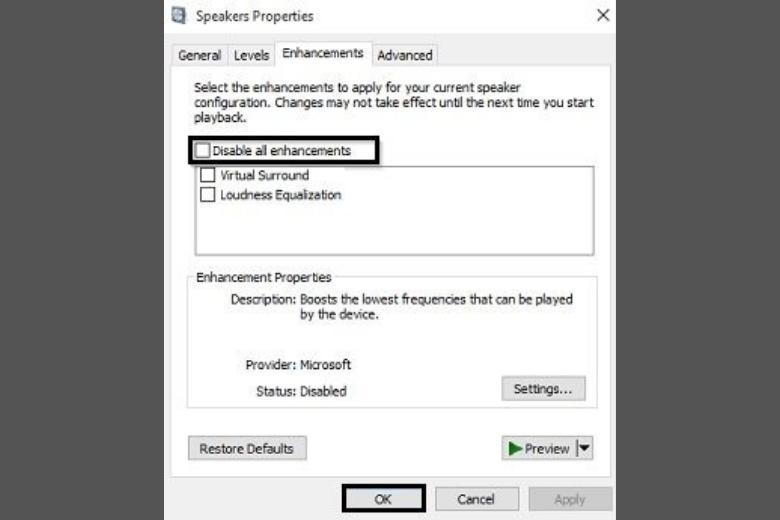
7. Tắt Tính Năng Audio Enhancements
Audio Enhancements giúp âm thanh hay hơn, nhưng có thể gây xung đột với các phần mềm hỗ trợ âm thanh khác. Hãy thử tắt tính năng này xem sao nhé!
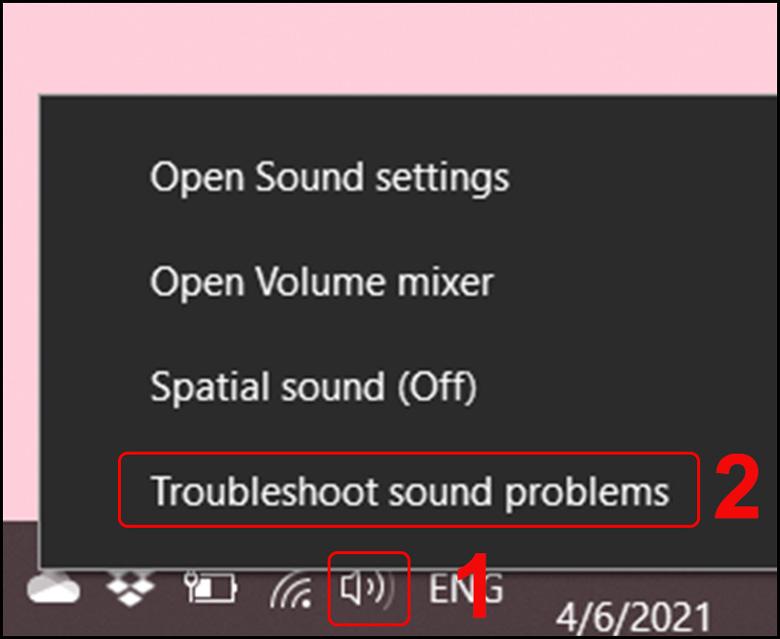
8. Sử Dụng Trình Troubleshooters
Windows có sẵn trình Troubleshooters giúp khắc phục sự cố âm thanh. Hãy thử sử dụng tính năng này theo các bước sau:
- Bước 1: Chuột phải vào biểu tượng loa trên taskbar > Troubleshooting.
- Bước 2: Chọn Next để chạy chương trình Fix lỗi âm thanh.
9. Khởi Động Lại Audio Services
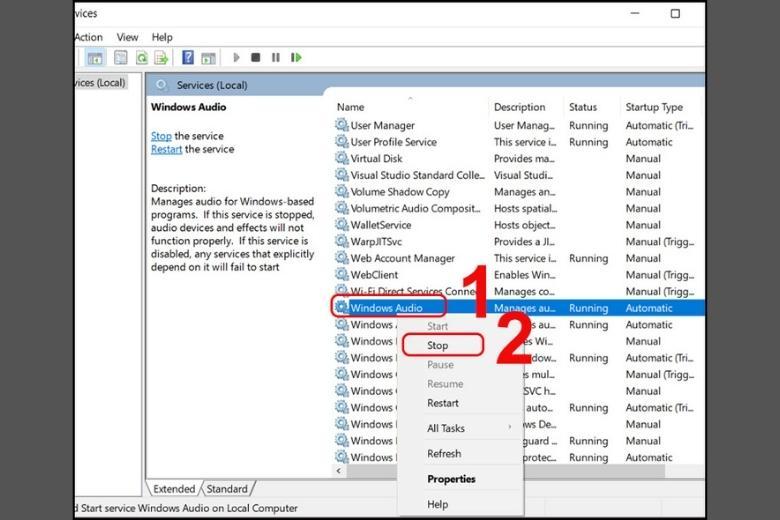
Thực hiện các bước sau để khởi động lại Audio Services:
- Bước 1: Mở hộp thoại Run (phím tắt Windows+R) > gõ services.msc > OK.
- Bước 2: Chuột phải vào Windows Audio > Stop.
- Bước 3: Chuột phải vào Windows Audio > Start.
Kiểm tra cổng kết nối loa
 Kiểm tra giắc cắm tai nghe
 Kiểm tra âm lượng trên laptop
 Reset kết nối Bluetooth
 Kiểm tra nguyên nhân laptop mất tiếng
 Kiểm tra Playback Devices
 Tắt tính năng Audio Enhancements
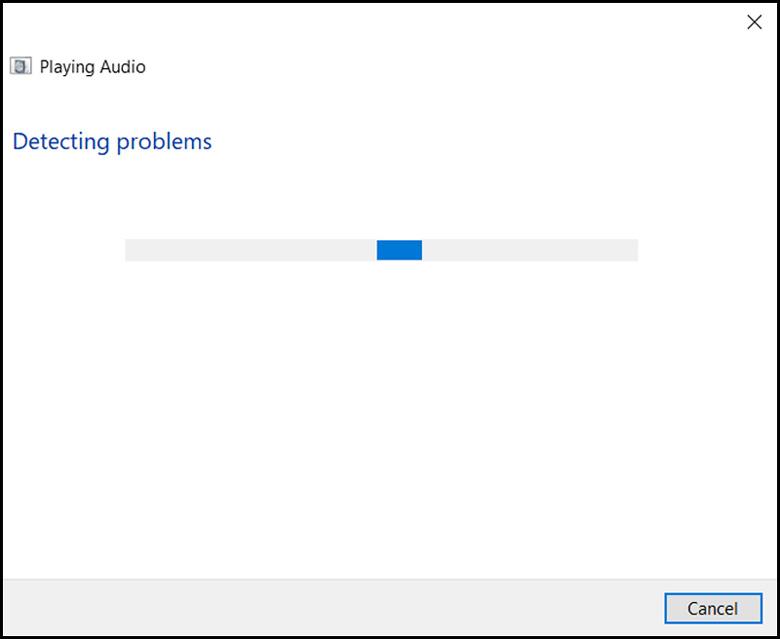 Sử dụng trình Troubleshooters
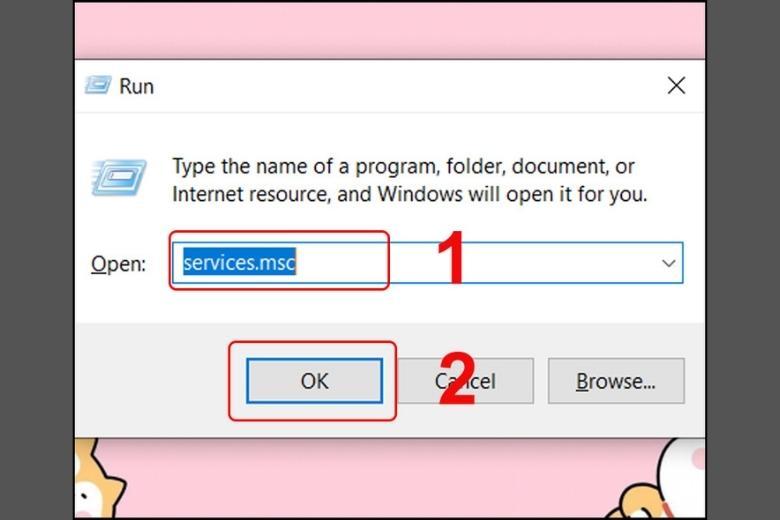 Khởi động lại Audio Services
 Laptop đã có âm thanh trở lại
Kết Luận
Nếu đã thử mọi cách mà laptop vẫn “im thin thít”, hãy mang máy đến các trung tâm sửa chữa uy tín để được kiểm tra và xử lý kịp thời.
Hy vọng bài viết đã cung cấp cho bạn những thông tin hữu ích về cách sửa loa laptop bị mất tiếng. Đừng quên ghé thăm website “Dịch vụ lắp đặt sửa chữa 24h – service24h” để cập nhật thêm nhiều kiến thức công nghệ bổ ích khác nhé!
Việc này cần thợ? Service24h nhận sửa laptop tại nhà và văn phòng tại TP.HCM — khảo sát trước, báo giá rõ từng khoản. Xem sửa laptop lấy ngay hoặc gọi 0888 319 798.
Dịch vụ kỹ thuật tận nơi TP.HCM — tư vấn đúng nhu cầu, báo giá nhanh
Nhận tư vấn và báo giá
Để lại số điện thoại, kỹ thuật viên gọi lại tư vấn đúng nhu cầu.
Nên sửa máy tính ở đâu: gọi thợ tại nhà hay mang ra tiệm?
Table of ContentsSửa tại nhà và mang ra tiệm khác nhau thế nào?Khi nào nên gọi thợ đến tận nơi?Khi…
Sửa camera hết bao nhiêu tiền? Khi nào nên sửa, khi nào thay camera mới
Table of ContentsChi phí sửa camera phụ thuộc vào những gì?Khi nào nên sửa, khi nào nên thay camera mới?Nên…
Nạp mực cho máy in hay thay hộp mực mới: so sánh và cách chọn đúng
Table of ContentsNạp mực và thay hộp mực mới khác nhau thế nào?Khi nào nên nạp mực, khi nào nên…