
Gập Màn Hình Laptop Vẫn Hoạt Động: Tiện Lợi Hay Tiềm Ẩn Rủi Ro?
Bạn muốn chuyển đổi giữa các chế độ làm việc trên laptop một cách nhanh chóng mà không cần tắt máy hay đóng ứng dụng? Tính năng gập màn hình laptop mà máy vẫn hoạt động như một “vị cứu tinh” giúp bạn làm điều đó. Tuy nhiên, liệu tính năng này có thực sự tiện lợi như lời đồn hay tiềm ẩn những rủi ro khó lường? Hãy cùng Dịch vụ lắp đặt sửa chữa 24h – service24h đi sâu phân tích trong bài viết dưới đây!
1. Tại Sao Nên Biết Cách Gập Màn Hình Laptop Mà Không Tắt Máy?
Gập laptop mà không tắt máy giúp tiết kiệm thời gian
Dưới đây là một số ưu điểm nổi bật:
- Tiết kiệm thời gian: Tạm biệt việc chờ đợi máy tính khởi động lại mỗi khi cần nghỉ giải lao ngắn.
- Bảo vệ dữ liệu: Không còn lo lắng mất dữ liệu do quên lưu khi phải gấp máy đột ngột.
- Tiện lợi khi di chuyển: Đóng máy và mang đi bất cứ đâu mà không cần lo lắng về việc tắt máy.
- Tiết kiệm năng lượng: Duy trì hoạt động ở chế độ năng lượng thấp, kéo dài thời gian sử dụng pin.
- Thuận tiện cho tác vụ phụ: Dễ dàng kết nối với màn hình ngoài, in ấn hay sao chép dữ liệu.
Tuy nhiên, để sử dụng tính năng này hiệu quả, bạn cần thiết lập để máy tính không tự động tắt khi gập màn hình, tránh mất dữ liệu và đảm bảo máy tính hoạt động ổn định.
2. Hướng Dẫn Chi Tiết Cách Gập Màn Hình Laptop Mà Không Tắt Máy Trên Win 10
2.1. Truy Cập Settings Để Cài Đặt Chế Độ Gập Laptop Mà Không Tắt Máy
Để kích hoạt tính năng này trên Windows 10, hãy đảm bảo máy tính của bạn đang hoạt động bình thường và làm theo các bước sau:
Bước 1: Nhấn chuột phải vào biểu tượng “Start” trên thanh taskbar và chọn “Settings” (Cài đặt) hoặc sử dụng tổ hợp phím “Windows + I”.
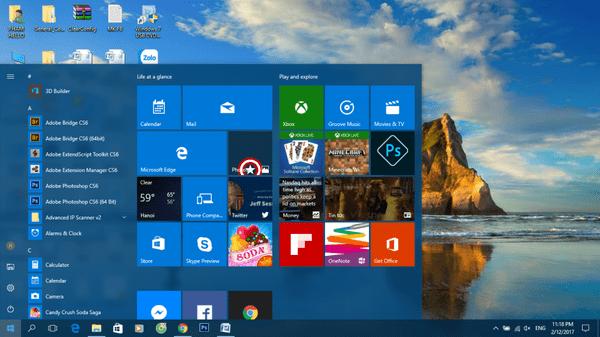 Nhấn biểu tượng "Start" để thực hiện cách gập màn hình laptop không tắt máy tính
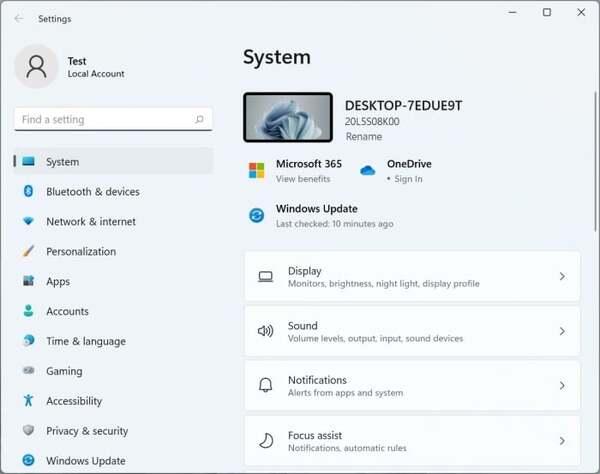
Bước 2: Trong cửa sổ “Settings”, chọn “System” (Hệ thống).
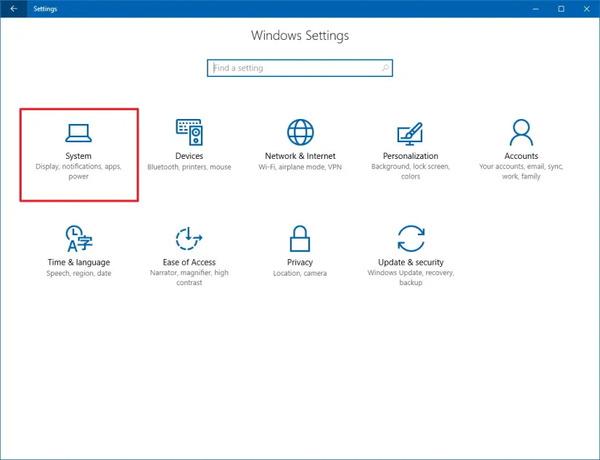 Chọn "System" (Hệ thống) để thực hiện cách gập laptop mà máy vẫn chạy Win 10
Bước 3: Chọn “Power & sleep” (Nguồn và ngủ) ở menu bên trái.
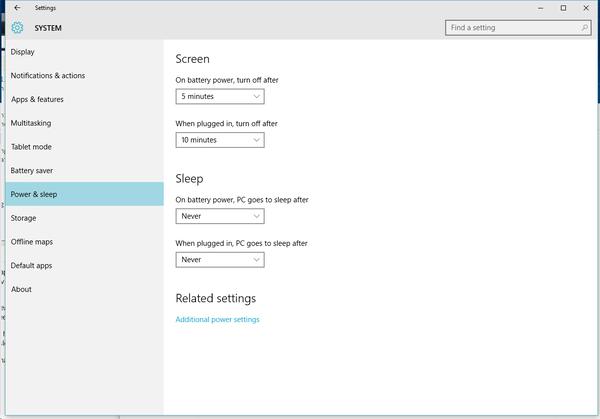 Chọn vào "Power & sleep"
Bước 4: Trong phần “When my PC is asleep and on battery power, disconnect from a network to save power”, chọn “Never” (Không bao giờ) từ danh sách. Thao tác này giúp ngăn chặn máy tính tắt hoặc ngắt kết nối mạng khi gập màn hình.
Bước 5: Chọn “Additional power settings” (Cài đặt năng lượng bổ sung) ở phần “Related settings” (Cài đặt liên quan) để mở cửa sổ “Power Options” (Tùy chọn năng lượng).
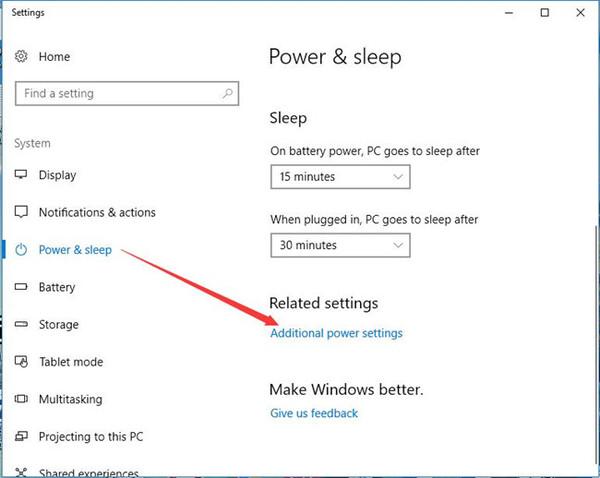 Chọn "Additional power settings"
Bước 6: Tại cửa sổ “Power Options”, chọn kế hoạch nguồn đang được sử dụng (thường là “Balanced” hoặc “Recommended”) và nhấn “Change plan settings” (Thay đổi cài đặt kế hoạch).
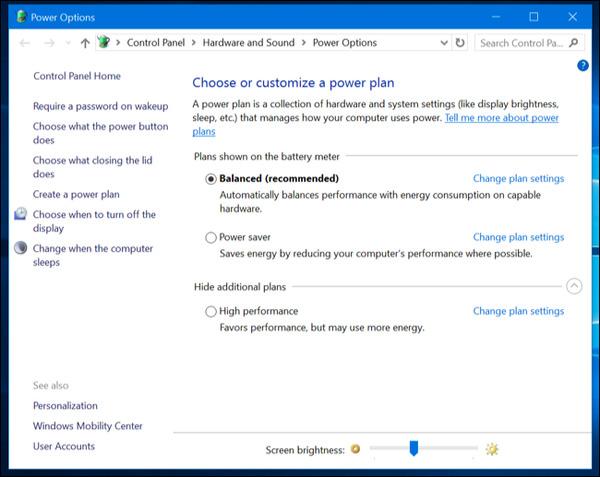 Nhấn vào nút "Change plan settings"
Bước 7: Chọn “Change advanced power settings” (Thay đổi cài đặt năng lượng nâng cao) trong cửa sổ tiếp theo.
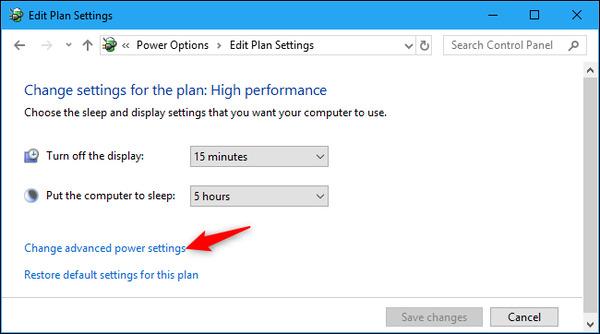 Chọn mục "Change advanced power settings"
Bước 8: Tìm và mở rộng mục “Lid close action” (Hành động khi đóng nắp).
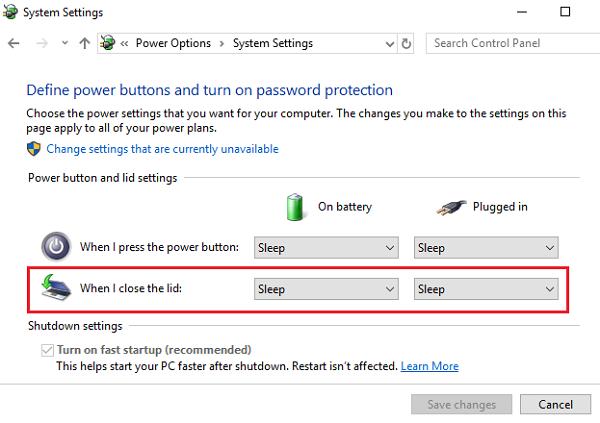 Tìm mục "Lid close action"
Bước 9: Chọn “Do nothing” (Không làm gì) cho cả hai trường hợp “On battery” (Sử dụng pin) và “Plugged in” (Cắm điện) trong danh sách “Lid close action”.
 Chọn vào "Do nothing"
Bước 10: Nhấn “OK” để lưu thay đổi và đóng cửa sổ.
Giờ đây, bạn có thể thoải mái gập màn hình laptop mà không lo lắng việc máy tính bị tắt, ảnh hưởng đến công việc đang thực hiện.
3. Cách Gập Laptop Mà Máy Vẫn Chạy Trên Win 11
Tương tự như trên Win 10, bạn cũng có thể dễ dàng thực hiện việc này trên Win 11 với các bước sau:
Bước 1: Mở cửa sổ “Settings” bằng cách nhấp chuột phải vào biểu tượng “Start” và chọn “Settings” hoặc sử dụng tổ hợp phím “Windows + I”.
Bước 2: Chọn “System” (Hệ thống).
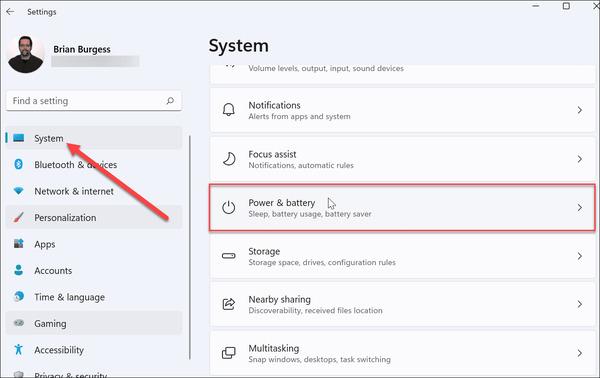 Cách gập laptop mà máy vẫn chạy win 11
Bước 3: Chọn “Power & sleep” (Nguồn điện & chế độ ngủ) ở menu bên trái.
Bước 4: Tại mục “When I close the lid” (Khi tôi đóng nắp), chọn “Sleep” (Chế độ ngủ) hoặc “Do nothing” (Không làm gì) từ danh sách.
 Chọn "Sleep" (Chế độ ngủ) hoặc "Do nothing" (Không làm gì)
Bước 5: Đóng cửa sổ “Settings”.
4. Giải Đáp Những Thắc Mắc Thường Gặp
4.1. Gập Màn Hình Laptop Mà Không Tắt Máy Có Bị Sao Không?
 Gập laptop mà không tắt máy có thể gây ra một số lỗi nhỏ
Thông thường, thao tác này không gây ảnh hưởng đến hoạt động của laptop vì đây là tính năng được hỗ trợ trên hầu hết các dòng máy hiện đại. Tuy nhiên, bạn cần lưu ý một số vấn đề sau:
- Nhiệt độ: Gập màn hình trong thời gian dài có thể khiến nhiệt độ bên trong laptop tăng cao do không gian tản nhiệt bị hạn chế.
- Chế độ ngủ: Một số máy tính có thể tự động chuyển sang chế độ ngủ khi gập màn hình, gây gián đoạn công việc.
- Cài đặt hệ điều hành: Hãy kiểm tra và điều chỉnh cài đặt nguồn điện để cho phép gập màn hình mà không tắt máy.
4.2. Những Lỗi Thường Gặp Khi Gập Màn Hình Laptop Là Gì?
Một số lỗi thường gặp khi gập màn hình laptop bao gồm:
- Màn hình tối đi hoặc mất hình ảnh.
- Mất kết nối mạng.
- Mất kết nối USB hoặc các thiết bị ngoại vi khác.
- Máy tính không phản hồi sau khi mở lại màn hình.
Nếu gặp phải những lỗi này, hãy thử kiểm tra cài đặt hệ điều hành, cập nhật trình điều khiển hoặc liên hệ với nhà sản xuất để được hỗ trợ.
4.3. Có Thể Gập Laptop Khi Kết Nối Màn Hình Ngoài Được Không?
Câu trả lời là hoàn toàn có thể! Việc kết nối màn hình ngoài với laptop không ảnh hưởng đến việc gập màn hình của bạn.
5. Lời Kết
Gập màn hình laptop mà không tắt máy là tính năng hữu ích, giúp người dùng tiết kiệm thời gian và nâng cao hiệu quả công việc. Tuy nhiên, bạn cần lưu ý những vấn đề liên quan đến nhiệt độ, cài đặt hệ thống và một số lỗi thường gặp để sử dụng tính năng này một cách hiệu quả và an toàn.
Muốn có người kiểm tra tận nhà? Service24h nhận sửa laptop tại nhà và văn phòng tại TP.HCM — khảo sát trước, báo giá rõ từng khoản. Xem dịch vụ sửa laptop tại nhà hoặc gọi 0917 392 283.
Dịch vụ kỹ thuật tận nơi TP.HCM — tư vấn đúng nhu cầu, báo giá nhanh
Nhận tư vấn và báo giá
Để lại số điện thoại, kỹ thuật viên gọi lại tư vấn đúng nhu cầu.
Nên sửa máy tính ở đâu: gọi thợ tại nhà hay mang ra tiệm?
Table of ContentsSửa tại nhà và mang ra tiệm khác nhau thế nào?Khi nào nên gọi thợ đến tận nơi?Khi…
Sửa camera hết bao nhiêu tiền? Khi nào nên sửa, khi nào thay camera mới
Table of ContentsChi phí sửa camera phụ thuộc vào những gì?Khi nào nên sửa, khi nào nên thay camera mới?Nên…
Nạp mực cho máy in hay thay hộp mực mới: so sánh và cách chọn đúng
Table of ContentsNạp mực và thay hộp mực mới khác nhau thế nào?Khi nào nên nạp mực, khi nào nên…