
Khám Phá Bí Mật Về Khung Căn Lề Trong Word: Từ A – Z
Bạn đã bao giờ cảm thấy “lạc trôi” giữa một vùng biển chữ trong Word, loay hoay căn chỉnh lề mà vẫn chưa ưng ý? Đừng lo lắng, bởi vì “la bàn” dẫn đường cho bạn chính là khung căn lề.
Như một tấm bản đồ vô hình, khung căn lề trong Word giúp chúng ta dễ dàng định vị nội dung, căn chỉnh lề chuẩn theo quy định một cách chuyên nghiệp. Tuy nhiên, không phải ai cũng biết cách “đánh thức” và sử dụng hiệu quả công cụ hữu ích này.
Trong bài viết này, hãy cùng Dịch vụ lắp đặt sửa chữa 24h – service24h khám phá bí mật về khung căn lề trong Word, từ A đến Z, để trở thành “bậc thầy” căn chỉnh văn bản nhé!
Khung Căn Lề Trong Word Là Gì? Lợi Ích Của Việc Sử Dụng Khung Căn Lề
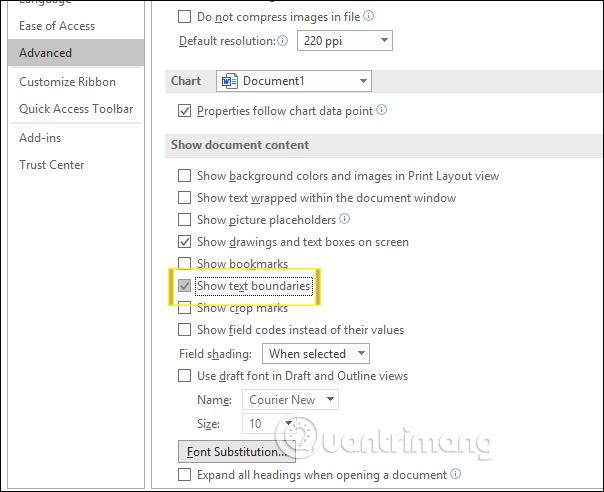
Khung căn lề trong Word là hệ thống các đường chấm mờ, tạo thành một “khung viền” bao quanh văn bản. Nó hoạt động như một “người dẫn đường” vô hình, giúp bạn:
- Căn chỉnh lề chuẩn xác: Dễ dàng căn chỉnh lề trên, lề dưới, lề trái, lề phải theo đúng quy định, tạo sự thống nhất và chuyên nghiệp cho văn bản.
- Trình bày văn bản đẹp mắt: Giúp văn bản được trình bày gọn gàng, đẹp mắt và dễ đọc hơn.
- Nâng cao hiệu quả làm việc: Tiết kiệm thời gian và công sức trong việc định dạng văn bản.
Khung căn lề
Hình ảnh minh họa khung căn lề trong Word
Hướng Dẫn Hiển Thị Khung Căn Lề Trong Word
Mặc định, khung căn lề trong Word thường bị ẩn đi. Để “đánh thức” công cụ hữu ích này, bạn có thể thực hiện theo các bước đơn giản sau:
Đối với Word 2007, 2010, 2016, 2019
- Nhấn vào tab File.
- Chọn Options.
- Trong hộp thoại Word Options, chọn Advanced.
- Tìm đến mục Show document content và tích chọn vào ô Show text boundaries.
- Nhấn OK để lưu thay đổi.
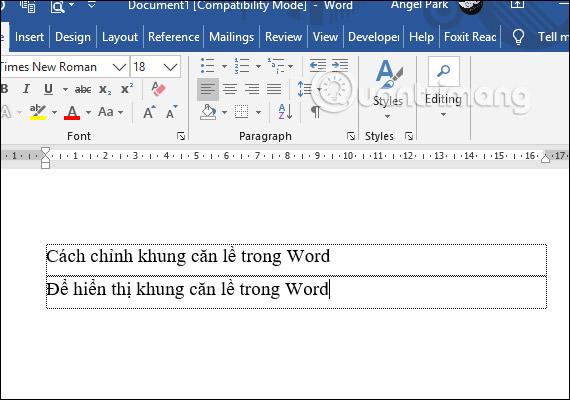 Word 2007
Hình ảnh minh họa cách hiển thị khung căn lề trong Word 2007, 2010, 2016, 2019
Đối với Word 2003
- Nhấn vào menu Tools.
- Chọn Options.
- Trong hộp thoại Options, chọn tab View.
- Tích chọn vào ô Text Boundaries.
- Nhấn OK để lưu thay đổi.
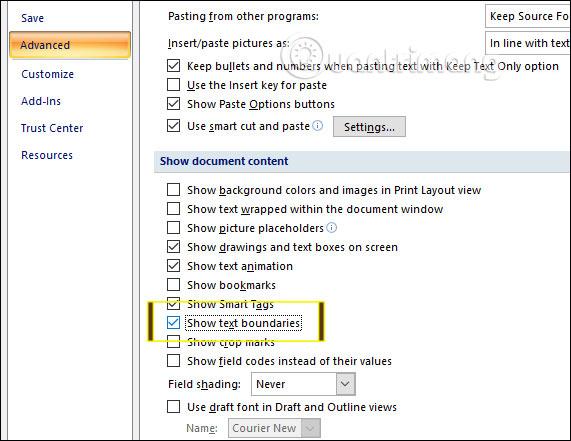 Word 2003
Hình ảnh minh họa cách hiển thị khung căn lề trong Word 2003
Khắc Phục Lỗi Khung Căn Lề Word Hiện Nhiều Dòng
Đôi khi, khung căn lề trong Word có thể xuất hiện lỗi hiển thị nhiều dòng, gây rối mắt và khó khăn trong việc chỉnh sửa văn bản. Để khắc phục lỗi này, bạn có thể thực hiện theo các bước sau:
Bước 1: Tải file normal.dotm về máy tính.
Bước 2: Truy cập vào đường dẫn chứa file normal.dotm hiện có trong hệ thống, thường là:
C:Users[Tên người dùng]AppDataRoamingMicrosoftTemplates
Bước 3: Đổi tên file normal.dotm hiện có thành một tên khác (ví dụ: normal_old.dotm) để sao lưu.
Bước 4: Copy file normal.dotm đã tải ở Bước 1 vào thư mục Templates.
Bước 5: Tắt Word và mở lại. Lúc này, khung căn lề sẽ chỉ hiển thị một dòng, giúp bạn dễ dàng căn chỉnh văn bản hơn.
 Bật trong Word 2003
Hình ảnh minh họa cách khắc phục lỗi khung căn lề Word hiện nhiều dòng
Mẹo Nhỏ Cho Việc Sử Dụng Khung Căn Lề Hiệu Quả
- Luôn bật khung căn lề khi soạn thảo văn bản để dễ dàng căn chỉnh lề và trình bày văn bản.
- Kết hợp sử dụng thước ngang và thước dọc để căn chỉnh lề chính xác hơn.
- Tìm hiểu thêm về các tùy chọn căn lề trong Word để có thể tùy chỉnh khung căn lề theo ý muốn.
Lời Kết
Khung căn lề là một công cụ vô cùng hữu ích trong Word, giúp bạn soạn thảo văn bản chuyên nghiệp và đẹp mắt hơn. Hy vọng bài viết này đã cung cấp cho bạn những kiến thức bổ ích về khung căn lề.
Hãy ghé thăm Dịch vụ lắp đặt sửa chữa 24h – service24h thường xuyên để cập nhật thêm nhiều mẹo hay về Word và các phần mềm văn phòng khác nhé!
Mật khẩu camera IP Dahua mới: hướng dẫn đặt lại, khởi tạo và bảo mật an toàn
Table of ContentsMật khẩu camera IP Dahua mới: còn mật khẩu mặc định không?Khi nào nên đặt lại mật khẩuCác…
Cách cài đặt camera IP Dahua mới: hướng dẫn từng bước, mẹo chuyên gia và tối ưu bảo mật
Table of ContentsVì sao nên chọn Dahua và cài đặt đúng cách?Chuẩn bị trước khi cài đặtThiết bị và phần…
Cách kiểm tra camera Dahua chính hãng mới
Table of ContentsVì sao phải kiểm tra chính hãng trước khi mua và lắp?Check nhanh 60 giây: 7 bước xác…