
Dịch vụ sửa chữa
Chuyển File PDF Sang Word Có Thể Chỉnh Sửa: Dễ Dàng Hơn Bạn Nghĩ!
Th3
File PDF giống như một bản thiết kế hoàn hảo – gọn gàng, đẹp mắt, dễ chia sẻ. Nhưng điểm yếu của nó là gì? Chính là sự “cứng nhắc”, khó lòng chỉnh sửa! Đừng lo, bài viết này sẽ “hô biến” file PDF thành Word “dễ bảo” hơn bao giờ hết. Cùng Service24h khám phá ngay nhé!
“Phù Phép” File PDF Ngay Trên Microsoft Word
Từ phiên bản 2013, Microsoft Word đã được “trang bị” tính năng chuyển đổi PDF “thần thánh”. Hãy cùng Service24h “hô biến” file PDF ngay nào!
Bước 1: Nhấp chuột phải vào file PDF “cứng đầu” > Chọn Open with > Choose Another app.
Mở file PDF bằng ứng dụng khác
Bước 2: Chọn Word và nhấn OK.
Mở file PDF bằng ứng dụng khác
Bước 3: Nhấn OK khi thông báo hiện lên.
Mở file PDF bằng ứng dụng khác
Bước 4: Chờ đợi “phép màu” xảy ra. Giờ đây, bạn có thể “tùy biến” văn bản theo ý muốn rồi!
“Lên Mây” Cùng Google Docs: Chuyển Đổi PDF “Nhanh Như Chớp”
Google Docs, “người bạn thân” của dân văn phòng, cũng có thể giúp bạn “thuần hóa” file PDF một cách “xuất sắc”.
Bước 1: Đăng nhập vào Google Drive > Chọn Mới.
Mở file PDF bằng ứng dụng khác
Bước 2: Chọn Tải tệp lên > Chọn file PDF cần “chuyển đổi” > Open.
Bước 3: Sau khi file PDF được tải lên, nhấp chuột phải > Mở bằng > Google Tài Liệu.
Mở file PDF bằng ứng dụng khác
Bước 4: “Chúc mừng” bạn đã “hô biến” file PDF thành Google Docs và có thể chỉnh sửa thoải mái.
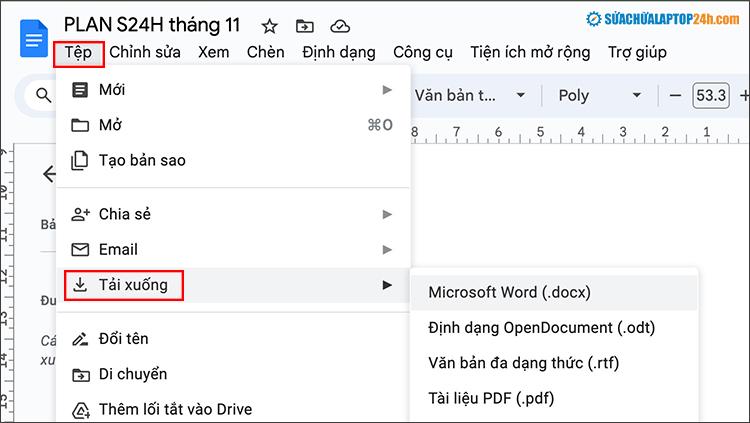
Bước 5: Nếu muốn lưu trữ và chỉnh sửa trên máy tính, chọn Tệp > Tải Xuống > Word Document (.docx).
Mở file PDF bằng ứng dụng khác
“Siêu Công Cụ” Chuyển Đổi PDF Sang Word Miễn Phí
Ngoài ra, bạn có thể sử dụng những “siêu công cụ” trực tuyến miễn phí dưới đây để chuyển đổi file PDF một cách “nhanh gọn lẹ”:
Smallpdf: “Thuần Hóa” File PDF “Dễ Như Trở Bàn Tay”
Smallpdf không chỉ giúp bạn chuyển đổi PDF sang Word mà còn hỗ trợ nhiều tính năng hữu ích khác như: ghép file, nối file, đặt mật khẩu…
Bước 1: Truy cập website Smallpdf > Chọn Tải lên.
Mở file PDF bằng ứng dụng khác
Bước 2: Chọn biểu tượng ba chấm > PDF to Word.
Mở file PDF bằng ứng dụng khác
Bước 3: Chọn Continue để tải file Word về máy.
Mở file PDF bằng ứng dụng khác
PDF to DOC: “Phù Thủy” Chuyển Đổi PDF “Thần Tốc”
Với PDF to DOC, bạn có thể chuyển đổi cùng lúc 20 file PDF “siêu tốc” và hoàn toàn miễn phí.
Bước 1: Truy cập website PDF to DOC > Tải tệp lên > Chọn file PDF cần chuyển đổi.
Mở file PDF bằng ứng dụng khác
Bước 2: Sau khi tải file lên, chọn Tải tệp xuống (file zip).
Mở file PDF bằng ứng dụng khác
Bước 3: Giải nén file zip và bạn đã có ngay file Word “dễ chỉnh sửa” rồi!
Lời Kết
Với những “bí kíp” mà Service24h vừa chia sẻ, hy vọng bạn đã có thể tự tin “chinh phục” mọi file PDF “cứng đầu”. Đừng quên ghé thăm Service24h thường xuyên để cập nhật thêm nhiều thủ thuật công nghệ hữu ích khác nhé!