
Cách Kiểm Tra Dung Lượng Pin Laptop: Giữ Cho “Trái Tim” Máy Tính Luôn Khỏe Mạnh

Trong thời đại công nghệ số, laptop đã trở thành người bạn đồng hành không thể thiếu trong công việc và cuộc sống. Tuy nhiên, giống như bất kỳ thiết bị điện tử nào, pin laptop cũng có tuổi thọ nhất định và cần được chăm sóc đúng cách. Việc kiểm tra dung lượng pin laptop thường xuyên giúp bạn nắm rõ “sức khỏe” của pin, từ đó có biện pháp sử dụng và bảo quản hiệu quả, kéo dài tuổi thọ cho “trái tim” của máy tính.
Bài viết này sẽ hướng dẫn bạn cách kiểm tra dung lượng pin laptop chi tiết và đơn giản nhất, từ những dấu hiệu nhận biết pin có vấn đề, đến cách kiểm tra trên các hệ điều hành phổ biến như Windows và macOS.
Khi Nào Bạn Cần Kiểm Tra Pin Laptop?
Hãy tưởng tượng bạn đang tập trung làm việc, bỗng nhiên chiếc laptop yêu quý “sập nguồn” mà không báo trước. Hoặc tệ hơn, bạn phải “kè kè” ổ sạc bên mình vì pin laptop “tuột dốc không phanh”. Đó là lúc bạn cần kiểm tra ngay dung lượng pin laptop của mình.
Dưới đây là một số dấu hiệu cảnh báo pin laptop đang gặp vấn đề:
- Thời gian sử dụng pin giảm đáng kể: Trước đây, bạn có thể tự tin làm việc, giải trí hàng giờ liền mà không cần sạc pin. Nhưng gần đây, thời gian sử dụng pin ngày càng ngắn, thậm chí chỉ còn vài phút.
- Laptop tự động tắt mà không cảnh báo: Chiếc laptop của bạn bỗng dưng “tắt ngóm” mà không hề báo trước về việc pin sắp hết.
- Laptop chỉ hoạt động khi cắm sạc: Bạn gần như “bất lực” khi rút sạc laptop vì máy sẽ tắt ngay lập tức.
- Pin sạc không đầy hoặc không sạc: Dù đã cắm sạc trong thời gian dài, pin laptop vẫn “dậm chân tại chỗ” hoặc sạc rất chậm.
- Laptop báo lỗi liên quan đến pin: Hệ điều hành liên tục “nhắc nhở” bạn về tình trạng pin yếu, pin cần được thay thế,…
Laptop tự động tắt mà không cảnh báo
Hình ảnh minh họa laptop bị tắt đột ngột do lỗi pin
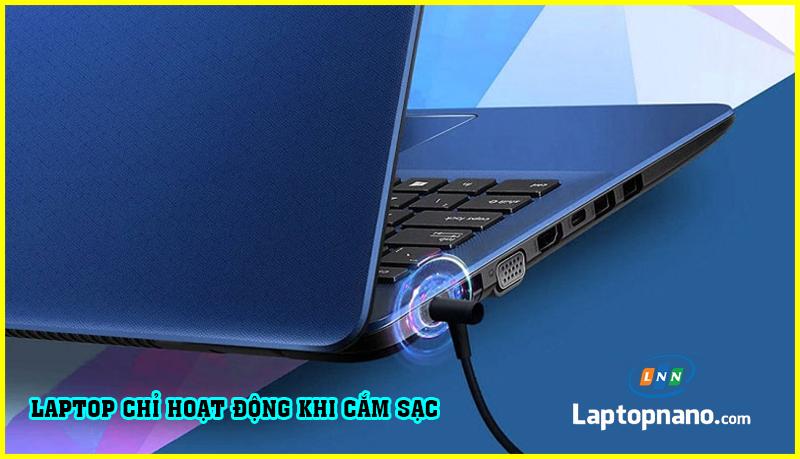 Laptop chỉ hoạt động khi cắm sạc
Hình ảnh minh họa laptop chỉ hoạt động khi cắm sạc
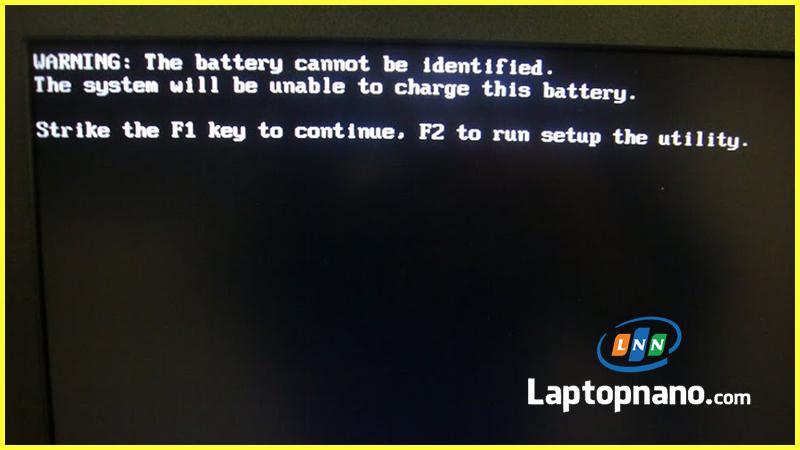 Laptop báo lỗi liên quan đến pin
Hình ảnh minh họa laptop báo lỗi liên quan đến pin
Nếu bạn nhận thấy bất kỳ dấu hiệu nào trên, hãy nhanh chóng kiểm tra dung lượng pin laptop để có biện pháp xử lý kịp thời.
Hướng Dẫn Chi Tiết Cách Kiểm Tra Dung Lượng Pin Laptop Windows 10 | 11
Sử Dụng Command Prompt:
-
Mở Command Prompt với quyền quản trị: Nhập “cmd” vào thanh tìm kiếm của Windows, click chuột phải vào “Command Prompt” và chọn “Run as administrator”.
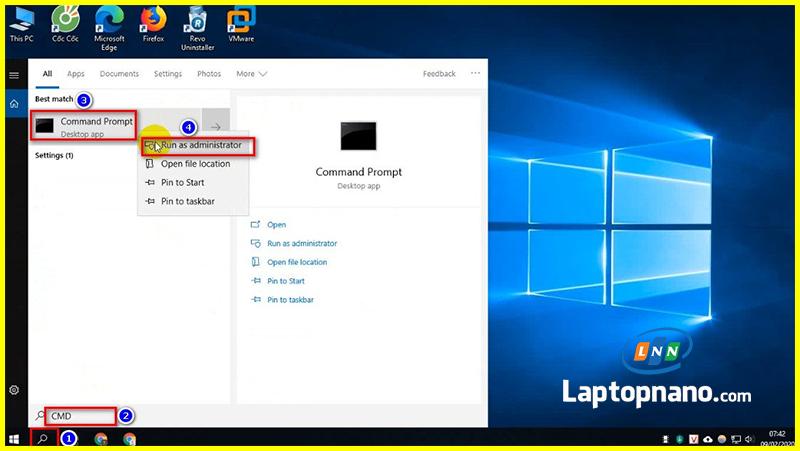 mở Command Prompt với quyền quản trị
Hình ảnh minh họa cách mở Command Prompt với quyền quản trị
-
Nhập lệnh kiểm tra pin: Gõ lệnh
powercfg /batteryreportvà nhấn Enter.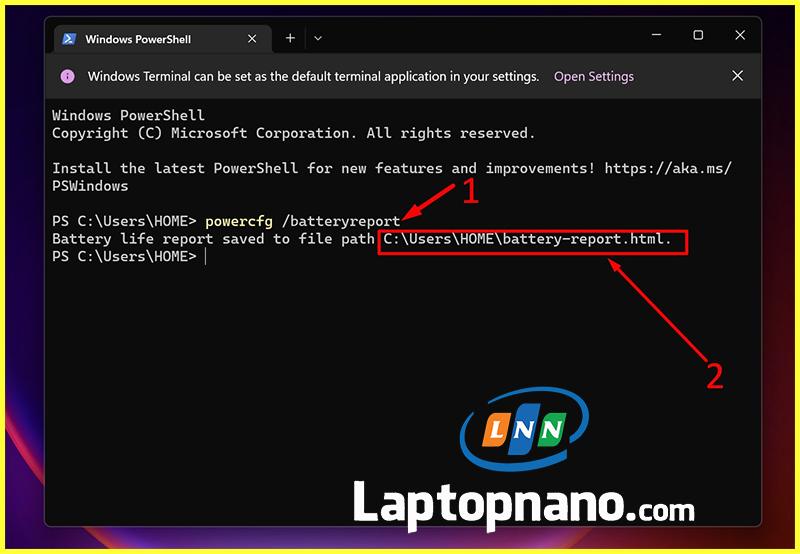 Nhập lệnh powercfg /batteryreport và nhấn Enter
Hình ảnh minh họa cách nhập lệnh powercfg /batteryreport
-
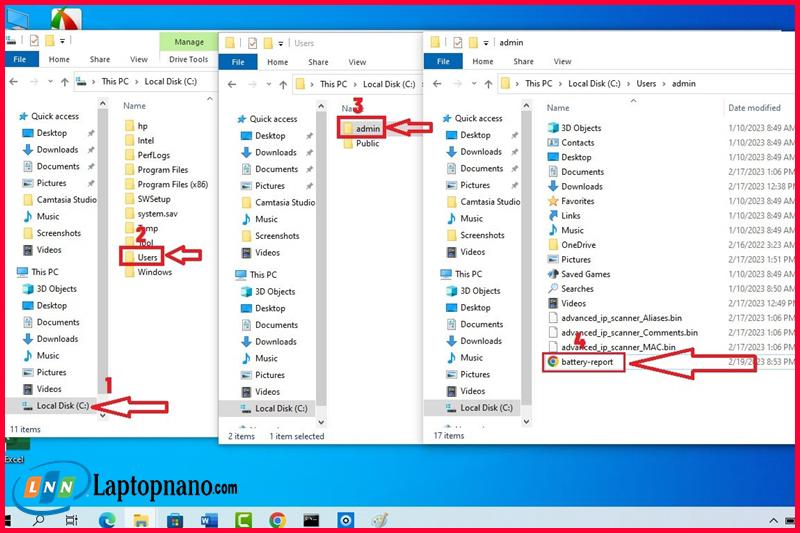
Mở báo cáo pin: Mở File Explorer và truy cập đường dẫn
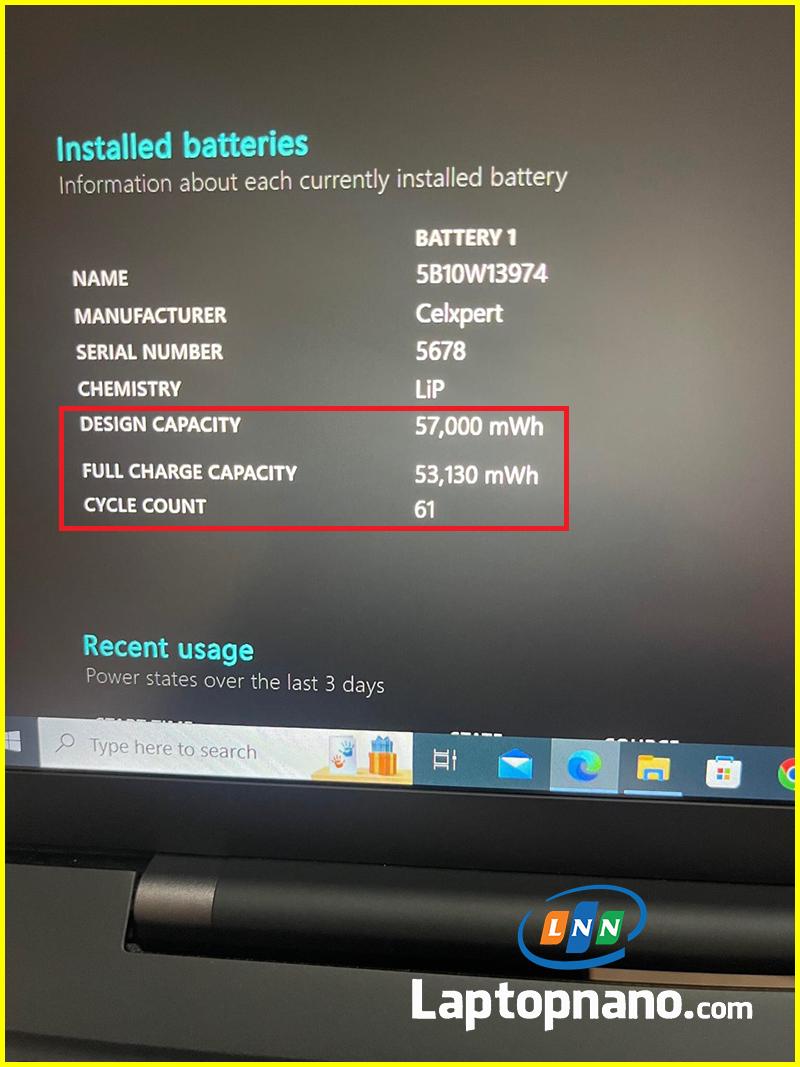
C:Users[Tên người dùng]battery-report.html. Mở file này bằng trình duyệt web để xem báo cáo chi tiết về pin.Trong báo cáo pin, bạn cần chú ý đến các thông số sau:
-
DESIGN CAPACITY: Dung lượng pin thiết kế ban đầu bởi nhà sản xuất.
-
FULL CHARGE CAPACITY: Dung lượng pin hiện tại khi được sạc đầy.
-
CYCLE COUNT: Số lần sạc và xả pin.
Thông qua việc so sánh DESIGN CAPACITY và FULL CHARGE CAPACITY, bạn có thể đánh giá mức độ chai pin của laptop.
-
Hướng Dẫn Kiểm Tra Dung Lượng Pin Macbook
Sử dụng System Report:
-
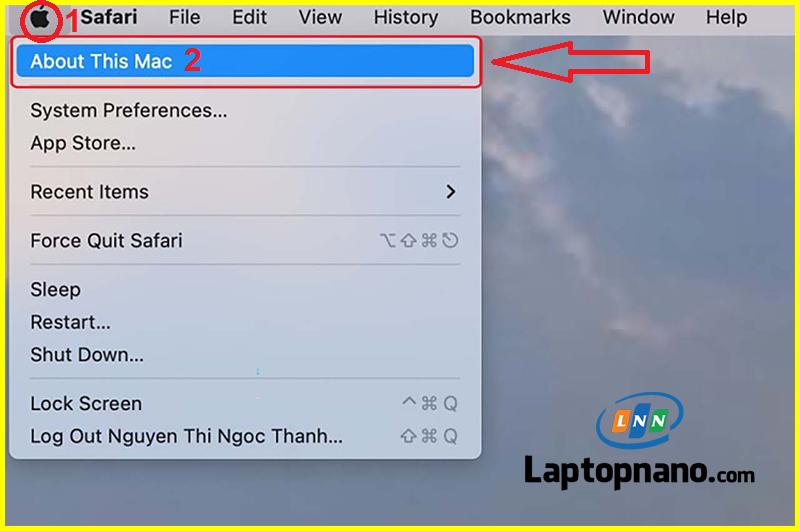
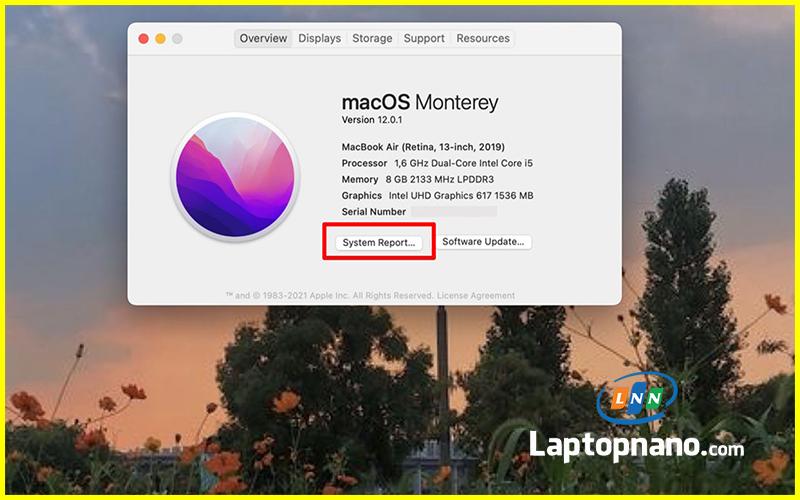
Truy cập System Report: Click vào biểu tượng Apple ở góc trên cùng bên trái màn hình, chọn “About This Mac” -> “System Report”.
 Chọn biểu tượng Apple ở góc trên cùng bên trái màn hình
Hình ảnh minh họa cách truy cập About This Mac
 System Report
Hình ảnh minh họa cách truy cập System Report
-
Chọn mục Power: Trong danh sách bên trái của cửa sổ System Report, chọn “Power”.
 chọn Power
Hình ảnh minh họa cách chọn mục Power
-
Xem thông tin pin: Bạn sẽ thấy các thông tin về pin Macbook như:
- Full Charge Capacity: Dung lượng pin tối đa có thể đạt được khi sạc đầy.
- Charge Remaining: Dung lượng pin hiện tại.
- Cycle Count: Số lần sạc pin.
- Condition: Trạng thái pin hiện tại (Normal, Replace Soon, Replace Now, Service Battery).
Sử Dụng Phần Mềm CoconutBattery:
-
Tải và cài đặt CoconutBattery: Truy cập website coconut-flavour.com và tải phiên bản CoconutBattery phù hợp với hệ điều hành macOS của bạn.
-
Mở CoconutBattery: Sau khi cài đặt, mở ứng dụng CoconutBattery.
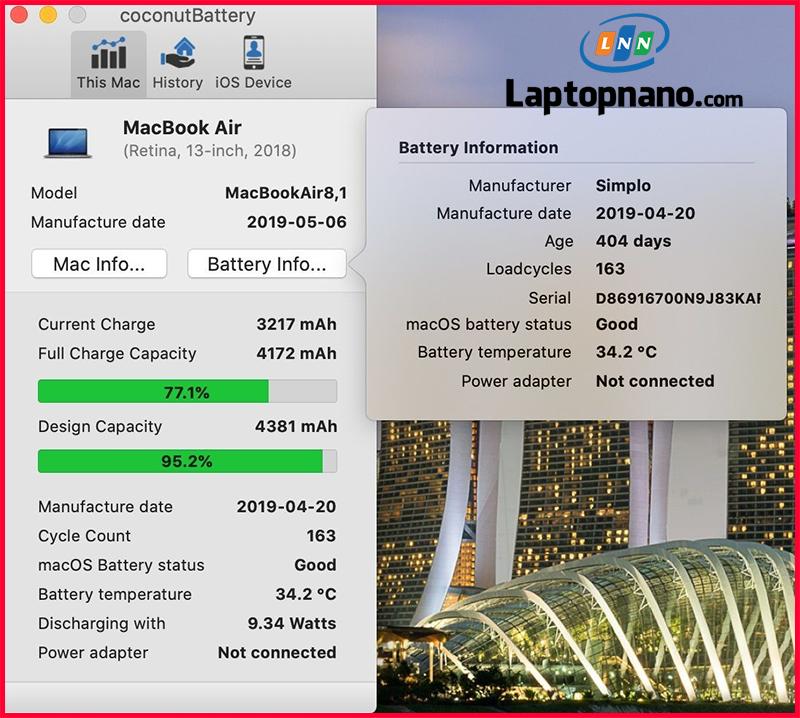 Giao diện Phần mềm kiểm tra độ chai pin Macbook CoconutBattery
Hình ảnh minh họa giao diện CoconutBattery
-
Xem thông tin pin: CoconutBattery cung cấp giao diện trực quan và dễ hiểu với các thông số quan trọng về pin Macbook như:
- Current Charge: Phần trăm pin hiện tại.
- Full Charge Capacity: Dung lượng pin tối đa khi sạc đầy.
- Design Capacity: Dung lượng pin ban đầu do nhà sản xuất công bố.
- Manufacture Date: Ngày sản xuất pin.
- Cycle Count: Số lần sạc pin.
- Battery Health: Tình trạng sức khỏe của pin.
Mẹo “Vàng” Giúp Duy Trì Và Cải Thiện Dung Lượng Pin Laptop
Bên cạnh việc kiểm tra dung lượng pin thường xuyên, bạn có thể áp dụng một số mẹo nhỏ sau đây để kéo dài tuổi thọ cho pin laptop:
- Hạn chế sử dụng laptop khi đang sạc: Sử dụng laptop khi đang sạc có thể khiến pin bị nóng, lâu dần sẽ làm giảm tuổi thọ pin.
- Đảm bảo laptop được làm mát đúng cách: Nhiệt độ cao là “kẻ thù” của pin laptop. Hãy sử dụng đế tản nhiệt, vệ sinh laptop thường xuyên để đảm bảo hệ thống tản nhiệt hoạt động hiệu quả.
- Cập nhật phần mềm và hệ điều hành thường xuyên: Các bản cập nhật phần mềm thường bao gồm các cải tiến về hiệu suất và quản lý năng lượng, giúp tối ưu hóa thời lượng pin.
- Sử dụng chế độ tiết kiệm năng lượng: Khi không cần thiết phải sử dụng hiệu suất tối đa, bạn nên kích hoạt chế độ tiết kiệm năng lượng để giảm thiểu điện năng tiêu thụ, kéo dài thời gian sử dụng pin.
 Hạn chế sử dụng laptop khi đang sạc
Hình ảnh minh họa lời khuyên hạn chế sử dụng laptop khi đang sạc
 Đảm bảo laptop được làm mát đúng cách
Hình ảnh minh họa lời khuyên đảm bảo laptop được làm mát đúng cách
Thời Điểm Nên Thay Pin Laptop Mới
Dù bạn có “nâng niu” pin laptop đến đâu, thì sau một thời gian sử dụng, pin cũng sẽ bị chai và cần được thay thế. Dưới đây là một số dấu hiệu cho thấy đã đến lúc bạn nên “chia tay” với viên pin cũ:
- Pin chai quá mức: Dung lượng pin hiện tại chỉ còn dưới 80% so với dung lượng thiết kế ban đầu.
- Laptop thường xuyên bị sập nguồn đột ngột: Mặc dù pin vẫn còn dung lượng nhưng laptop vẫn “tắt ngóm” bất chợt.
- Pin sạc không vào điện hoặc sạc rất chậm: Bạn đã thử nhiều cách nhưng pin vẫn không thể sạc đầy hoặc thời gian sạc kéo dài lê thê.
 Thời điểm nên thay pin mới
Hình ảnh minh họa lời khuyên nên thay pin laptop khi cần thiết
Liên hệ Service24h
Nếu cần hỗ trợ kỹ thuật, hãy gửi model thiết bị, mô tả lỗi và ảnh thông báo lỗi để Service24h kiểm tra khả năng hỗ trợ, phạm vi công việc và báo giá trước khi bạn quyết định.
Service24h · 0917 392 283 · Zalo
14 Trịnh Lỗi, Phú Thọ Hòa, TP.HCM.
Tự xử lý không được? Service24h nhận sửa laptop tại nhà và văn phòng tại TP.HCM — khảo sát trước, báo giá rõ từng khoản. Xem trang sửa laptop của Service24h hoặc gọi 0917 392 283.
Dịch vụ kỹ thuật tận nơi TP.HCM — tư vấn đúng nhu cầu, báo giá nhanh
Nhận tư vấn và báo giá
Để lại số điện thoại, kỹ thuật viên gọi lại tư vấn đúng nhu cầu.
Nên sửa máy tính ở đâu: gọi thợ tại nhà hay mang ra tiệm?
Table of ContentsSửa tại nhà và mang ra tiệm khác nhau thế nào?Khi nào nên gọi thợ đến tận nơi?Khi…
Sửa camera hết bao nhiêu tiền? Khi nào nên sửa, khi nào thay camera mới
Table of ContentsChi phí sửa camera phụ thuộc vào những gì?Khi nào nên sửa, khi nào nên thay camera mới?Nên…
Nạp mực cho máy in hay thay hộp mực mới: so sánh và cách chọn đúng
Table of ContentsNạp mực và thay hộp mực mới khác nhau thế nào?Khi nào nên nạp mực, khi nào nên…