
Dịch vụ sửa chữa
Cách Đánh Số Thứ Tự Có Điều Kiện Trong Excel: Mẹo Hay Cho Dân Văn Phòng
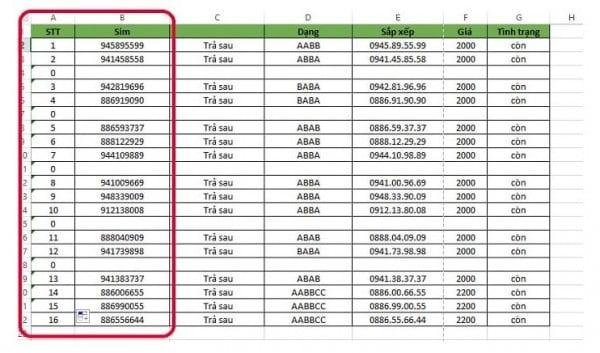
Th3
Là dân văn phòng, chắc hẳn bạn không còn xa lạ gì với việc đánh số thứ tự trong Excel. Từ việc tạo danh sách đơn giản đến xử lý dữ liệu phức tạp, kỹ năng này luôn là “vũ khí” lợi hại giúp công việc trôi chảy hơn. Tuy nhiên, không phải lúc nào bạn cũng muốn đánh số thứ tự một cách đơn thuần. Vậy phải làm sao khi cần đánh số thứ tự trong Excel có điều kiện? Đừng lo lắng, bài viết này sẽ “bật mí” cho bạn những mẹo hay ho và dễ thực hiện, giúp bạn chinh phục Excel một cách “ngoạn mục”!
Cách Đánh Số Thứ Tự Trong Excel Có Điều Kiện: 2 Phương Pháp “Lợi Hại”
1. Sử Dụng Hàm COUNTA: Đơn Giản Và Hiệu Quả
Với hàm COUNTA, bạn có thể dễ dàng đánh số thứ tự cho bảng tính một cách liên tục, bỏ qua các ô dữ liệu trống.
Công thức: =IF(C2="",0,COUNTA($C$2:C3))
Giả sử bạn muốn đánh số thứ tự vào cột B dựa trên điều kiện cột C có dữ liệu hay không.
- Cú pháp:
IF(điều kiện, giá trị nếu đúng, giá trị nếu sai) - Giải thích:
- Nếu ô C2 trống, hàm trả về giá trị 0.
- Ngược lại, hàm COUNTA sẽ đếm số ô có dữ liệu từ C2 đến C3, và trả về kết quả là số thứ tự tương ứng.
Ưu điểm: Dễ sử dụng, phù hợp với cả người mới bắt đầu.
Nhược điểm: Có thể gặp hạn chế khi xử lý dữ liệu phức tạp.
2. Kết Hợp Hàm SUBTOTAL và IF: Giải Pháp Cho Dữ Liệu Phức Tạp
Để xử lý dữ liệu phức tạp hơn, bạn có thể kết hợp hàm lọc dữ liệu SUBTOTAL và hàm IF.
Công thức: =IF(D2="","",SUBTOTAL(3,$D$2:D2))
- Giải thích: Hàm IF kiểm tra xem ô D2 có trống hay không.
- Nếu ô D2 trống, hàm trả về giá trị rỗng.
- Ngược lại, hàm SUBTOTAL sẽ tính toán số thứ tự dựa trên điều kiện lọc đã được áp dụng.
Ưu điểm: Linh hoạt, xử lý tốt cả dữ liệu đơn giản và phức tạp.
Nhược điểm: Cần hiểu rõ cách sử dụng hàm SUBTOTAL và IF.
So sánh cách đánh số thứ tự trong Excel có điều kiện
Lời khuyên từ chuyên gia Excel – [Tên chuyên gia]: “Việc lựa chọn phương pháp nào phụ thuộc vào mục đích sử dụng và độ phức tạp của dữ liệu. Hãy bắt đầu với hàm COUNTA nếu bạn là người mới, và thử sức với hàm SUBTOTAL khi đã tự tin hơn nhé!”
Xử Lý “Ngon Ơ” Khi Xóa Dòng: Giữ Số Thứ Tự Luôn Chính Xác
Bạn muốn xóa dòng mà không làm ảnh hưởng đến số thứ tự? Đừng lo, đã có cách!
Các bước thực hiện:
- Mở file Excel cần chỉnh sửa.
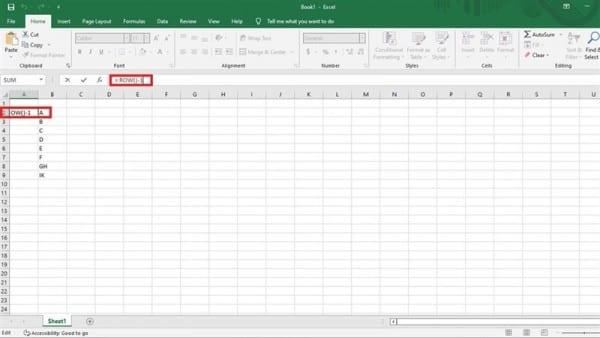
- Tại ô đầu tiên của cột cần đánh số thứ tự, nhập hàm
=ROW()-1(Nếu bắt đầu từ hàng 2, trừ đi 1; nếu bắt đầu từ hàng 3, trừ đi 2,…). - Kéo công thức xuống đến hết phạm vi cần đánh số.
- Khi cần xóa dòng, chỉ cần click chuột phải vào số thứ tự của dòng muốn xóa, chọn “Delete”.
- Bảng tính sẽ tự động cập nhật lại số thứ tự, thật “vi diệu”!
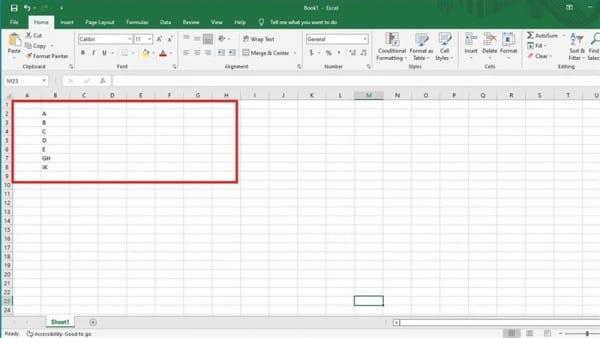 Cách đánh số thứ tự trong Excel khi xóa dòng
Đánh Bay Nỗi Lo Với Bảng Tính “Khổng Lồ”: Mẹo Đánh Số Thứ Tự 1000 Hàng
Với bảng tính lên đến hàng nghìn, việc đánh số thứ tự thủ công quả là “ác mộng”. Đừng lo, hãy để Excel “giúp” bạn!
Các bước thực hiện:
- Nhập vào ô bắt đầu.
- Chọn “Fill” > “Series”.
- Trong hộp thoại “Series”, chọn “Columns” và nhập số kết thúc vào ô “Stop Value” (Ví dụ: muốn đánh số từ 1 đến 1000, nhập 1000).
- Nhấn “OK” và tận hưởng kết quả “thần tốc”!
 Cách đánh số thứ tự 1000 trong Excel
“Ẩn Mình” Không Lo Lạc Số: Cách Đánh Số Thứ Tự Khi Ẩn Dòng
Bạn muốn ẩn dòng mà không làm ảnh hưởng đến số thứ tự? “Siêu đơn giản” với công thức sau:
- Mở file Excel.
- Tại ô đầu tiên cần đánh số, nhập công thức
=IF(B8<>"",SUBTOTAL(103,$B$8:B8),""). - Copy công thức xuống các ô còn lại.
Giờ đây, bạn có thể “ẩn hiện” dòng tùy ý mà không lo số thứ tự bị “loạn xạ” nữa!
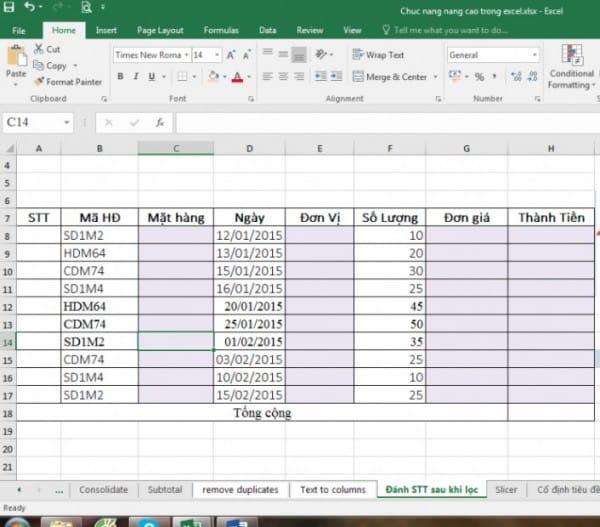 Cách đánh số thứ tự trong Excel khi ẩn dòng
Lời Kết
Bài viết đã chia sẻ những cách đánh số thứ tự trong Excel có điều kiện đơn giản và hiệu quả. Hãy áp dụng ngay những mẹo nhỏ này để biến hóa với Excel như một chuyên gia thực thụ! Đừng quên ghé thăm website “Dịch vụ lắp đặt sửa chữa 24h – service24h” để khám phá thêm nhiều thủ thuật hữu ích khác nhé!