
Photoshop Ghép Ảnh: Biến Hóa Bức Hình Với Kỹ Thuật Cắt Ghép Chuyên Nghiệp
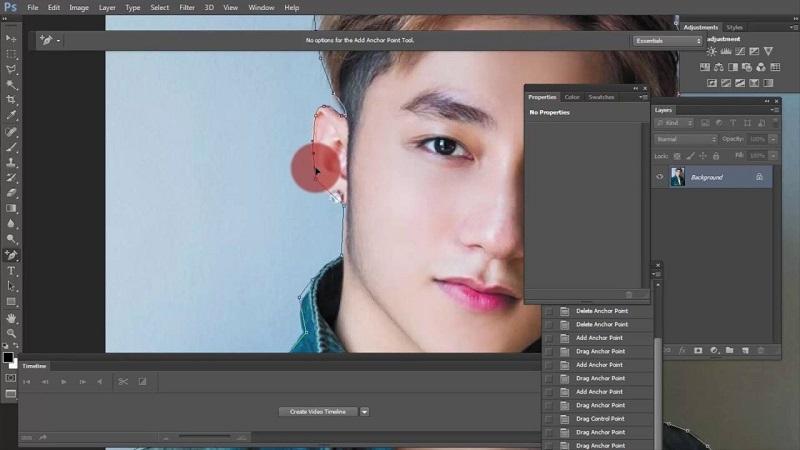
Photoshop, với khả năng chỉnh sửa ảnh vô biên, đã trở thành công cụ không thể thiếu của các nhiếp ảnh gia và nhà thiết kế đồ họa. Trong đó, kỹ thuật cắt ghép ảnh là một trong những tính năng được ưa chuộng, cho phép người dùng thỏa sức sáng tạo, biến những ý tưởng táo bạo thành hiện thực.
Hãy tưởng tượng, bạn có thể đưa một chú chim cánh cụt từ Nam Cực đến vùng biển nhiệt đới, hay ghép khuôn mặt mình vào bức ảnh của một ngôi sao nổi tiếng. Nghe có vẻ khó tin, nhưng với Photoshop, mọi thứ đều có thể!
huong-dan-cat-anh-trong-photoshop
Bước Vào Thế Giới Cắt Ghép Ảnh Photoshop
Giao diện Photoshop có thể khiến người mới bắt đầu cảm thấy choáng ngợp, nhưng đừng lo lắng! Bài viết này sẽ hướng dẫn bạn từng bước một cách chi tiết và dễ hiểu, giúp bạn tự tin chinh phục kỹ thuật cắt ghép ảnh.
Cắt Hình Ảnh Cơ Bản: Lasso Tool – “Thợ Săn” Vùng Chọn
Lasso Tool, như chính cái tên của nó, cho phép bạn “lasso” – “quăng dây” để chọn vùng ảnh muốn cắt một cách linh hoạt. Ưu điểm của công cụ này là cho phép bạn chọn vùng ảnh tự do, phù hợp với cả những đối tượng có hình dạng phức tạp.
Các bước thực hiện:
- Mở hình ảnh: Khởi động Photoshop và mở hình ảnh bạn muốn chỉnh sửa.
- Chọn Lasso Tool: Nhấn phím “L” hoặc chọn biểu tượng Lasso Tool trên thanh công cụ.
- “Quăng dây” chọn vùng ảnh: Nhấn giữ chuột trái và di chuyển để vẽ một đường bao quanh vùng ảnh bạn muốn cắt.
- Hoàn tất vùng chọn: Thả chuột trái để đóng đường bao và Photoshop sẽ tự động tạo vùng chọn.
- Sao chép và dán vùng chọn: Nhấn tổ hợp phím “Ctrl + C” để sao chép vùng chọn, sau đó tạo một Layer mới và nhấn “Ctrl + V” để dán vùng chọn vào Layer mới.
- Ẩn nền cũ: Tắt “Con mắt” của Layer Background để ẩn phần nền cũ.
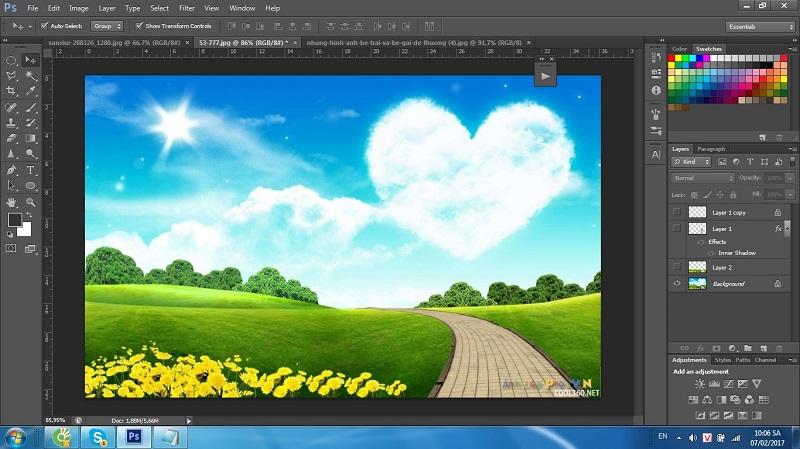 cat-anh-trong-photoshop-bang-pentool
Ngoài Lasso Tool, Photoshop còn cung cấp nhiều công cụ chọn vùng ảnh khác:
- Polygonal Lasso Tool: Chọn vùng ảnh bằng các đường thẳng, phù hợp với đối tượng có hình dạng góc cạnh.
- Magnetic Lasso Tool: Tự động bám theo đường viền của đối tượng, giúp bạn chọn vùng ảnh nhanh chóng và chính xác hơn.
- Magic Wand Tool: Chọn nhanh các vùng ảnh có cùng màu sắc.
- Pen Tool: Công cụ chọn vùng ảnh mạnh mẽ, cho phép bạn chọn chính xác từng điểm ảnh, phù hợp với cả những đối tượng có hình dạng phức tạp.
Cắt Ảnh Thành Hình Tròn: Thỏa Sức Sáng Tạo
Bạn muốn tạo avatar độc đáo hay đơn giản là muốn cắt ảnh thành hình tròn để tạo điểm nhấn cho bức hình? Photoshop cung cấp cho bạn hai cách đơn giản để thực hiện điều này:
Cách 1: Sử dụng lệnh Crop
- Chọn Elliptical Marquee Tool: Nhấn giữ biểu tượng khung hình vuông trên hộp công cụ và chọn Elliptical Marquee Tool.
- Vẽ hình tròn: Nhấn giữ phím “Shift” + chuột trái và kéo chuột để vẽ một hình tròn.
- Cắt ảnh: Nhấn tổ hợp phím “Ctrl + J” để cắt ảnh.
- Ẩn nền cũ: Nhấn vào biểu tượng “Con mắt” ở phần Layer Background.
- Sử dụng lệnh Crop: Chọn lệnh Crop và nhấn “Enter”.
Cách 2: Sử dụng lệnh Trim
- Thực hiện các bước 1-3 như cách 1.
- Ẩn nền cũ: Nhấn vào biểu tượng “Con mắt” ở phần Layer Background.
- Sử dụng lệnh Trim: Chọn tab “Image”, sau đó chọn “Trim”.
- Chọn Transparent Pixels: Trong hộp thoại Trim, chọn “Transparent Pixels” ở phần “Based”.
- Hoàn tất: Nhấn “Enter” để cắt ảnh hình tròn.
Ghép Hình Trong Photoshop: Tạo Nên Bức Tranh Hoàn Hảo
Sau khi đã cắt được đối tượng mong muốn, bước tiếp theo là ghép chúng vào một bức ảnh khác.
Tạo độ mềm mại cho ảnh:
Để bức ảnh ghép trông tự nhiên hơn, bạn nên tạo độ mềm mại cho viền ảnh.
- Vào Select > Modify > Feather.
- Điều chỉnh Feather Radius: Chỉ số Feather Radius càng cao thì viền ảnh càng mờ. Bạn nên điều chỉnh chỉ số này cho phù hợp với kích thước và độ phân giải của ảnh.
Lưu ý:
Kỹ thuật tạo độ mềm mại thường được sử dụng khi tách người hoặc vật thể có thật trong cuộc sống. Đối với logo, nhân vật hoạt hình, bạn có thể không cần sử dụng kỹ thuật này.
Những Lưu Ý Khi Cắt Ghép Ảnh Trong Photoshop
- Đối tượng nằm trong vùng đồng màu: Sử dụng công cụ Magic Wand Tool để chọn vùng ảnh nhanh chóng.
- Đối tượng nằm trong nền phức tạp: Sử dụng công cụ Pen Tool để chọn vùng ảnh chính xác hơn.
- Cắt ảnh theo kích thước tùy chọn: Sử dụng công cụ Crop Tool.
Lời Kết
Photoshop là một công cụ mạnh mẽ, mở ra thế giới sáng tạo vô tận. Hy vọng bài viết đã cung cấp cho bạn những kiến thức bổ ích về kỹ thuật cắt ghép ảnh trong Photoshop. Hãy bắt tay vào thực hành và chia sẻ những tác phẩm độc đáo của bạn!
Dịch vụ kỹ thuật tận nơi TP.HCM — tư vấn đúng nhu cầu, báo giá nhanh
Nhận tư vấn và báo giá
Để lại số điện thoại, kỹ thuật viên gọi lại tư vấn đúng nhu cầu.
Nên sửa máy tính ở đâu: gọi thợ tại nhà hay mang ra tiệm?
Table of ContentsSửa tại nhà và mang ra tiệm khác nhau thế nào?Khi nào nên gọi thợ đến tận nơi?Khi…
Sửa camera hết bao nhiêu tiền? Khi nào nên sửa, khi nào thay camera mới
Table of ContentsChi phí sửa camera phụ thuộc vào những gì?Khi nào nên sửa, khi nào nên thay camera mới?Nên…
Nạp mực cho máy in hay thay hộp mực mới: so sánh và cách chọn đúng
Table of ContentsNạp mực và thay hộp mực mới khác nhau thế nào?Khi nào nên nạp mực, khi nào nên…