
Laptop Chậm Như Rùa Bò? Tăng Tốc Ngay Với Bí Kíp Từ Chuyên Gia!

Là một chuyên gia trong lĩnh vực sửa chữa và lắp đặt thiết bị công nghệ, tôi đã chứng kiến không ít trường hợp laptop hoạt động ì ạch, chậm chạp khiến người dùng “phát cáu”. Hiểu được nỗi lòng đó, tôi sẽ chia sẻ những kinh nghiệm “xương máu” để giúp bạn giải quyết vấn đề này một cách triệt để.
Tại sao laptop của bạn “chậm như rùa”?
Có hai “thủ phạm” chính khiến laptop của bạn “tuổi xế chiều” hoạt động kém hiệu quả:
1. Phần cứng “già nua”: Giống như một vận động viên, theo thời gian, các linh kiện bên trong laptop cũng dần “lão hóa”. Ổ cứng đầy, RAM “cùi bắp” hay CPU “đuối sức” đều là những nguyên nhân khiến laptop ì ạch, chậm chạp.
2. Phần mềm “bề bộn”: Tương tự như việc nhà cửa bừa bộn sẽ khiến bạn di chuyển khó khăn, laptop chứa quá nhiều file rác, phần mềm chạy ngầm cũng sẽ trở nên “ì ạch” và kém hiệu quả. Virus, phần mềm độc hại cũng là “kẻ thù giấu mặt” khiến laptop “ốm yếu” và hoạt động chậm chạp.
“F5” Laptop – Nhanh Như Chớp Với Các Thủ Thuật Phần Mềm!
Đừng vội “kết án tử” cho laptop của bạn! Hãy thử áp dụng ngay các “bí kíp” phần mềm sau đây, biết đâu “chiến binh” của bạn sẽ “hồi sinh” một cách thần kỳ:
1. “Dọn dẹp” Thùng Rác – Giải Phóng Dung Lượng Cho Laptop
Bạn có biết rằng, những file bạn xóa đi không hoàn toàn biến mất? Chúng được chuyển vào thùng rác và vẫn âm thầm chiếm dụng dung lượng quý giá của laptop. Hãy “dọn dẹp” thùng rác thường xuyên để giải phóng không gian cho laptop hoạt động hiệu quả hơn.
khắc phục laptop bị chậm
Mẹo nhỏ: Nên dọn dẹp thùng rác ít nhất 1 lần/tuần.
2. Quét Virus Thường Xuyên – Bảo Vệ Laptop Khỏi “Kẻ Xâm Nhập”
Virus, phần mềm độc hại là “kẻ thù giấu mặt” khiến laptop hoạt động chậm chạp, thậm chí đánh cắp dữ liệu quan trọng. Hãy trang bị cho “chiến binh” của bạn một phần mềm diệt virus uy tín và quét virus thường xuyên để bảo vệ laptop một cách toàn diện.
Lời khuyên từ chuyên gia: Nên lựa chọn phần mềm diệt virus từ các nhà cung cấp uy tín như Kaspersky, BKAV, Trend Micro…
3. Chống Phân Mảnh Ổ Cứng – Sắp Xếp Dữ Liệu Gọn Gàng
Tưởng tượng ổ cứng như một căn phòng, dữ liệu là đồ đạc. Khi dữ liệu nằm rải rác, laptop sẽ mất nhiều thời gian để truy xuất, dẫn đến tình trạng chậm chạp. Hãy sử dụng trình chống phân mảnh ổ cứng tích hợp sẵn trong Windows (Disk Defragmenter) để “sắp xếp” lại dữ liệu, giúp laptop hoạt động hiệu quả hơn.
khắc phục laptop bị chậm
Lưu ý: Chống phân mảnh ổ cứng chỉ áp dụng cho ổ HDD. Với ổ SSD, bạn không cần thực hiện thao tác này.
4. Tắt Các Phần Mềm Chạy Ngầm – Giảm Tải Cho Laptop
Bạn có biết rằng, có rất nhiều phần mềm “âm thầm” hoạt động ngầm ngay cả khi bạn không sử dụng? Chúng “ngốn” tài nguyên hệ thống, khiến laptop trở nên “ì ạch”. Hãy tắt hoặc gỡ bỏ các phần mềm không cần thiết để giải phóng tài nguyên cho laptop.
khắc phục laptop bị chậm
Mẹo nhỏ: Sử dụng Task Manager (Ctrl + Shift + Esc) để kiểm tra và tắt các ứng dụng chạy ngầm.
5. Xóa Bỏ Khóa Registry Bị Lỗi – “Dọn Dẹp” Sâu Bên Trong
Registry là “trái tim” của hệ thống Windows, chứa các thông tin cấu hình quan trọng. Tuy nhiên, các khóa Registry bị lỗi có thể khiến laptop hoạt động không ổn định, thậm chí gây ra lỗi. Hãy sử dụng các phần mềm dọn dẹp Registry (như CCleaner) để “dọn dẹp” và sửa chữa các lỗi Registry, giúp laptop hoạt động trơn tru hơn.
khắc phục laptop bị chậm
Nâng Cấp Phần Cứng – “Lột Xác” Cho Laptop Cũ
Nếu đã áp dụng tất cả các “bí kíp” phần mềm mà laptop vẫn “chậm như rùa”, có lẽ đã đến lúc bạn cần nâng cấp phần cứng cho “chiến binh” của mình:
1. Nâng Cấp Ổ Cứng SSD – Tăng Tốc Truy Xuất Dữ Liệu “Thần Tốc”
Ổ cứng SSD là “cánh tay phải” đắc lực giúp laptop truy xuất dữ liệu với tốc độ “ánh sáng”, nhanh hơn gấp nhiều lần so với ổ HDD truyền thống. Nếu bạn đang sử dụng ổ HDD và cảm thấy laptop hoạt động chậm chạp, hãy nâng cấp lên ổ SSD để cảm nhận sự khác biệt.
khắc phục laptop bị chậm
Chia sẻ kinh nghiệm: Việc nâng cấp ổ HDD lên SSD mang lại hiệu quả rõ rệt nhất trong việc cải thiện tốc độ laptop.
2. Lắp Thêm RAM – Nâng Cao Khả Năng Xử Lý Đa Nhiệm
RAM giống như “bộ nhớ ngắn hạn” của laptop, cho phép xử lý nhiều tác vụ cùng lúc một cách mượt mà. Nếu RAM quá ít, laptop sẽ trở nên “đuối sức” khi phải xử lý nhiều ứng dụng cùng lúc. Hãy nâng cấp RAM để laptop hoạt động “trơn tru” hơn, đặc biệt là khi bạn thường xuyên sử dụng các phần mềm nặng, chơi game…
khắc phục laptop bị chậm
Lưu ý: Trước khi nâng cấp RAM, bạn cần kiểm tra xem laptop của mình hỗ trợ nâng cấp RAM tối đa bao nhiêu GB.
3. Kiểm Soát Nhiệt Độ Laptop – Tránh “Sốc Nhiệt” Cho “Chiến Binh”
Laptop hoạt động liên tục trong thời gian dài, đặc biệt là khi sử dụng các ứng dụng nặng, sẽ sinh ra lượng nhiệt lớn. Nhiệt độ cao có thể làm giảm hiệu năng, thậm chí gây hư hỏng linh kiện bên trong laptop.
khắc phục laptop bị chậm
Mẹo nhỏ: Sử dụng đế tản nhiệt, vệ sinh laptop thường xuyên để giúp laptop tản nhiệt hiệu quả hơn.
4. Vệ Sinh Laptop Định Kỳ – “Tắm Gội” Cho Laptop Luôn Sạch Sẽ
Bụi bẩn bám lâu ngày bên trong laptop không chỉ ảnh hưởng đến khả năng tản nhiệt mà còn có thể gây ra các lỗi phần cứng. Hãy vệ sinh laptop định kỳ (3-6 tháng/lần) để “chiến binh” của bạn luôn hoạt động trong điều kiện tốt.
khắc phục laptop bị chậm
khắc phục laptop bị chậm
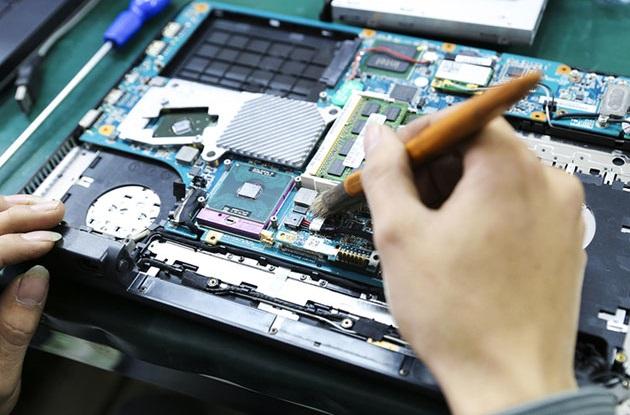 vệ sinh máy tính định kỳ
Lời khuyên từ chuyên gia: Nên mang laptop đến các trung tâm bảo hành, sửa chữa uy tín để được vệ sinh một cách chuyên nghiệp.
Lời Kết
Laptop chậm không còn là nỗi lo ngại nếu bạn áp dụng đúng cách những “bí kíp” mà Trường Thịnh Telecom vừa chia sẻ. Hãy thử áp dụng và chia sẻ kết quả với chúng tôi nhé! Và đừng quên ghé thăm website “Dịch vụ lắp đặt sửa chữa 24h – service24h” để cập nhật thêm nhiều thông tin hữu ích về công nghệ.
Việc này cần thợ? Service24h nhận sửa laptop tại nhà và văn phòng tại TP.HCM — khảo sát trước, báo giá rõ từng khoản. Xem sửa laptop lấy ngay hoặc gọi 0911 287 898.
Dịch vụ kỹ thuật tận nơi TP.HCM — tư vấn đúng nhu cầu, báo giá nhanh
Nhận tư vấn và báo giá
Để lại số điện thoại, kỹ thuật viên gọi lại tư vấn đúng nhu cầu.
Nên sửa máy tính ở đâu: gọi thợ tại nhà hay mang ra tiệm?
Table of ContentsSửa tại nhà và mang ra tiệm khác nhau thế nào?Khi nào nên gọi thợ đến tận nơi?Khi…
Sửa camera hết bao nhiêu tiền? Khi nào nên sửa, khi nào thay camera mới
Table of ContentsChi phí sửa camera phụ thuộc vào những gì?Khi nào nên sửa, khi nào nên thay camera mới?Nên…
Nạp mực cho máy in hay thay hộp mực mới: so sánh và cách chọn đúng
Table of ContentsNạp mực và thay hộp mực mới khác nhau thế nào?Khi nào nên nạp mực, khi nào nên…