
Hướng dẫn lắp đặt và cài đặt camera wifi Imou chi tiết: Biến bạn thành chuyên gia công nghệ chỉ trong tích tắc!
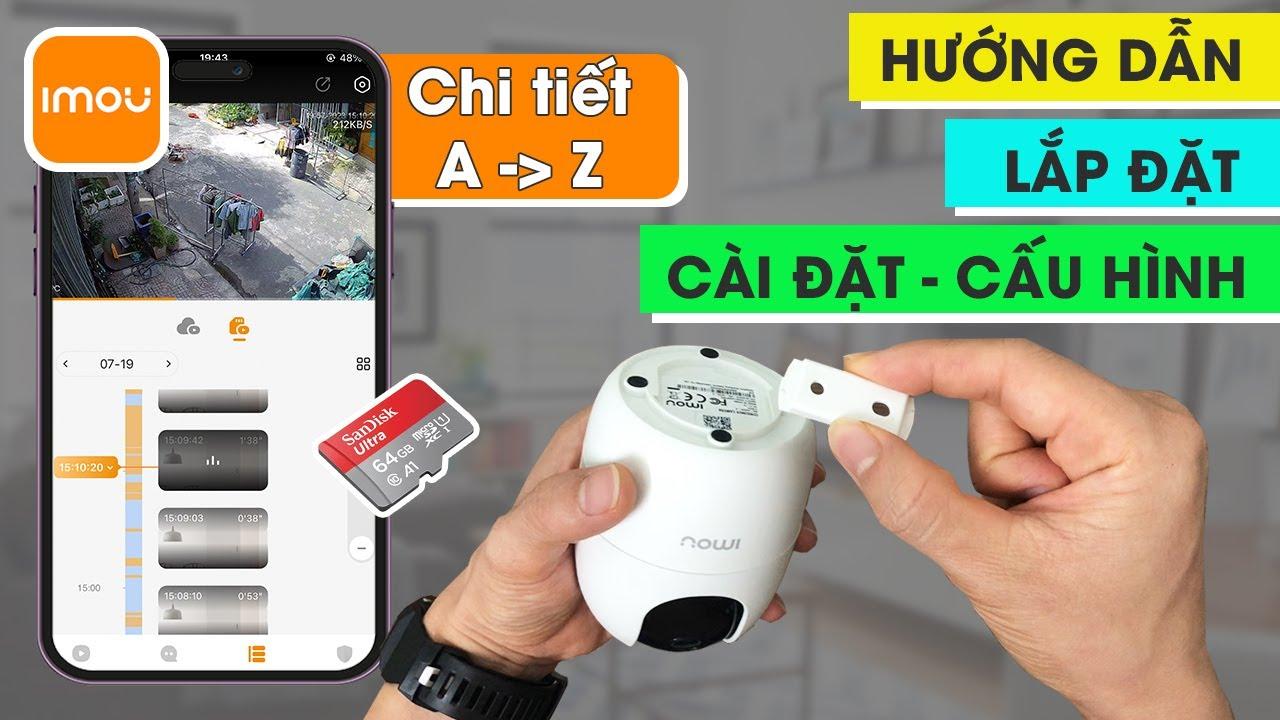
Camera wifi Imou, đặc biệt là dòng Panther, đang ngày càng phổ biến bởi tính năng ưu việt và dễ sử dụng. Từ gia đình, shop, công ty, quán cà phê cho đến nhà trẻ, trường học, đâu đâu cũng có thể bắt gặp “ánh mắt thần” của Imou. Vậy thì còn chần chừ gì nữa mà không cùng Dịch vụ lắp đặt sửa chữa 24h – service24h khám phá cách lắp đặt và cài đặt “người bảo vệ” thông minh này nhé!
Bước 1: Khui hộp và điểm danh “binh hùng tướng mạnh”
Đầu tiên, hãy cùng “unbox” xem bên trong hộp camera Imou có gì nhé. Bên cạnh “nhân vật chính” là chiếc camera, bạn sẽ tìm thấy:
- Adapter và dây nguồn: Cung cấp năng lượng cho camera hoạt động.
- Chân đế và ốc vít: Giúp bạn cố định camera chắc chắn trên tường hoặc trần nhà.
- Thẻ nhớ: “Ngân hàng dữ liệu” lưu trữ hình ảnh và video từ camera.
Mẹo nhỏ: Nên chọn thẻ nhớ 64GB để lưu trữ được nhiều dữ liệu hơn, đặc biệt khi bạn muốn ghi hình liên tục và ở độ phân giải cao.
Bộ sản phẩm camera Imou
Bước 2: Lắp đặt camera – “Chọn mặt gửi vàng”
Tùy vào vị trí muốn lắp đặt, bạn có thể sử dụng chân đế để gắn camera lên tường hoặc trần nhà.
Lưu ý:
- Khi lắp camera trên trần, bạn cần lật ngược hình ảnh trong phần cài đặt của ứng dụng để đảm bảo hình ảnh được hiển thị đúng chiều.
- Nhớ lắp thẻ nhớ trước khi cấp nguồn cho camera.
Cách lắp thẻ nhớ:
- Đẩy nhẹ ống kính camera lên trên để lộ khe cắm thẻ nhớ.
- Đặt thẻ nhớ vào khe cắm theo đúng chiều, chú ý đến gờ của thẻ nhớ.
- Ấn nhẹ để thẻ nhớ vào khe cắm.
- Đóng khe cắm thẻ nhớ.
Luôn ngắt nguồn điện trước khi lắp đặt hoặc tháo thẻ nhớ!
Bước 3: Cài đặt wifi cho camera – “Kết nối thần tốc”
Sau khi cấp nguồn cho camera, đèn LED sẽ nhấp nháy xanh báo hiệu sẵn sàng cài đặt.
- Tải ứng dụng Imou Life: Tải và cài đặt ứng dụng Imou Life trên điện thoại từ App Store (iOS) hoặc CH Play (Android).
- Đăng ký/Đăng nhập tài khoản: Đăng nhập vào tài khoản Imou của bạn hoặc tạo tài khoản mới nếu chưa có.
- Thêm camera: Nhấn vào nút “+” trong ứng dụng và chọn “Quét mã QR”. Quét mã QR ở dưới đáy camera.
- Kết nối wifi: Chọn mạng wifi bạn muốn kết nối cho camera và nhập mật khẩu.
- Đặt tên và vị trí: Đặt tên cho camera và chọn vị trí lắp đặt để dễ dàng quản lý.
Chúc mừng! Bạn đã kết nối wifi cho camera Imou thành công.
Bước 4: Cấu hình camera – “Tùy chỉnh theo ý muốn”
Ứng dụng Imou Life cho phép bạn tùy chỉnh nhiều tính năng của camera, ví dụ:
- Xoay hình ảnh: Lật hoặc xoay hình ảnh camera cho phù hợp với vị trí lắp đặt.
- Cài đặt múi giờ: Chọn múi giờ chính xác để đảm bảo thời gian trên camera chính xác.
- Định dạng thẻ nhớ: Định dạng thẻ nhớ trước khi sử dụng để đảm bảo hiệu suất tốt.
- Chế độ ghi hình: Chọn chế độ ghi hình phù hợp, ví dụ như ghi hình liên tục, ghi hình khi phát hiện chuyển động hoặc ghi hình theo lịch trình.
Bước 5: Xem lại video và tải xuống – “Lưu giữ khoảnh khắc”
Ứng dụng Imou Life cung cấp 2 chế độ xem lại:
- Xem lại khi có chuyển động: Xem lại video khi camera phát hiện chuyển động.
- Xem lại toàn thời gian: Xem lại toàn bộ video đã được ghi hình.
Bạn có thể dễ dàng tua lại, tua đi, chụp ảnh màn hình hoặc tải video về điện thoại để lưu trữ.
Lời kết
Với hướng dẫn chi tiết từ A đến Z, hy vọng bạn đã tự tin hơn trong việc lắp đặt và sử dụng camera wifi Imou.
Đừng quên:
- Khám phá thêm các tính năng nâng cao của camera Imou trên ứng dụng Imou Life.
- Chia sẻ bài viết này cho bạn bè và người thân để cùng trải nghiệm sự tiện lợi của camera an ninh thông minh.
- Liên hệ Dịch vụ lắp đặt sửa chữa 24h – service24h nếu bạn cần hỗ trợ trong quá trình lắp đặt và sử dụng camera.
Cần kỹ thuật đến tận nơi? Service24h nhận lắp đặt, sửa chữa và bảo trì camera quan sát tại TP.HCM — khảo sát trước, báo giá rõ từng khoản. Xem lắp camera quan sát tại TP.HCM hoặc gọi 0888 319 798.
Camera PTZ Và Camera Cố Định: Nên Chọn Loại Camera Nào?
Không phải cứ camera có nhiều tính năng hơn là sẽ phù hợp hơn với mọi công trình. Khi đứng…
Cách chia sẻ camera cho người khác: Hướng dẫn từng bước dễ làm
Cách chia sẻ camera cho người khác giúp gia đình, nhân viên hoặc người quản lý có thể cùng theo…
Cách cài camera lên điện thoại: Hướng dẫn từng bước dễ làm
Cách cài camera lên điện thoại là thao tác cần thiết để người dùng có thể theo dõi hình ảnh…