
Xuất file Illustrator AI sang PDF nhẹ như lông vũ, đẹp như tranh vẽ!
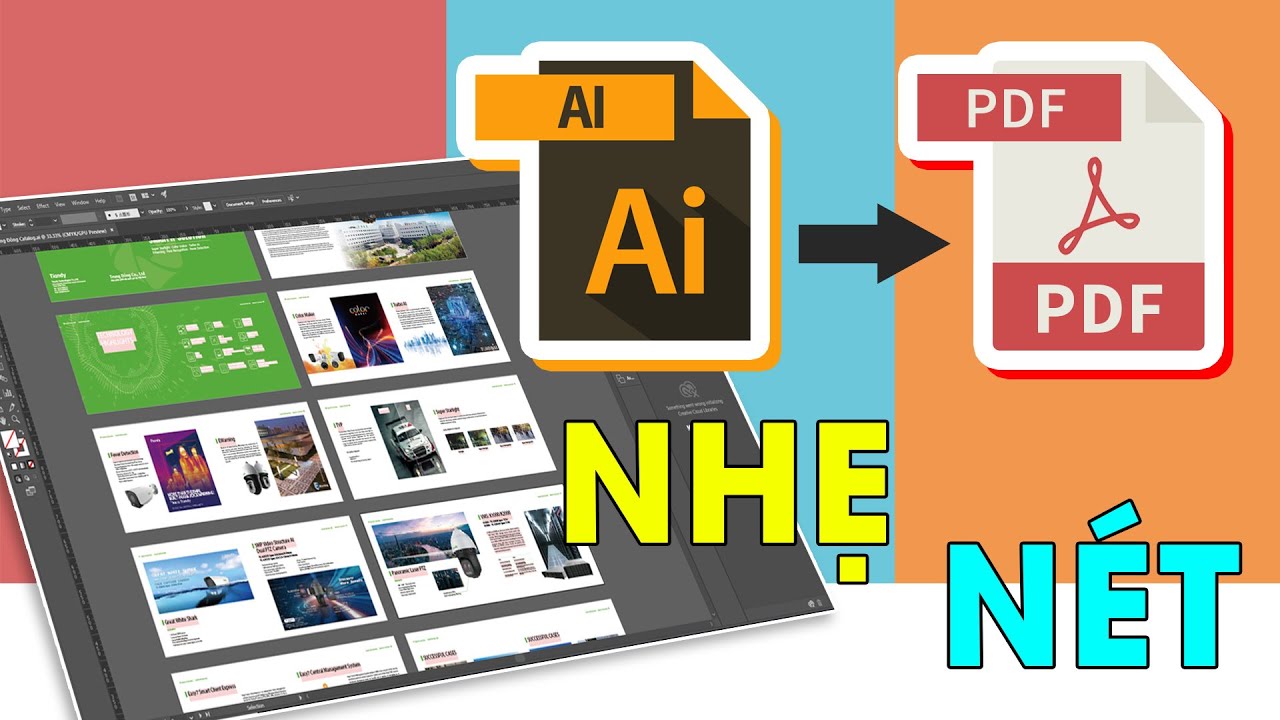
Chuyện nhỏ như con thỏ! Hôm nay, “Dịch vụ lắp đặt sửa chữa 24h – service24h” sẽ chia sẻ bí kíp “thần thánh” giúp bạn làm điều đó chỉ trong nháy mắt!
Là một chuyên gia trong lĩnh vực dịch vụ lắp đặt camera quan sát, sửa chữa camera an ninh, tôi thường xuyên phải xử lý các file thiết kế, hình ảnh. Và tôi hiểu rõ nỗi lòng của bạn khi phải vật lộn với những file PDF nặng nề, ảnh hưởng đến tốc độ làm việc.
Hãy cùng tôi khám phá tuyệt chiêu “xuất file AI sang PDF, nhẹ mà chất” qua những bước đơn giản sau đây:
Bước 1: Chuẩn bị “nguyên liệu”
Mở file thiết kế Illustrator AI của bạn lên nào! Đừng quên kiểm tra lại kích thước, font chữ, hình ảnh đã chính xác chưa nhé!
Bước 2: “Điều chế” công thức xuất file
- Vào menu File -> Chọn Save As.
- Trong cửa sổ Save As, chọn định dạng file là Adobe PDF (.pdf).
- Nhấn vào nút Save.
Bước 3: “Nêm nếm” các tùy chọn
Một cửa sổ mới Adobe PDF sẽ hiện ra với vô số tùy chọn hấp dẫn. Đừng lo, chúng ta chỉ cần tập trung vào những “gia vị” chính sau:
3.1. Adobe PDF Preset:
- Chọn [PDF/X-1a:2001] để đảm bảo tính tương thích cao với các phần mềm khác.
3.2. “Gọn gàng” với Marks and Bleeds
Bỏ chọn tất cả các tùy chọn trong mục Marks and Bleeds. Yên tâm, chúng ta không cần chúng đâu!
3.3. “Ép gọn” với Compression
Đây chính là “bí mật” giúp file PDF của bạn nhẹ như lông vũ!
- Color Images: Chọn JPEG (Maximum) để tối ưu hóa dung lượng ảnh màu.
- Grayscale Images: Chọn ZIP để nén ảnh trắng đen hiệu quả.
- Object and Artwork: Giữ nguyên các tùy chọn mặc định.
3.4. “Sắc nét” với Output
- Color Conversion: Chọn No Color Conversion để giữ nguyên màu sắc ban đầu.
- Profile Inclusion Policy: Chọn Don’t Include Profiles để giảm dung lượng file.
Bước 4: “Trình bày” thành phẩm
Nhấn nút Save PDF và chờ đợi trong giây lát.
Bước 5: “Thưởng thức” kết quả
Chúc mừng bạn! File PDF của bạn đã sẵn sàng “tung hoành” với dung lượng siêu nhẹ mà chất lượng hình ảnh vẫn đẹp như mơ!
Mách nhỏ:
- Tùy vào mục đích sử dụng, bạn có thể điều chỉnh các thông số nén để đạt được dung lượng và chất lượng hình ảnh phù hợp.
- Nên kiểm tra lại file PDF sau khi xuất để đảm bảo mọi thứ đều hoàn hảo.
Hy vọng bài viết này hữu ích với bạn! Đừng quên chia sẻ bí kíp này đến bạn bè và đồng nghiệp nhé!
Và hãy ghé thăm website “Dịch vụ lắp đặt sửa chữa 24h – service24h” để khám phá thêm nhiều mẹo hay ho khác!

Camera PTZ Và Camera Cố Định: Nên Chọn Loại Camera Nào?
Không phải cứ camera có nhiều tính năng hơn là sẽ phù hợp hơn với mọi công trình. Khi đứng…

Cách chia sẻ camera cho người khác: Hướng dẫn từng bước dễ làm
Cách chia sẻ camera cho người khác giúp gia đình, nhân viên hoặc người quản lý có thể cùng theo…

Cách cài camera lên điện thoại: Hướng dẫn từng bước dễ làm
Cách cài camera lên điện thoại là thao tác cần thiết để người dùng có thể theo dõi hình ảnh…