
Bật Mí Cách Cài Driver Wifi Cho Laptop “Nhanh Như Chớp”
Laptop bỗng dưng “dở chứng” không kết nối Wifi được? Đừng vội hoang mang, rất có thể Driver Wifi của bạn đang gặp vấn đề. Đừng lo, bài viết này sẽ mem bạn cách cài Driver Wifi cho laptop đơn giản và hiệu quả. Cùng theo dõi nhé!
Driver Wifi Là Gì? Tại Sao Phải Cài Driver Wifi?
Driver Wifi giống như một “phiên dịch viên” giúp laptop của bạn “hiểu” và kết nối với mạng Wifi. Nếu thiếu “anh bạn” này, laptop của bạn sẽ như “người lạc lối”, không thể nào truy cập vào thế giới internet bao la được.
Vậy nên, việc cài đặt Driver Wifi là vô cùng quan trọng, giúp bạn:
- Kết nối Wifi dễ dàng, lướt web “mượt mà”
- Tăng tốc độ kết nối, tải xuống/tải lên dữ liệu nhanh chóng
- Tránh các lỗi kết nối Wifi phiền phức
Hướng Dẫn Cài Đặt Driver Wifi Cho Laptop Chi Tiết
1. Tải Driver Wifi Về Laptop
Cách 1: Tải Từ Website Chính Hãng
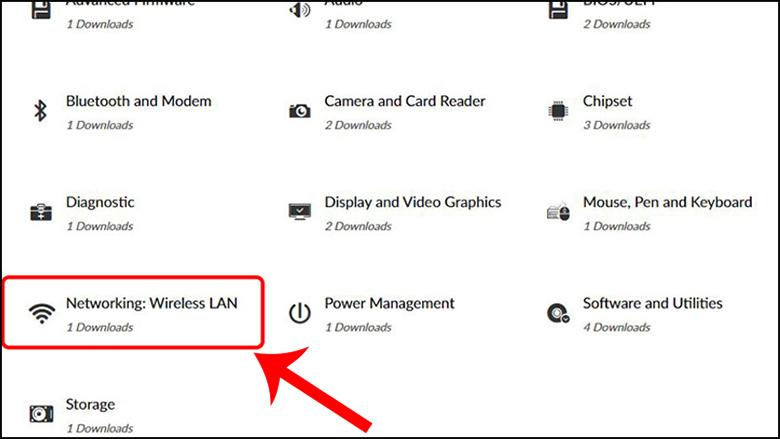
Đây là cách đơn giản và an toàn. Bạn chỉ cần truy cập website của hãng sản xuất laptop, tìm kiếm Driver Wifi tương thích với model máy và tải về.
Cách 2: Sử Dụng Phần Mềm Hỗ Trợ
Một số phần mềm như Driver Easy, Driver Booster… có thể tự động quét và tải Driver Wifi phù hợp cho laptop của bạn.
2. Cài Đặt Driver Wifi
Sau khi đã tải Driver Wifi về máy, hãy làm theo các bước sau:
Bước 1: Tìm đến file cài đặt Driver Wifi (thường có đuôi.exe) và kích đúp chuột vào.
Cách cài driver wifi cho laptop từ website chính hãng: Tải ứng dụng
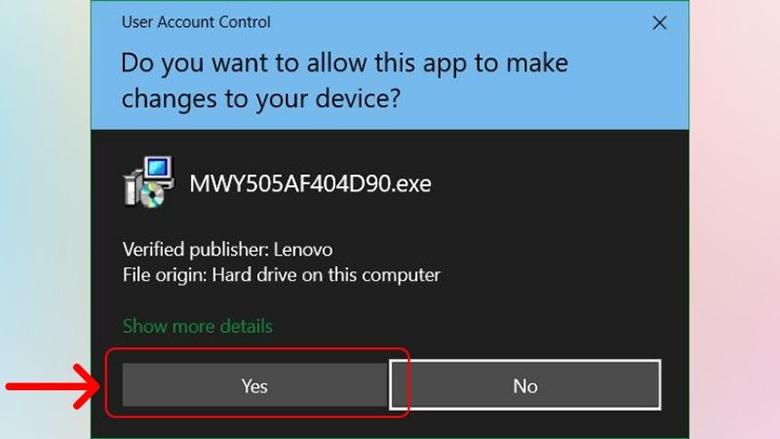
Bước 2: Nhấn “Yes” khi bảng chọn hiện lên.
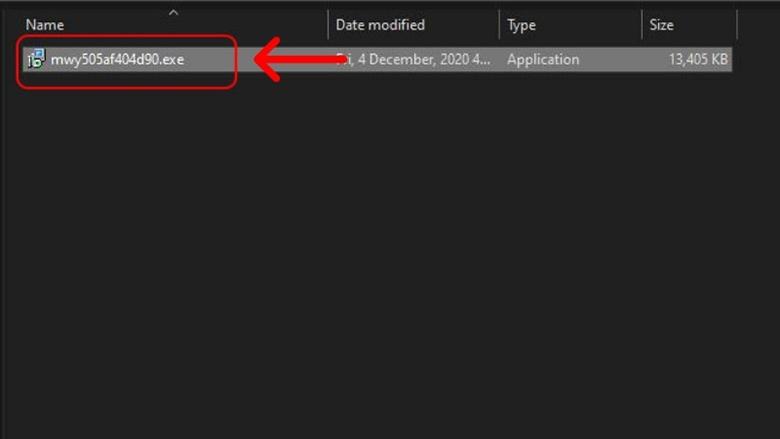 Cách cài Driver Wifi cho laptop, máy tính bước 1
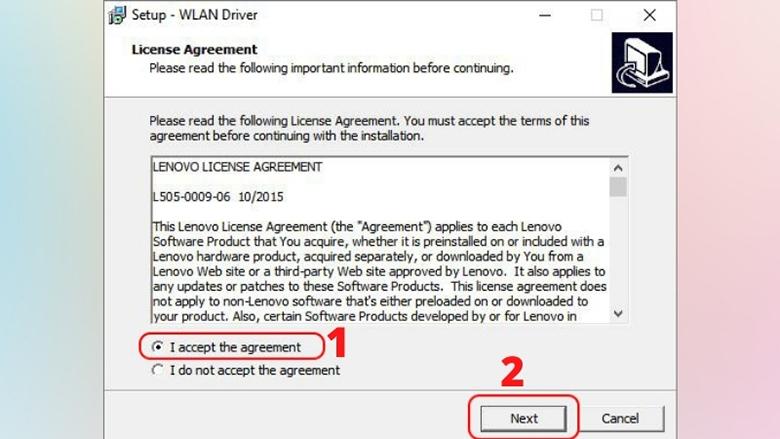
Bước 3: Chọn “I accept the agreement” > “Next”.
 Cách cài Driver Wifi cho laptop, máy tính bước 2
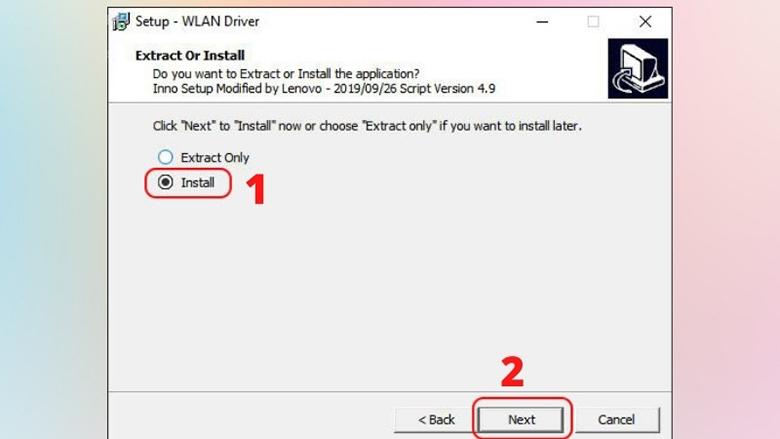
Bước 4: Nhấn “Install” > “Next”.
 Cách cài Driver Wifi cho laptop, máy tính bước 3
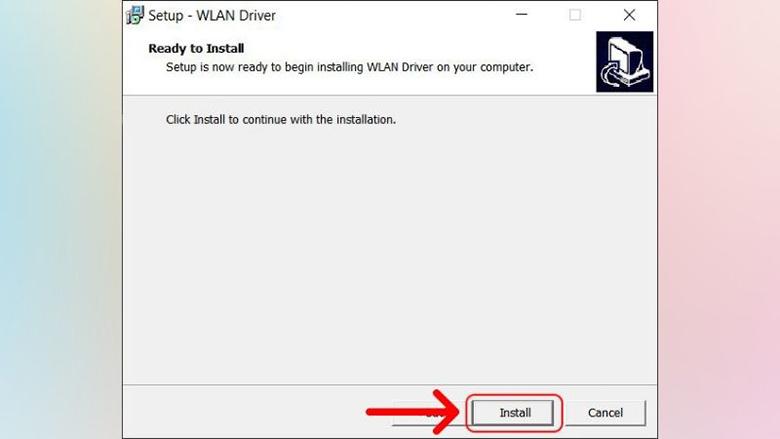
Bước 5: Tiếp tục chọn “Install”.
 Cách cài Driver Wifi cho laptop, máy tính bước 4
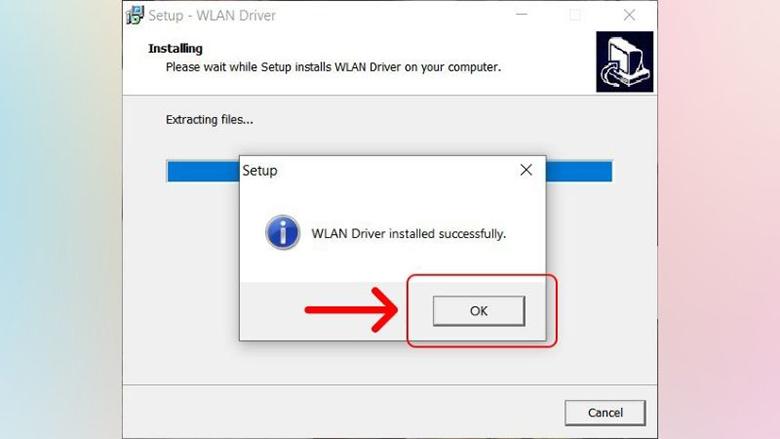
Bước 6: Sau khi cài đặt hoàn tất, chọn “OK”.
 Cách cài Driver Wifi cho laptop, máy tính bước 5
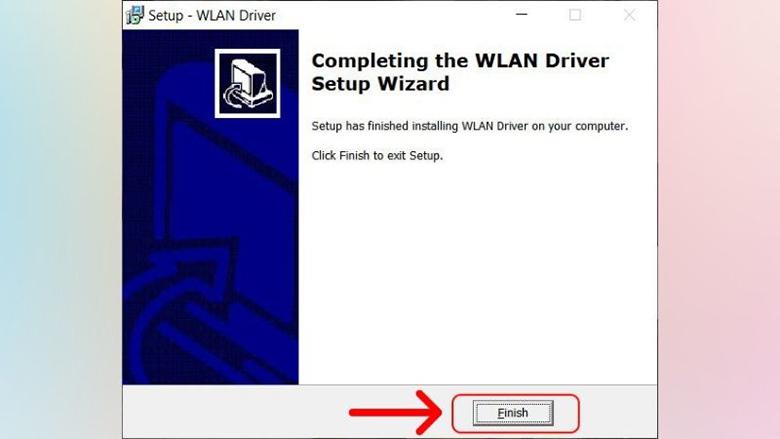
Bước 7: Nhấn “Finish” để kết thúc quá trình cài đặt.
 Cách cài Driver Wifi cho laptop, máy tính bước 6
Bước 8: Khởi động lại laptop và kết nối Wifi.
 Cách cài Driver Wifi cho laptop, máy tính bước 7
 Cách cài Driver Wifi cho laptop, máy tính bước 8
3. Gỡ Bỏ Driver Wifi Bị Lỗi
Đôi khi Driver Wifi gặp lỗi, bạn cần gỡ bỏ và cài đặt lại bản mới.
Lưu ý: Hãy đảm bảo bạn đã tải Driver Wifi mới trước khi gỡ bỏ bản cũ nhé!
Các Bước Thực Hiện:
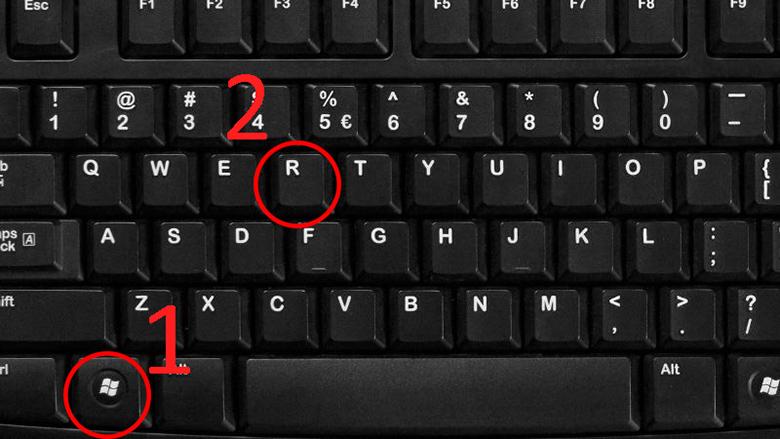
Bước 1: Mở hộp thoại Run bằng cách nhấn tổ hợp phím Windows + R.
Bước 2: Gõ “devmgmt.msc” vào khung tìm kiếm và nhấn “OK” để mở cửa sổ Device Manager.
 Cách cài driver wifi cho laptop: Gỡ bỏ bước 1
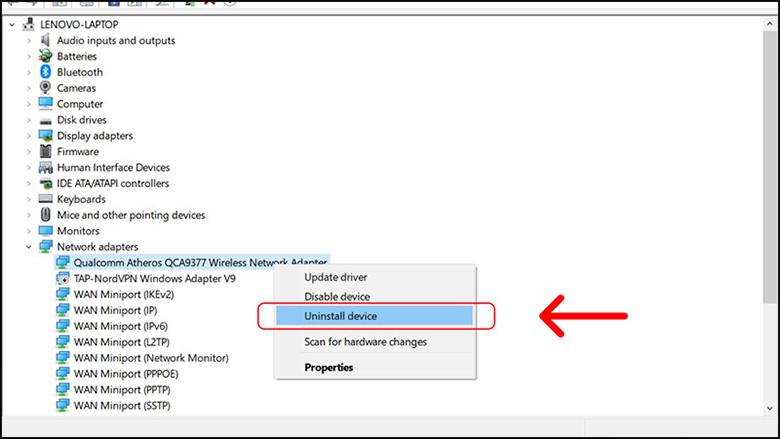
Bước 3: Tại mục “Network adapters”, kích chuột phải vào “Wireless Adapter” > “Uninstall Device”.
 Cách cài driver wifi cho laptop: Gỡ bỏ bước 2
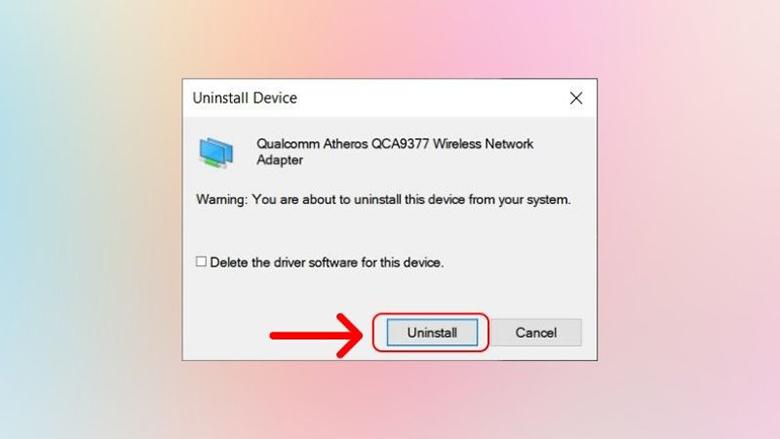
Bước 4: Chọn “Uninstall” để xác nhận gỡ cài đặt Driver Wifi.
 Cách cài driver wifi cho laptop: Gỡ bỏ bước 3
Bước 5: Khởi động lại laptop.
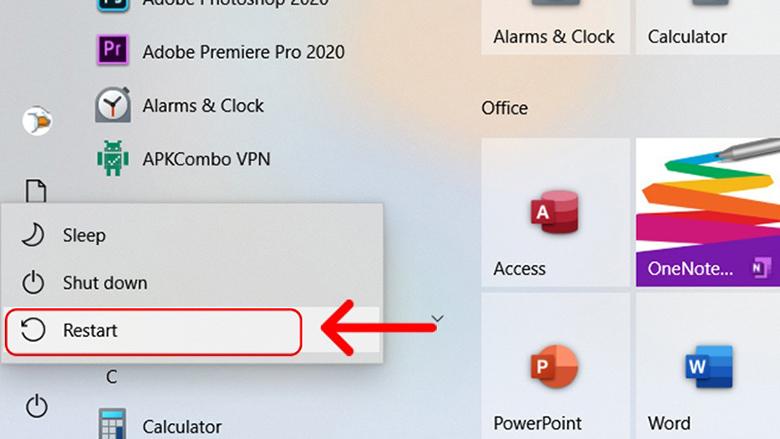 Cách cài driver wifi cho laptop: Gỡ bỏ bước 4
Kết Luận
Vậy là bạn đã nắm trong tay bí kíp cài Driver Wifi cho laptop “nhanh như chớp” rồi đấy! Hy vọng bài viết này hữu ích với bạn. Đừng quên ghé thăm website “Dịch vụ lắp đặt sửa chữa 24h – service24h” để cập nhật thêm nhiều thông tin công nghệ bổ ích khác nhé!
Mật khẩu camera IP Dahua mới: hướng dẫn đặt lại, khởi tạo và bảo mật an toàn
Table of ContentsMật khẩu camera IP Dahua mới: còn mật khẩu mặc định không?Khi nào nên đặt lại mật khẩuCác…
Cách cài đặt camera IP Dahua mới: hướng dẫn từng bước, mẹo chuyên gia và tối ưu bảo mật
Table of ContentsVì sao nên chọn Dahua và cài đặt đúng cách?Chuẩn bị trước khi cài đặtThiết bị và phần…
Cách kiểm tra camera Dahua chính hãng mới
Table of ContentsVì sao phải kiểm tra chính hãng trước khi mua và lắp?Check nhanh 60 giây: 7 bước xác…