
Cách Chỉnh Độ Sáng Webcam Laptop Cho Hình Ảnh Rõ Nét
Trong thời đại công nghệ 4.0, webcam đã trở thành một phần không thể thiếu trong cuộc sống của chúng ta. Từ học tập trực tuyến, làm việc từ xa, cho đến kết nối với bạn bè và người thân, webcam đóng vai trò như một “cánh cửa” giúp chúng ta thu hẹp khoảng cách địa lý và giao tiếp hiệu quả hơn. Tuy nhiên, chất lượng hình ảnh webcam không phải lúc nào cũng hoàn hảo. Việc điều chỉnh độ sáng webcam laptop sao cho phù hợp là yếu tố quan trọng, giúp bạn tự tin tỏa sáng trong mọi cuộc gọi video.
Tại sao cần chỉnh độ sáng webcam?
Bạn đã bao giờ cảm thấy khó chịu khi tham gia một cuộc họp trực tuyến quan trọng nhưng hình ảnh webcam lại quá tối hoặc quá sáng, khiến bạn trông thiếu chuyên nghiệp? Việc điều chỉnh độ sáng webcam laptop giúp:
- Nâng cao chất lượng hình ảnh: Hình ảnh rõ nét, sáng đẹp giúp bạn tự tin hơn khi giao tiếp trực tuyến.
- Truyền tải thông điệp hiệu quả: Hình ảnh tốt giúp người đối diện tập trung vào nội dung bạn muốn truyền tải, thay vì bị phân tâm bởi ánh sáng kém.
- Tạo ấn tượng chuyên nghiệp: Trong môi trường công sở, việc sử dụng webcam với hình ảnh chất lượng cao thể hiện sự chuyên nghiệp và tôn trọng đối tác.
Hướng dẫn chỉnh độ sáng webcam laptop trên Windows
Dưới đây là hai cách đơn giản để bạn có thể điều chỉnh độ sáng webcam laptop trên hệ điều hành Windows:
Cách 1: Chỉnh độ sáng webcam trong Settings
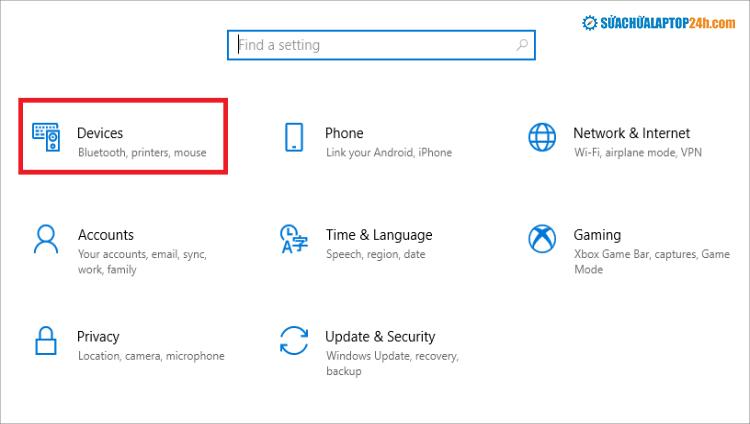
Bước 1: Mở ứng dụng Settings bằng cách nhấn tổ hợp phím Windows + I.
Chọn Devices trong ứng dụng Settings
Bước 2: Chọn Bluetooth & devices ở thanh menu bên trái, sau đó chọn Cameras.
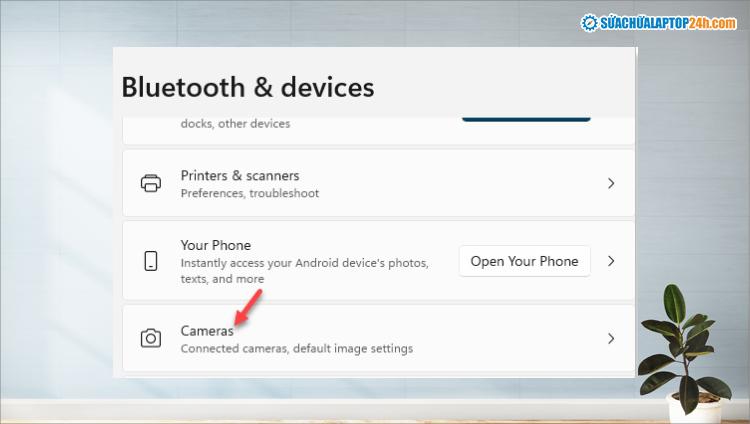 Tìm chọn Cameras
Bước 3: Chọn tên webcam bạn muốn điều chỉnh độ sáng.
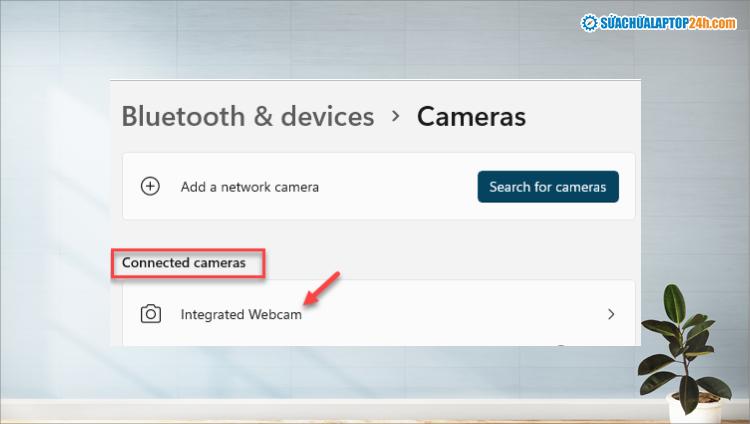 Chọn Integrated Webcam như trên màn hình
Bước 4: Tại cửa sổ Default image settings, di chuyển thanh trượt Brightness để điều chỉnh độ sáng cho phù hợp. Bạn có thể nhấn nút Reset settings để khôi phục cài đặt mặc định nếu cần.
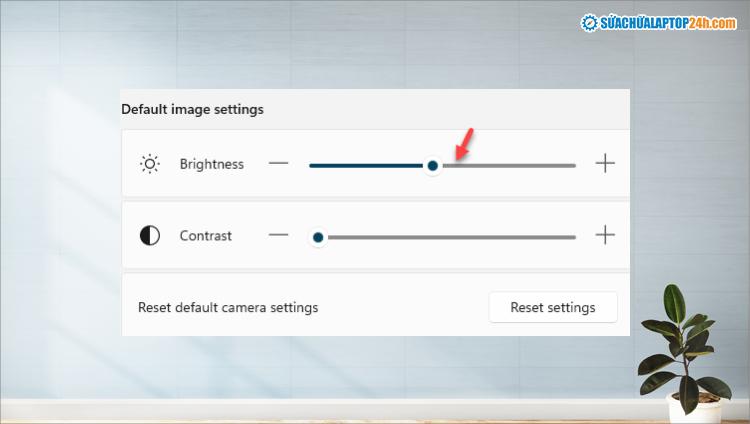 Di chuyển thanh trượt Brightness để điều chỉnh độ sáng
Cách 2: Chỉnh độ sáng webcam trong ứng dụng Camera
Bước 1: Mở ứng dụng Camera từ menu Start.
 Mở ứng dụng camera trên laptop
Bước 2: Trong ứng dụng Camera, chọn Settings (biểu tượng bánh răng) và bật chế độ Pro mode.
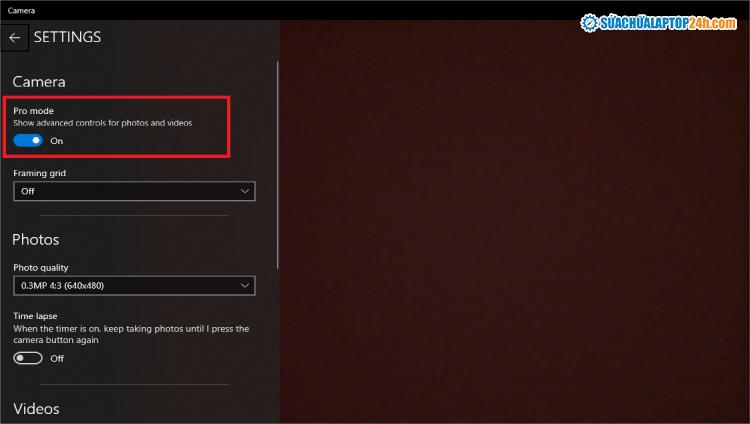 Bật Pro mode như trên màn hình
Bước 3: Nhấn vào biểu tượng Brightness và kéo thả để điều chỉnh độ sáng theo ý muốn.
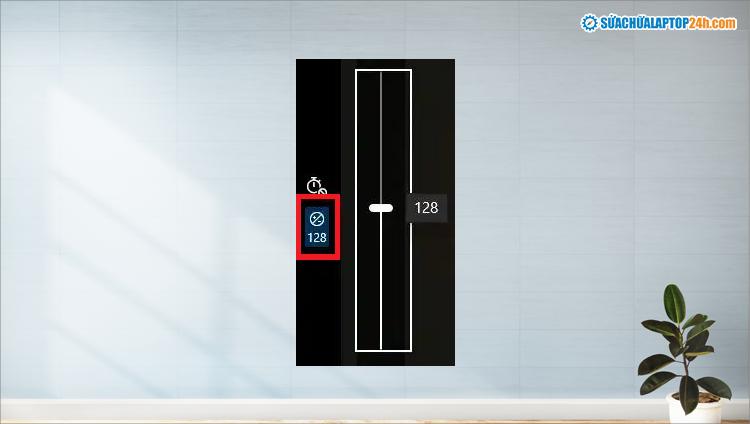 Nhấn vào biểu tượng Brightness để điều chỉnh độ sáng
Mẹo điều chỉnh ánh sáng cho webcam thêm lung linh
Bên cạnh việc điều chỉnh độ sáng webcam, bạn có thể áp dụng một số mẹo nhỏ sau để sở hữu hình ảnh lung linh trong mọi cuộc gọi:
- T tận dụng ánh sáng tự nhiên: Chọn vị trí ngồi có ánh sáng tự nhiên chiếu vào khuôn mặt, tránh ngồi ngược sáng.
- Sử dụng đèn chiếu sáng phụ trợ: Bố trí đèn ở phía trước, ngang tầm mắt để ánh sáng phân bổ đều trên khuôn mặt.
- Chọn phông nền gọn gàng: Phông nền gọn gàng, tránh rối mắt giúp người xem tập trung vào bạn hơn.
Lời kết
Hy vọng bài viết đã cung cấp cho bạn những thông tin hữu ích về cách chỉnh độ sáng webcam laptop. Hãy áp dụng ngay những mẹo nhỏ này để tự tin tỏa sáng trong mọi cuộc gọi video nhé!
Bạn có mẹo nào hay ho hơn để có được hình ảnh webcam đẹp lung linh? Hãy chia sẻ với chúng tôi bằng cách để lại bình luận bên dưới!
Ngoài ra, nếu bạn gặp bất kỳ vấn đề gì về camera laptop, hãy liên hệ ngay với Trường Thịnh Telecom qua Hotline 0917392283 để được tư vấn và hỗ trợ kịp thời.
Tự xử lý không được? Service24h nhận sửa laptop tại nhà và văn phòng tại TP.HCM — khảo sát trước, báo giá rõ từng khoản. Xem trang sửa laptop của Service24h hoặc gọi 0917 392 283.
Dịch vụ kỹ thuật tận nơi TP.HCM — tư vấn đúng nhu cầu, báo giá nhanh
Nhận tư vấn và báo giá
Để lại số điện thoại, kỹ thuật viên gọi lại tư vấn đúng nhu cầu.
Nên sửa máy tính ở đâu: gọi thợ tại nhà hay mang ra tiệm?
Table of ContentsSửa tại nhà và mang ra tiệm khác nhau thế nào?Khi nào nên gọi thợ đến tận nơi?Khi…
Sửa camera hết bao nhiêu tiền? Khi nào nên sửa, khi nào thay camera mới
Table of ContentsChi phí sửa camera phụ thuộc vào những gì?Khi nào nên sửa, khi nào nên thay camera mới?Nên…
Nạp mực cho máy in hay thay hộp mực mới: so sánh và cách chọn đúng
Table of ContentsNạp mực và thay hộp mực mới khác nhau thế nào?Khi nào nên nạp mực, khi nào nên…