
Cách Kết Nối Laptop Với Tivi Qua Cổng HDMI: Đơn Giản, Dễ Dàng
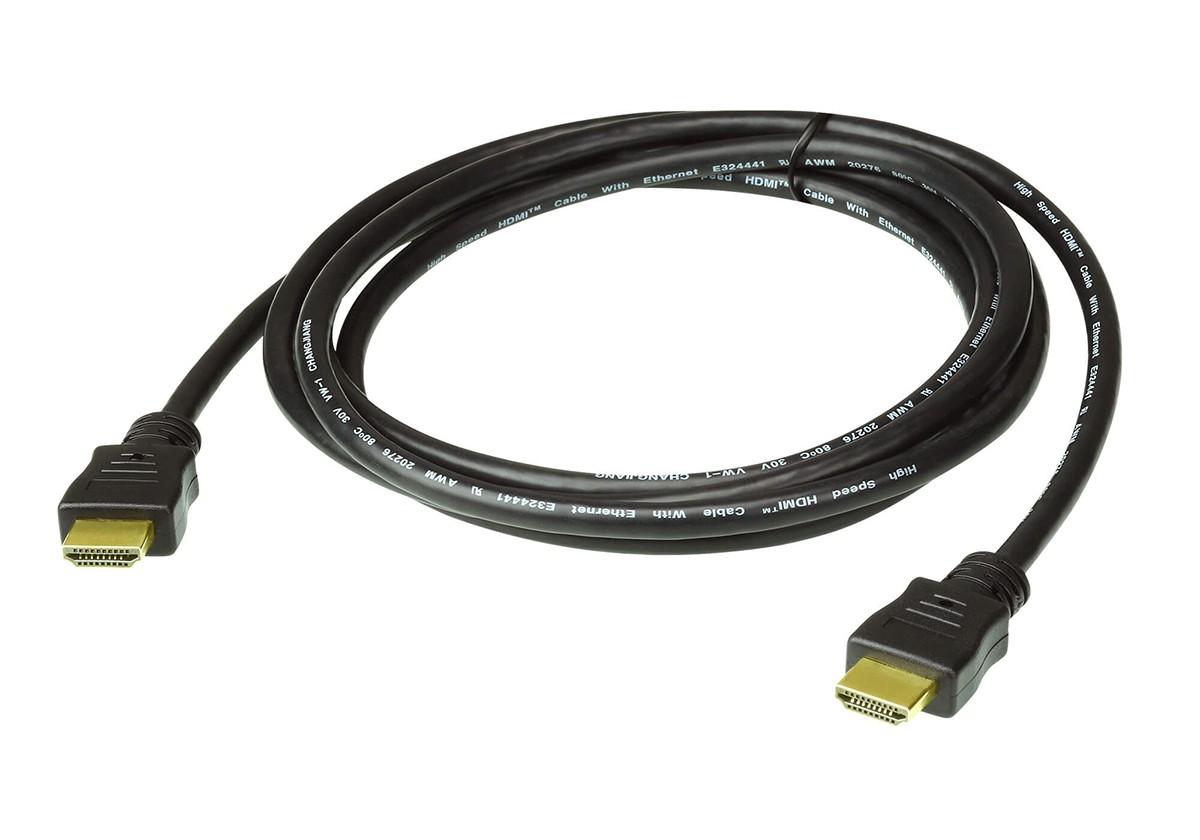
Bạn muốn trải nghiệm những bộ phim bom tấn, những trận game đỉnh cao hay đơn giản là trình chiếu tài liệu trên màn hình rộng lớn hơn hẳn chiếc laptop của mình? Kết nối laptop với tivi qua cổng HDMI chính là giải pháp hoàn hảo dành cho bạn!
Đừng lo lắng nếu bạn chưa biết cách thực hiện, bài viết này sẽ hướng dẫn bạn chi tiết cách kết nối laptop với tivi qua cổng HDMI một cách nhanh chóng và dễ dàng. Hãy cùng theo dõi nhé!
HDMI là gì? Tại sao nên chọn kết nối HDMI?
Trước khi bắt tay vào thực hiện, hãy cùng tìm hiểu xem HDMI là gì và tại sao nó lại được ưa chuộng đến vậy nhé!
HDMI (viết tắt của High-Definition Multimedia Interface) là một chuẩn kết nối âm thanh và hình ảnh kỹ thuật số chất lượng cao, cho phép truyền tải dữ liệu từ thiết bị nguồn (laptop, điện thoại…) đến thiết bị phát (tivi, máy chiếu…).
Ưu điểm vượt trội của kết nối HDMI:
- Truyền tải hình ảnh chất lượng cao: Hỗ trợ độ phân giải lên đến 4K, mang đến trải nghiệm hình ảnh sắc nét, sống động.
- Âm thanh chất lượng cao: Hỗ trợ âm thanh vòm đa kênh, cho bạn đắm chìm trong không gian âm thanh sống động như rạp chiếu phim ngay tại nhà.
- Kết nối đơn giản, dễ sử dụng: Chỉ cần một sợi cáp HDMI duy cho cả âm thanh và hình ảnh.
- Khả năng tương thích cao: Hầu hết các thiết bị điện tử hiện nay đều được trang bị cổng HDMI.
Chính vì những ưu điểm vượt trội đó, HDMI đã trở thành chuẩn kết nối phổ biến hiện nay, mang đến trải nghiệm giải trí tuyệt vời cho người dùng.
Hướng dẫn kết nối laptop với tivi qua cổng HDMI
Tùy thuộc vào việc laptop của bạn có cổng HDMI hay không mà cách kết nối sẽ có chút khác biệt. Hãy cùng tìm hiểu chi tiết từng trường hợp nhé!
1. Trường hợp laptop có cổng HDMI
Đây là trường hợp đơn giản, bạn chỉ cần chuẩn bị một sợi cáp HDMI chất lượng và làm theo các bước sau:
Bước 1: Cắm một đầu cáp HDMI vào cổng HDMI trên laptop, đầu còn lại cắm vào cổng HDMI trên tivi.
Cách kết nối laptop với tivi qua cổng HDMI – hình 1
Bước 2: Sử dụng remote tivi và chọn nguồn vào tương ứng với cổng HDMI bạn vừa cắm. Ví dụ, nếu bạn cắm vào cổng HDMI 1 trên tivi thì hãy chọn nguồn vào là HDMI 1.
Bước 3: Trên laptop, nhấn tổ hợp phím Windows + P để mở menu Project, sau đó chọn Duplicate.
Vậy là xong! Màn hình laptop của bạn đã được nhân bản lên tivi thành công.
2. Trường hợp laptop không có cổng HDMI
Đừng lo lắng nếu laptop của bạn không được trang bị cổng HDMI, bạn vẫn có thể kết nối với tivi bằng cách sử dụng bộ chuyển đổi (adapter) phù hợp.
Một số loại bộ chuyển đổi HDMI phổ biến:
- HDMI sang VGA
- HDMI sang DVI
- HDMI sang DisplayPort
- HDMI sang USB Type C
Sau khi đã có bộ chuyển đổi phù hợp, bạn chỉ cần kết nối laptop với tivi theo các bước tương tự như trường hợp 1.
Những câu hỏi thường gặp về kết nối HDMI
1. HDMI mua ở đâu? Giá cả như thế nào?
Cáp HDMI được bán rất phổ biến tại các cửa hàng điện tử, trung tâm điện máy, siêu thị điện máy… Giá cả dao động tùy thuộc vào thương hiệu, chất lượng và độ dài của cáp.
2. Tín hiệu HDMI có thể truyền đi xa bao nhiêu?
Cáp HDMI tiêu chuẩn có thể truyền tải dữ liệu ổn định trong phạm vi 5m. Nếu cần truyền tải xa hơn, bạn nên chọn loại cáp HDMI chất lượng cao, hỗ trợ tốc độ cao để đảm bảo chất lượng tín hiệu.
3. Bộ chia HDMI (HDMI switch) là gì?
Bộ chia HDMI cho phép bạn kết nối một nguồn phát (laptop) với nhiều màn hình hiển thị (tivi) cùng lúc.
4. Làm thế nào để khắc phục lỗi không có âm thanh khi kết nối HDMI?
- Kiểm tra lại kết nối cáp HDMI, đảm bảo đã cắm chặt.
- Kiểm tra cài đặt âm thanh trên laptop, chọn thiết bị phát âm thanh là tivi.
- Khởi động lại cả laptop và tivi.
Kết luận
Hy vọng qua bài viết này, bạn đã nắm được cách kết nối laptop với tivi qua cổng HDMI một cách dễ dàng.
Chúc bạn có những phút giây thư giãn thoải mái với màn hình rộng và âm thanh sống động!
Sửa máy in tại nhà TP.HCM – kiểm tra tận nơi, báo giá rõ
Service24h sửa máy in tại nhà, văn phòng ở TP.HCM: kẹt giấy, in mờ, tắc đầu phun. Kiểm tra tận…
Sửa laptop tại nhà TP.HCM – khảo sát trước, báo giá rõ
Service24h sửa laptop tại nhà và văn phòng ở TP.HCM. Kỹ thuật đến tận nơi kiểm tra, báo giá rõ…
Mật khẩu camera IP Dahua mới: hướng dẫn đặt lại, khởi tạo và bảo mật an toàn
Table of ContentsMật khẩu camera IP Dahua mới: còn mật khẩu mặc định không?Khi nào nên đặt lại mật khẩuCác…