
Tự Tay F5 Giao Diện Windows 11: Hướng Dẫn Đổi Hình Nền Máy Tính Cực Đơn Giản
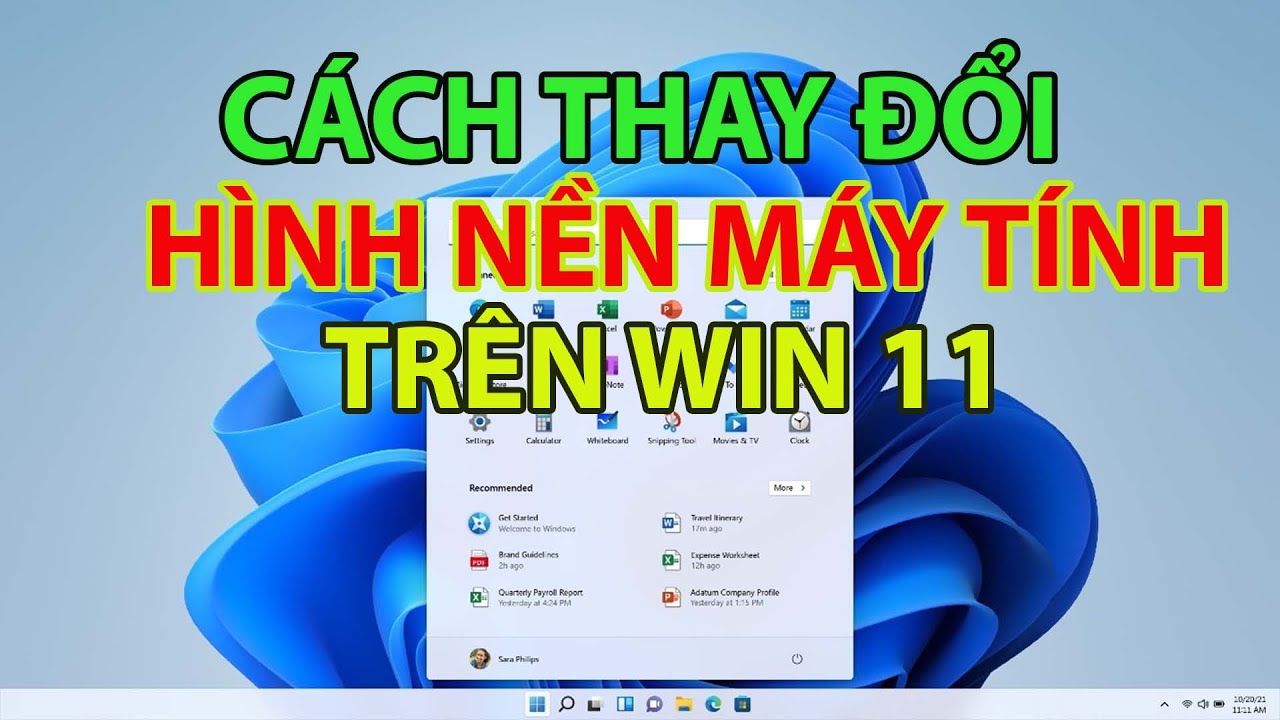
Bạn đã chán ngấy với hình nền mặc định đơn điệu trên chiếc máy tính Windows 11 của mình? Bạn muốn thổi một làn gió mới vào không gian làm việc, giải trí thêm phần hứng khởi? Đừng lo, việc thay đổi hình nền máy tính đơn giản hơn bạn nghĩ rất nhiều!
Giống như việc lựa chọn trang phục mỗi ngày, việc thay áo mới cho màn hình desktop cũng là cách thể hiện cá tính và gu thẩm mỹ riêng của bạn. Một bức ảnh đẹp, một phong cảnh hùng vĩ hay đơn giản là gam màu yêu thích sẽ tiếp thêm năng lượng cho bạn mỗi khi sử dụng máy tính.
Là chuyên gia trong lĩnh vực sửa chữa và cài đặt máy tính tại “Dịch vụ lắp đặt sửa chữa 24h – service24h”, tôi sẽ bật mí cho bạn 3 cách đổi hình nền máy tính Windows 11 cực kỳ đơn giản và dễ thực hiện.
1. Đổi Hình Nền Windows 11 Nhanh Chóng với Ứng Dụng Settings
Ứng dụng Settings như một trung tâm điều khiển, nơi bạn có thể tùy chỉnh mọi thứ trên hệ thống Windows 11, bao gồm cả việc thay đổi hình nền.
Các bước thực hiện:
- Truy cập Settings: Sử dụng tổ hợp phím tắt Windows + I để mở ứng dụng Settings.
- Chọn Personalization: Trong giao diện Settings, click vào mục Personalization.
- Tùy Chỉnh Background: Chọn mục Background để hiển thị các tùy chọn cài đặt hình nền.
- Mở Rộng Tùy Chọn: Click vào nút mở rộng (biểu tượng mũi tên hướng xuống dưới) để mở menu Personalize your background.
- Chọn Ảnh Từ Kho: Chọn tùy chọn Picture để xem những hình ảnh bạn đã từng sử dụng làm hình nền.
- Tìm Kiếm Hình Ảnh Mới: Nhấn nút Browse photos và chọn hình nền ưng ý từ thư viện ảnh của bạn.
- Áp Dụng Hình Nền: Sau khi đã chọn được bức ảnh ưng ý, bạn chỉ cần nhấn nút Choose picture.
Lưu ý: Để hình nền hiển thị đẹp, hãy chọn tùy chọn Fit trong mục Choose a fit for your desktop image.
2. Sử Dụng File Explorer Để Đổi Hình Nền Windows 11
File Explorer không chỉ đơn thuần là nơi lưu trữ dữ liệu, bạn hoàn toàn có thể sử dụng nó để thay đổi hình nền một cách nhanh chóng.
Các bước thực hiện:
- Mở File Explorer: Sử dụng tổ hợp phím tắt Win + E để mở File Explorer.
- Tìm Đến Thư Mục Chứa Ảnh: Mở thư mục chứa hình ảnh bạn muốn đặt làm hình nền.
- Đặt Làm Hình Nền: Nhấn chuột phải vào hình ảnh bạn lựa chọn, sau đó nhấn vào tuỳ chọn Set as background.
3. Đổi Hình Nền Windows 11 Đơn Giản với Ứng Dụng Photos
Ứng dụng Photos – trình xem ảnh mặc định của Windows 11, cũng là một công cụ hữu ích giúp bạn thay đổi hình nền nhanh chóng.
Các bước thực hiện:
- Khởi Động Ứng Dụng Photos: Mở menu Start và nhấn vào ứng dụng Photos.
- Chọn Hình Ảnh: Duyệt và chọn hình ảnh bạn muốn đặt làm hình nền.
- Mở Rộng Tùy Chọn: Nhấn vào nút See more (biểu tượng ba chấm nằm ngang).
- Đặt Làm Hình Nền: Chọn Set as > Set as background.
Bằng những cách đơn giản trên, bạn đã có thể tự tay F5 cho giao diện Windows 11 thêm sinh động và phù hợp với sở thích cá nhân. Còn chần chờ gì nữa, hãy thử ngay và chia sẻ thành quả với chúng tôi!
“Dịch vụ lắp đặt sửa chữa 24h – service24h” – Đồng hành cùng bạn kiến tạo không gian số tiện ích và hiện đại!
Sửa máy in tại nhà TP.HCM – kiểm tra tận nơi, báo giá rõ
Service24h sửa máy in tại nhà, văn phòng ở TP.HCM: kẹt giấy, in mờ, tắc đầu phun. Kiểm tra tận…
Sửa laptop tại nhà TP.HCM – khảo sát trước, báo giá rõ
Service24h sửa laptop tại nhà và văn phòng ở TP.HCM. Kỹ thuật đến tận nơi kiểm tra, báo giá rõ…
Mật khẩu camera IP Dahua mới: hướng dẫn đặt lại, khởi tạo và bảo mật an toàn
Table of ContentsMật khẩu camera IP Dahua mới: còn mật khẩu mặc định không?Khi nào nên đặt lại mật khẩuCác…