
Hướng Dẫn Cách In 1 Mặt Trong Word 2010 Từ A – Z Cho Người Mới Bắt Đầu
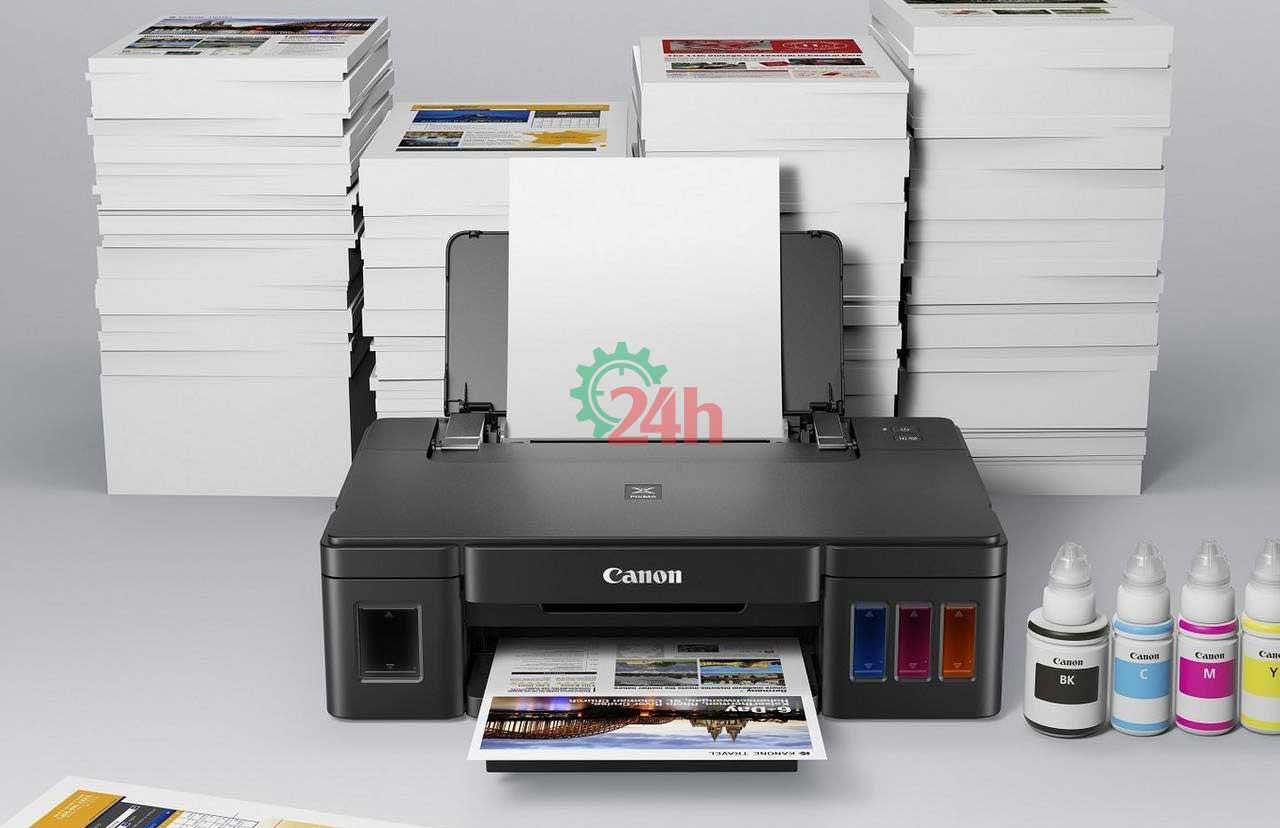
Máy in đã trở thành “người bạn đồng hành” không thể thiếu trong công việc và học tập. Từ in ấn tài liệu, hợp đồng, đến những bản báo cáo quan trọng, máy in đều “cân” tất. Tuy nhiên, không phải ai cũng tự tin là “cao thủ” trong việc sử dụng máy in, đặc biệt là với những người mới bắt đầu.
Hiểu được điều đó, bài viết hôm nay, Dịch Vụ Lắp Đặt Sửa Chữa 24h – Service24h, với kinh nghiệm nhiều năm trong lĩnh vực sửa chữa máy tính, lắp đặt hệ thống camera an ninh, sẽ “mách nước” cho bạn cách in 1 mặt trong Word 2010 một cách chi tiết và dễ hiểu. Cùng theo dõi nhé!
Chuẩn Bị “Hành Trang” Cần Thiết
Trước khi bắt tay vào “chiến dịch” in ấn, hãy chắc chắn bạn đã chuẩn bị đầy đủ “vũ khí” sau:
- Máy in: “Nhân vật chính” không thể thiếu, hãy chắc chắn rằng máy in của bạn đã được kết nối với máy tính và hoạt động tốt.
- Giấy in: Chọn loại giấy phù hợp với nhu cầu in ấn của bạn.
- Mực in: Kiểm tra xem hộp mực còn đủ để in ấn tài liệu của bạn hay không.
- File Word: “Linh hồn” của quá trình in ấn, hãy mở sẵn file Word có chứa nội dung bạn cần in.
dụng cụ thiết bị cần thiết
Những Lưu Ý “Nhỏ Mà Có Võ” Trước Khi In
Để quá trình in ấn diễn ra “suôn sẻ” và cho ra đời những bản in đẹp như ý, hãy “bỏ túi” ngay những lưu ý sau đây:
- Kết nối ổn định: Hãy chắc chắn rằng kết nối giữa máy in và máy tính của bạn là ổn định.
- Kiểm tra “bộ ba”: Luôn kiểm tra giấy, khổ giấy và mực in trước khi bắt đầu in để tránh những sự cố “dở khóc dở cười”.
- Cỡ chữ hợp lý: Trừ khi thực sự cần thiết, hãy tránh sử dụng cỡ chữ quá to khi in ấn để tiết kiệm mực và giấy.
- Thiết lập “chuẩn không cần chỉnh”: Đảm bảo rằng bạn đã thiết lập kích cỡ giấy trên file Word 2010 trùng khớp với kích cỡ giấy bạn đang sử dụng để in.
“Bật Mí” Cách In 1 Mặt Trong Word 2010
Giờ thì hãy cùng đến với phần hấp dẫn, hướng dẫn chi tiết cách in 1 mặt trong Word 2010:
Bước 1: “Gọi” file Word
Mở file Word chứa nội dung bạn muốn in và chọn thẻ File.
Bước 2: Tìm đến “Print”
Trong bảng menu xổ xuống, chọn mục Print.
 in 1 mặt trong word 2010
Bước 3: “Quyết định” số bản in
Tại mục Copies, bạn hãy nhập số lượng bản in mà bạn mong muốn.
Bước 4: “Chọn mặt gửi vàng”
Nhấp vào mục Printer để chọn thiết bị in mà bạn muốn sử dụng.
Bước 5: “Điều chỉnh” cài đặt
Chọn Settings -> cài đặt trước khi in.
Bước 6: “Khóa mục tiêu” in 1 mặt
Chọn Print All Pages -> chọn Print Markup -> Print One Sided (in 1 mặt).
 cach in 1 mat trong word 2010 2
Bước 7: “Xuất quân” in ấn
Sau khi đã hoàn thành các bước trên, bạn chỉ cần nhấn nút in và chờ đợi “thành quả” của mình.
Lời Kết
Trên đây là những chia sẻ chi tiết từ Dịch Vụ Lắp Đặt Sửa Chữa 24h – Service24h về cách in 1 mặt trong Word 2010. Hy vọng bài viết này sẽ giúp bạn tự tin hơn trong việc sử dụng máy in và cho ra đời những bản in đẹp như ý muốn.
Nếu bạn gặp bất kỳ khó khăn nào trong quá trình sử dụng máy in, máy tính hoặc cần tư vấn về dịch vụ lắp đặt camera an ninh, sửa chữa máy tính, đừng ngần ngại liên hệ với chúng tôi theo số Hotline: 0888319798 để được hỗ trợ một cách nhanh chóng và hiệu quả.
Sửa máy in tại nhà TP.HCM – kiểm tra tận nơi, báo giá rõ
Service24h sửa máy in tại nhà, văn phòng ở TP.HCM: kẹt giấy, in mờ, tắc đầu phun. Kiểm tra tận…
Sửa laptop tại nhà TP.HCM – khảo sát trước, báo giá rõ
Service24h sửa laptop tại nhà và văn phòng ở TP.HCM. Kỹ thuật đến tận nơi kiểm tra, báo giá rõ…
Mật khẩu camera IP Dahua mới: hướng dẫn đặt lại, khởi tạo và bảo mật an toàn
Table of ContentsMật khẩu camera IP Dahua mới: còn mật khẩu mặc định không?Khi nào nên đặt lại mật khẩuCác…