
Cách Khắc Phục Laptop Chậy Chậm
Laptop của bạn đang chạy chậm và đơ trên hệ điều hành Windows 10? Đừng lo, vấn đề này khá phổ biến và có cách giải quyết đơn giản. Hãy cùng tìm hiểu nhé.
Laptop bị chậm và đơ do quá nóng
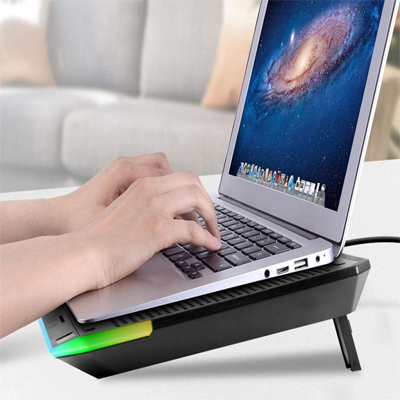
Một trong những nguyên nhân khiến laptop chạy chậm và đơ là do nhiệt độ quá cao. Để khắc phục tình trạng này, bạn cần chú ý đến thói quen sử dụng laptop. Hãy tắt máy khi không sử dụng và có thể sử dụng giá đỡ laptop để giúp máy tính làm mát hiệu quả.
Loại bỏ các file trong thùng rác
Thường thì khi bạn xóa một tập tin, nó sẽ chuyển vào thùng rác thay vì bị xóa hoàn toàn. Nếu không chú ý, thùng rác sẽ chiếm hết dung lượng của máy tính. Bạn có thể xóa hoàn toàn các file trong thùng rác bằng cách nhấn chuột phải trên biểu tượng thùng rác và chọn “Empty Recycle bin”.
Nâng cấp ổ cứng SSD
Nếu bạn đang sử dụng ổ cứng HDD, nâng cấp lên ổ cứng SSD có thể giúp tăng tốc độ xử lý và khắc phục tình trạng laptop chạy chậm. Ổ cứng SSD có tốc độ truy xuất dữ liệu nhanh hơn nhiều lần so với HDD, giúp máy tính hoạt động mượt mà hơn.
Tắt System Restore
System Restore là tính năng tiêu tốn nhiều tài nguyên và có thể làm chậm máy tính của bạn. Nếu không sử dụng tính năng này, bạn có thể tắt nó để tăng tốc độ Windows 10. Đồng thời, việc tắt System Restore cũng giúp giải phóng bộ nhớ và dung lượng lưu trữ.
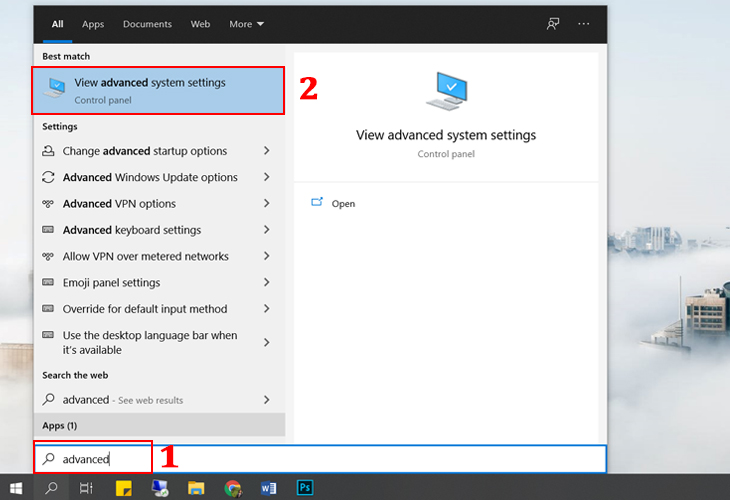
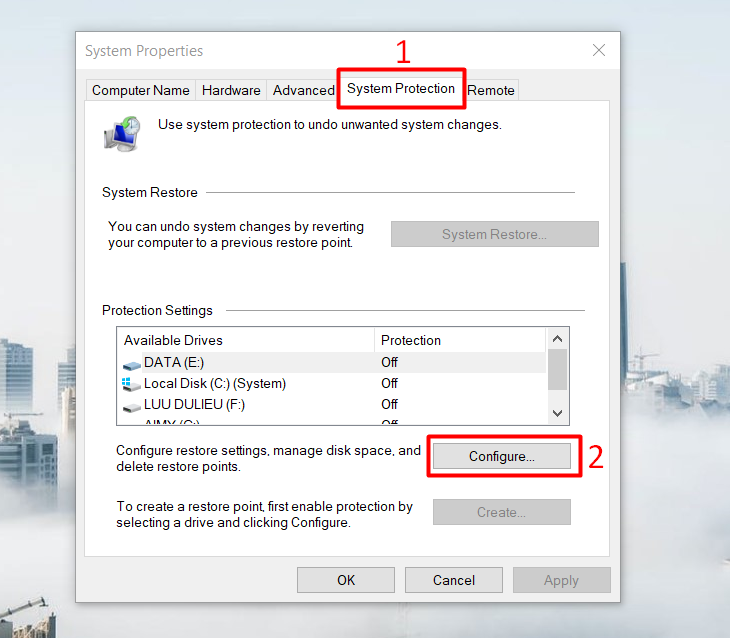
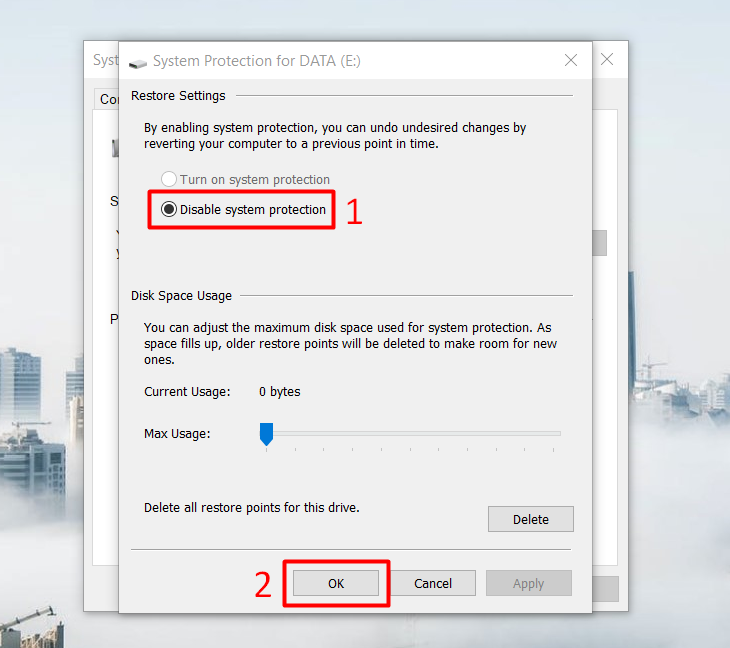
Tắt ứng dụng khởi động cùng Windows
Có rất nhiều ứng dụng chạy ngầm khi khởi động máy tính, gây ảnh hưởng đến hiệu suất và làm chậm máy tính. Bạn có thể tắt các ứng dụng này bằng cách vào quản lý tác vụ, chọn tab “Startup” và vô hiệu hóa các ứng dụng không cần thiết.
Kiểm tra chương trình startup
Kiểm tra các chương trình khởi động cùng Windows cũng giúp bạn giải quyết vấn đề máy tính chạy chậm. Bằng cách vào trình quản lý tác vụ, chọn tab “Startup” và vô hiệu hóa các chương trình không cần thiết.
Đó là những cách khắc phục laptop chạy chậm và đơ trên hệ điều hành Windows 10. Hy vọng thông qua bài viết này, bạn đã tìm được giải pháp cho máy tính của mình!
Đọc thêm các bài viết hữu ích về laptop tại Dịch vụ lắp đặt sửa chữa 24h – service24h.
Cần kỹ thuật đến tận nơi? Service24h nhận sửa laptop tại nhà và văn phòng tại TP.HCM — khảo sát trước, báo giá rõ từng khoản. Xem sửa laptop tận nơi TP.HCM hoặc gọi 0917 392 283.
Dịch vụ kỹ thuật tận nơi TP.HCM — tư vấn đúng nhu cầu, báo giá nhanh
Nhận tư vấn và báo giá
Để lại số điện thoại, kỹ thuật viên gọi lại tư vấn đúng nhu cầu.
Nên sửa máy tính ở đâu: gọi thợ tại nhà hay mang ra tiệm?
Table of ContentsSửa tại nhà và mang ra tiệm khác nhau thế nào?Khi nào nên gọi thợ đến tận nơi?Khi…
Sửa camera hết bao nhiêu tiền? Khi nào nên sửa, khi nào thay camera mới
Table of ContentsChi phí sửa camera phụ thuộc vào những gì?Khi nào nên sửa, khi nào nên thay camera mới?Nên…
Nạp mực cho máy in hay thay hộp mực mới: so sánh và cách chọn đúng
Table of ContentsNạp mực và thay hộp mực mới khác nhau thế nào?Khi nào nên nạp mực, khi nào nên…