
Cách Khóa Bàn Phím Laptop Win 11
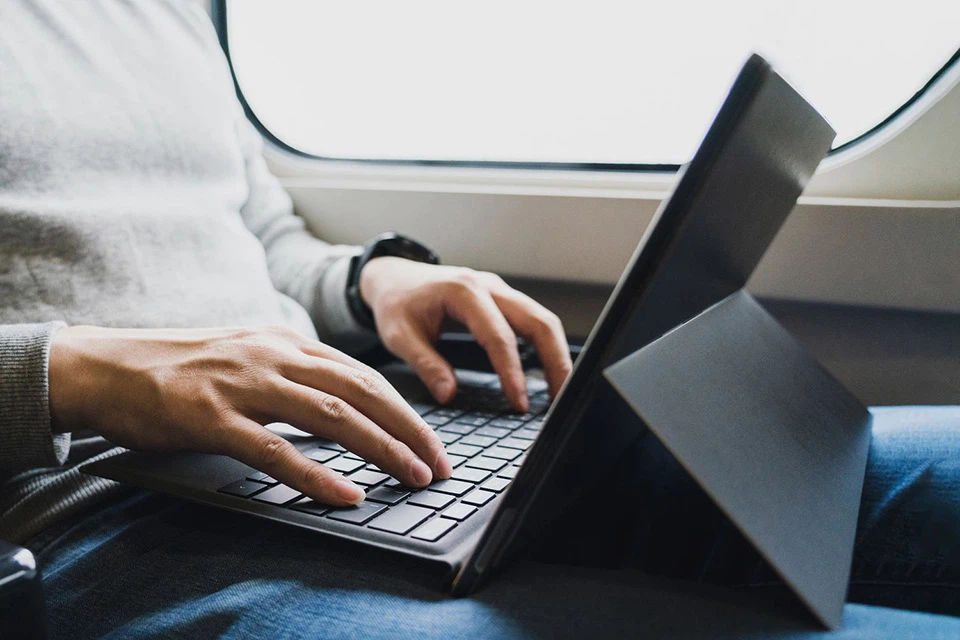
Muốn khóa bàn phím laptop Win 11, bạn có hai lựa chọn: gỡ driver bàn phím trong Device Manager để tắt tạm thời đến lần khởi động lại, hoặc chặn Windows tự cài lại driver để tắt lâu dài. Cả hai cách đều có sẵn trong Windows 11, không cần cài thêm phần mềm.
Khi nào nên khóa bàn phím laptop?
Khóa bàn phím tích hợp không phải thao tác thường ngày, nhưng rất hữu ích trong vài tình huống:
- Bàn phím bị liệt phím hoặc tự nhảy chữ (ví dụ một phím bị kẹt liên tục gõ ký tự) khiến không làm việc được.
- Bạn đặt bàn phím rời lên trên bàn phím laptop và không muốn đè nhầm.
- Trẻ nhỏ hoặc thú cưng hay chạm vào máy khi đang trình chiếu, xem phim.
- Chờ thay bàn phím mới nhưng vẫn cần dùng máy với bàn phím USB hoặc Bluetooth.
Lưu ý quan trọng: trước khi khóa, hãy cắm sẵn bàn phím ngoài và chuột. Trên một số máy, gỡ driver bàn phím cũng làm touchpad ngừng hoạt động.
So sánh hai cách khóa
| Tiêu chí | Tắt tạm thời | Tắt lâu dài |
|---|---|---|
| Công cụ | Device Manager | Device Installation Settings + Device Manager |
| Hiệu lực | Đến khi khởi động lại máy | Duy trì qua các lần khởi động |
| Cách mở lại | Restart máy | Bật lại tùy chọn Yes rồi quét phần cứng |
| Phù hợp | Nhu cầu ngắn, ví dụ khi đang dọn máy | Bàn phím hỏng, chờ thay |
Cách tắt bàn phím laptop Windows 11 tạm thời
- Nhấn nút Start trên thanh Taskbar, gõ Device Manager và mở kết quả đầu tiên.
- Tìm mục Keyboards, nhấn mũi tên bên cạnh để xem danh sách bàn phím.
- Nhấp chuột phải vào bàn phím tích hợp của laptop (thường có tên như Standard PS/2 Keyboard hoặc HID Keyboard Device, tùy hãng máy), chọn Uninstall device.
- Xác nhận gỡ. Bàn phím laptop sẽ ngừng nhận phím ngay.
Khi khởi động lại, Windows sẽ tự nhận lại bàn phím và cài driver, nên đây là cách an toàn để thử.
Cách tắt bàn phím laptop Windows 11 lâu dài
Vì Windows luôn tự cài lại driver sau mỗi lần khởi động, bạn cần chặn tính năng này trước rồi mới gỡ bàn phím:
- Nhấn Start, gõ Device Installation Settings, chọn Change device installation settings.
- Trong cửa sổ hiện ra, chọn No (your device might not work as expected).
- Nhấn Save Changes.
- Quay lại Device Manager và gỡ bàn phím tích hợp như hướng dẫn ở phần trên.
Muốn dùng lại bàn phím laptop, bạn mở lại Device Installation Settings, chọn Yes (recommended), lưu lại, sau đó vào Device Manager bấm Action > Scan for hardware changes hoặc khởi động lại máy.
Lưu ý: tắt tự cài driver cũng ảnh hưởng tới thiết bị mới cắm vào, nên khi đã thay bàn phím xong hãy bật lại tùy chọn này.
Cách nên tránh
Một số hướng dẫn gợi ý cố tình cài driver sai cho bàn phím để vô hiệu hóa nó. Cách này có thể gây lỗi màn hình xanh (BSOD) hoặc làm máy khởi động chập chờn, vì vậy không nên áp dụng. Các phần mềm khóa phím không rõ nguồn gốc cũng nên tránh vì chúng có quyền đọc mọi phím bạn gõ.
Câu hỏi thường gặp
Khóa bàn phím có làm mất dữ liệu không?
Không. Thao tác chỉ gỡ driver thiết bị, tài liệu và phần mềm trên máy vẫn giữ nguyên.
Tại sao touchpad cũng không dùng được sau khi khóa?
Trên một số dòng laptop, bàn phím và touchpad dùng chung bộ điều khiển. Hãy dùng chuột rời hoặc khởi động lại máy để bật lại.
Bàn phím tự gõ phím loạn có cần thay không?
Nếu đã vệ sinh, cập nhật driver mà vẫn loạn phím thì thường do bàn phím hỏng mạch hoặc bị vào nước, cần kiểm tra để thay đúng loại.
Laptop có phím tắt khóa bàn phím không?
Windows 11 không có phím tắt khóa riêng bàn phím. Phím Windows + L chỉ khóa màn hình, không vô hiệu hóa bàn phím.
Nếu bàn phím laptop hỏng và cần thay, bạn có thể xem trang sửa laptop của Service24h. Kỹ thuật viên kiểm tra model, báo giá trước khi làm.
Gửi nhu cầu hoặc hình ảnh thiết bị qua Zalo/Hotline 0917 392 283 — Service24h tư vấn và báo giá phù hợp.
Dịch vụ kỹ thuật tận nơi TP.HCM — tư vấn đúng nhu cầu, báo giá nhanh
Nhận tư vấn và báo giá
Để lại số điện thoại, kỹ thuật viên gọi lại tư vấn đúng nhu cầu.
Nên sửa máy tính ở đâu: gọi thợ tại nhà hay mang ra tiệm?
Table of ContentsSửa tại nhà và mang ra tiệm khác nhau thế nào?Khi nào nên gọi thợ đến tận nơi?Khi…
Sửa camera hết bao nhiêu tiền? Khi nào nên sửa, khi nào thay camera mới
Table of ContentsChi phí sửa camera phụ thuộc vào những gì?Khi nào nên sửa, khi nào nên thay camera mới?Nên…
Nạp mực cho máy in hay thay hộp mực mới: so sánh và cách chọn đúng
Table of ContentsNạp mực và thay hộp mực mới khác nhau thế nào?Khi nào nên nạp mực, khi nào nên…