
Cách Tua Lại Camera Trên Điện Thoại: Cẩm Nang Từ A – Z Cho Người Mới Bắt Đầu
Camera an ninh đã trở thành “người bạn đồng hành” không thể thiếu, giúp bảo vệ an toàn cho ngôi nhà và công việc của chúng ta. Tuy nhiên, không phải ai cũng thành thạo các thao tác trên thiết bị này, đặc biệt là cách tua lại camera trên điện thoại để xem lại những gì đã diễn ra.
Hiểu được điều đó, bài viết này sẽ hướng dẫn bạn chi tiết cách tua lại camera trên điện thoại cho các hãng phổ biến như EZVIZ, Dahua, Hikvision, KBVision, Yoosee, Samtech và HDPRO. Đảm bảo sau khi đọc xong, bạn có thể tự tin thao tác như một chuyên gia thực thụ!
Cách Tua Lại Camera Trên Điện Thoại Theo Từng Hãng
1. Cách Tua Lại Camera EZVIZ Trên Điện Thoại
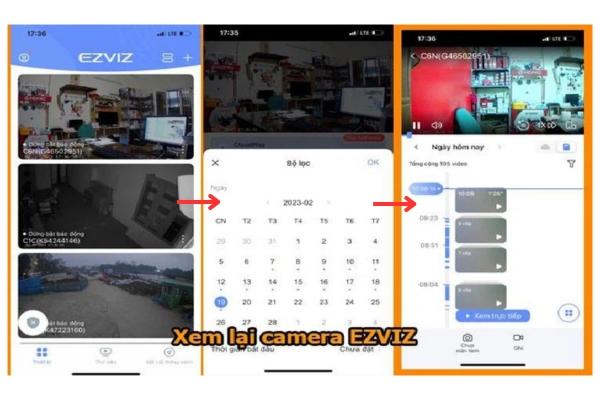
Với ứng dụng EZVIZ App:
- Bước 1: Mở ứng dụng EZVIZ trên điện thoại, chọn camera muốn xem.
- Bước 2: Chọn mục “Lịch sử video” ở dưới màn hình.
- Bước 3: Tại tab “Lịch sử video”, nhấn vào thẻ nhớ và chọn thời gian muốn xem. Bạn có thể tua nhanh tới điểm cần xem.
Lưu ý: Camera EZVIZ thường lưu trữ dữ liệu trên thẻ nhớ. Nếu muốn lưu trữ trên Cloud, bạn có thể phải trả phí.
2. Cách Tua Lại Camera Dahua Trên Điện Thoại
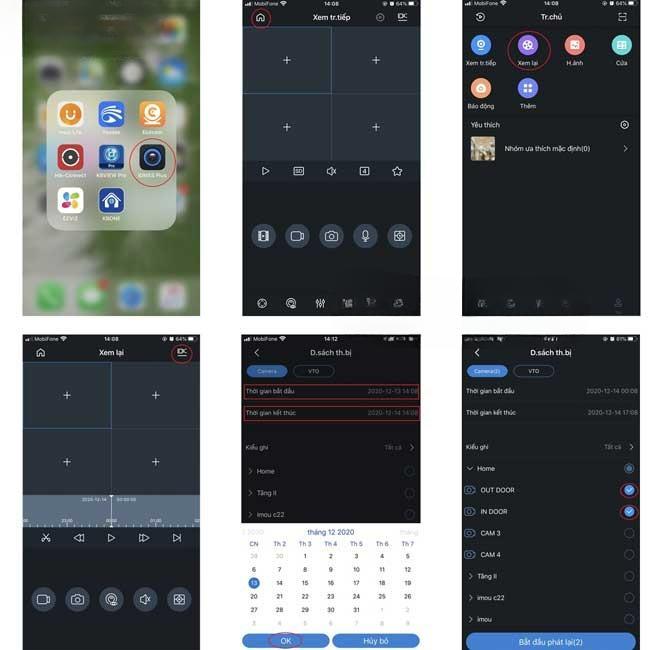
Sử dụng ứng dụng iDMSS Plus (iOS) hoặc gDMSS Plus (Android):
- Bước 1: Mở ứng dụng iDMSS Plus hoặc gDMSS Plus.
- Bước 2: Nhấn biểu tượng ngôi nhà ở góc trên cùng bên trái.
- Bước 3: Chọn chế độ “XEM LẠI”.
- Bước 4: Nhấn biểu tượng ghi hình ở góc trên cùng bên phải để mở danh sách thiết bị.
- Bước 5: Chọn thời gian bắt đầu và kết thúc bằng cách nhấn vào mốc thời gian mong muốn.
- Bước 6: Lướt xuống chọn camera cần xem (tối đa 4 camera cùng lúc) và nhấn “BẮT ĐẦU PHÁT LẠI”.
3. Cách Tua Lại Camera Hikvision Trên Điện Thoại
3.1. Sử dụng phần mềm iVMS-4200
- Bước 1: Mở ứng dụng iVMS-4200.
- Bước 2: Chọn tab Menu (biểu tượng 3 gạch) ở góc trên cùng bên trái.
- Bước 3: Chọn mục “Phát lại video”.
- Bước 4: Chọn dấu cộng để thiết lập mốc thời gian cần xem.
- Bước 5: Chọn thời gian bắt đầu và kết thúc, sau đó nhấn “Bắt đầu xem lại”.
3.2. Sử dụng phần mềm Hik-Connect
- Bước 1: Mở ứng dụng Hik-Connect.
- Bước 2: Chọn biểu tượng mũi tên quay tròn ở góc trên cùng bên trái.
- Bước 3: Chọn ngày, thời gian bắt đầu và kết thúc, camera muốn xem, sau đó nhấn “Bắt đầu phát lại”.
Ưu điểm của Hik-Connect: Hoàn toàn miễn phí, cho phép xem cùng lúc 16 khung hình.
4. Cách Tua Lại Camera KBVision Trên Điện Thoại
Sử dụng phần mềm KBVIEW Lite:
- Bước 1: Mở ứng dụng KBVIEW Lite.
- Bước 2: Chọn tab Menu (biểu tượng 3 gạch) ở góc trên cùng bên trái, sau đó chọn “XEM LẠI”.
- Bước 3: Nhấn biểu tượng ghi hình ở góc phải trên cùng để thiết lập thời gian xem.
- Bước 4: Chọn thời gian bắt đầu và kết thúc, kênh camera muốn xem.
- Bước 5: Nhấn “Bắt đầu xem lại”.
5. Cách Tua Lại Camera Yoosee Trên Điện Thoại
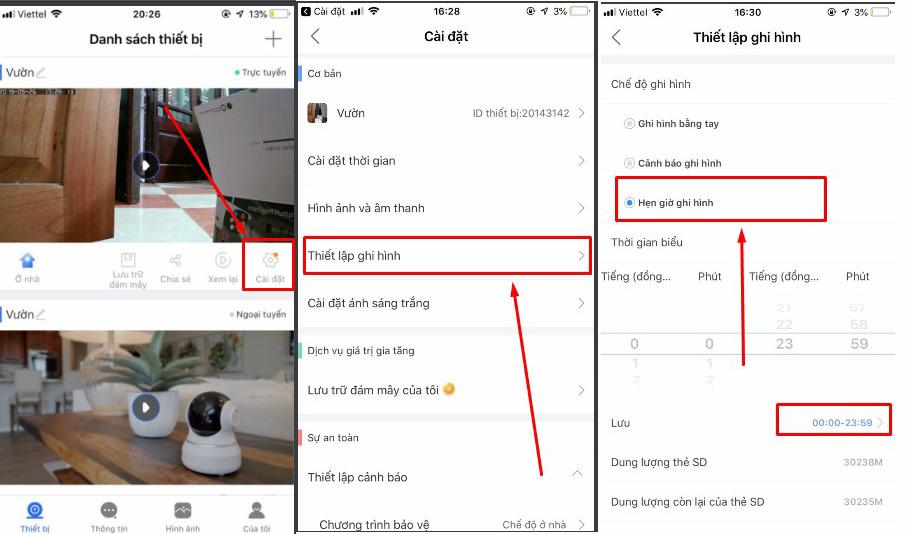
- Bước 1: Mở ứng dụng Yoosee, chọn “Danh sách thiết bị”.
- Bước 2: Chọn camera, sau đó chọn biểu tượng “Trở về” để xem lại video.
- Bước 3: Tùy chỉnh thời gian cho đoạn video muốn xem.
6. Cách Tua Lại Camera Samtech và HDPRO Trên Điện Thoại
Sử dụng phần mềm XMEye:
- Bước 1: Mở ứng dụng XMEye.
- Bước 2: Chọn camera, sau đó chọn biểu tượng camera và chọn “Xem Lại hình ảnh”.
- Bước 3: Tùy chỉnh thời gian muốn xem.
Ưu điểm của XMEye: Cho phép xem cùng lúc 4 camera, tua nhanh/chậm, cắt, chụp lại màn hình, lưu trữ video.
Kết Luận
Trên đây là hướng dẫn chi tiết cách tua lại camera trên điện thoại cho các hãng phổ biến hiện nay. Hy vọng bài viết đã cung cấp cho bạn những thông tin hữu ích. Nếu có bất kỳ thắc mắc nào, hãy để lại bình luận bên dưới, đội ngũ Nhật Thực Camera luôn sẵn sàng hỗ trợ bạn trong giờ làm việc (Thứ 2 – Thứ 7, 8:00–17:30)!
Hình ảnh minh họa:
Cách tua lại camera trên điện thoại
Hình ảnh minh họa cách tua lại camera trên điện thoại
 Xem lại camera trên điện thoại
Hình ảnh minh họa xem lại camera trên điện thoại
 Thao tác tua lại camera trên điện thoại
Hình ảnh minh họa thao tác tua lại camera trên điện thoại
 Chọn thời gian tua lại camera
Hình ảnh minh họa chọn thời gian tua lại camera
 Xem lại camera trên ứng dụng điện thoại
Hình ảnh minh họa xem lại camera trên ứng dụng điện thoại
Muốn có người kiểm tra tận nhà? Service24h nhận lắp đặt, sửa chữa và bảo trì camera quan sát tại TP.HCM — khảo sát trước, báo giá rõ từng khoản. Xem lắp camera quan sát tại TP.HCM hoặc gọi 0917 392 283.
Dịch vụ kỹ thuật tận nơi TP.HCM — tư vấn đúng nhu cầu, báo giá nhanh
Nhận tư vấn và báo giá
Để lại số điện thoại, kỹ thuật viên gọi lại tư vấn đúng nhu cầu.
Nên sửa máy tính ở đâu: gọi thợ tại nhà hay mang ra tiệm?
Table of ContentsSửa tại nhà và mang ra tiệm khác nhau thế nào?Khi nào nên gọi thợ đến tận nơi?Khi…
Sửa camera hết bao nhiêu tiền? Khi nào nên sửa, khi nào thay camera mới
Table of ContentsChi phí sửa camera phụ thuộc vào những gì?Khi nào nên sửa, khi nào nên thay camera mới?Nên…
Nạp mực cho máy in hay thay hộp mực mới: so sánh và cách chọn đúng
Table of ContentsNạp mực và thay hộp mực mới khác nhau thế nào?Khi nào nên nạp mực, khi nào nên…