
Dịch vụ sửa chữa
Cách Tăng Tốc Mạng Internet

Th3
Bạn có biết rằng có nhiều nguyên nhân khiến máy tính của bạn kết nối Internet chậm bất thường? Thậm chí, một số lúc bạn chỉ muốn “ném luôn” máy tính đi vì quá khó chịu và bực mình. Tuy nhiên, đừng lo lắng! Bài viết này sẽ giúp bạn khắc phục tình trạng đó và tăng tốc độ kết nối Internet trên máy tính Windows 10 của bạn. Hãy cùng tìm hiểu 4 giải pháp hiệu quả dưới đây.
1. Kích hoạt Limit Reservable Bandwidth
Windows 10 dành riêng cho bạn 80% tốc độ kết nối Internet, phần còn lại được dành cho việc cập nhật hệ thống và kiểm soát máy tính. Tuy nhiên, bạn hoàn toàn có thể loại bỏ chế độ này và sử dụng toàn bộ băng thông để tăng tốc độ kết nối Internet.
Để làm điều này, bạn chỉ cần làm theo các bước sau đây:
Bước 1: Mở cửa sổ lệnh Run bằng cách nhấn tổ hợp phím Windows + R.

Bước 2: Trên cửa sổ lệnh Run, nhập “gpedit.msc” và nhấn Enter hoặc click chọn OK để mở cửa sổ Group Policy Editor.
Bước 3: Trên cửa sổ Group Policy Editor, bạn điều hướng theo key: Computer Configuration > Administrative Templates > Network > QoS Packet Scheduler.
Bước 4: Tại đây, bạn sẽ thấy tùy chọn “Limit reservable bandwidth”. Kích hoạt tùy chọn này và thiết lập giá trị là 0 (theo mặc định giá trị là 80).
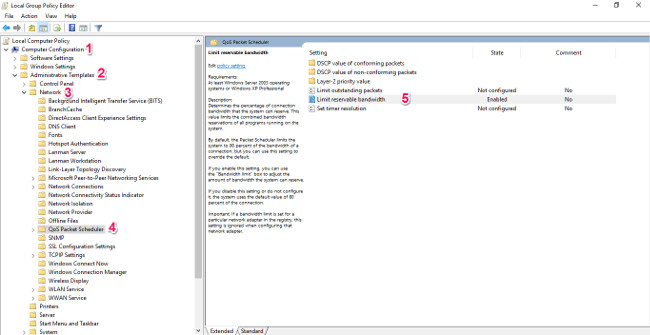
Cuối cùng, click chọn OK và khởi động lại hệ thống của bạn. Từ giờ trở đi, tốc độ kết nối Internet trên máy tính Windows 10 của bạn sẽ nhanh hơn rất nhiều.
2. Tắt Update Windows
Windows 10 có tính năng cập nhật tự động, nhưng nó cũng ảnh hưởng đến tốc độ kết nối Internet trên máy tính của bạn. Tuy nhiên, bạn có thể tắt tính năng này để tăng tốc độ kết nối Internet trên hệ thống.
3. Xóa bộ nhớ cache và cookies của trình duyệt
Bộ nhớ cache và cookies có thể là nguyên nhân gây chậm tốc độ kết nối Internet của bạn. Vì vậy, hãy xóa chúng đi để khắc phục tình trạng này. Bạn có thể xóa bộ nhớ cache và cookies bằng tay hoặc sử dụng ứng dụng như CCleaner.
4. Thay đổi địa chỉ DNS Server
Bạn cũng có thể chỉ định DNS server cụ thể để tăng tốc kết nối Internet trên máy tính của mình.
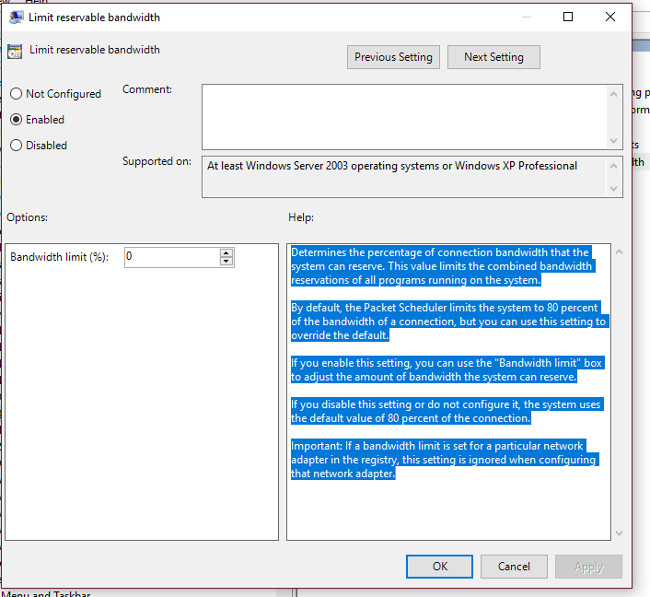
Bước 1: Mở cửa sổ Network and Sharing Center bằng cách kích chuột phải vào biểu tượng mạng trên khay hệ thống, sau đó chọn Open Network and Sharing Center.
Trên cửa sổ Network and Sharing Center, click chọn Change adapter settings.
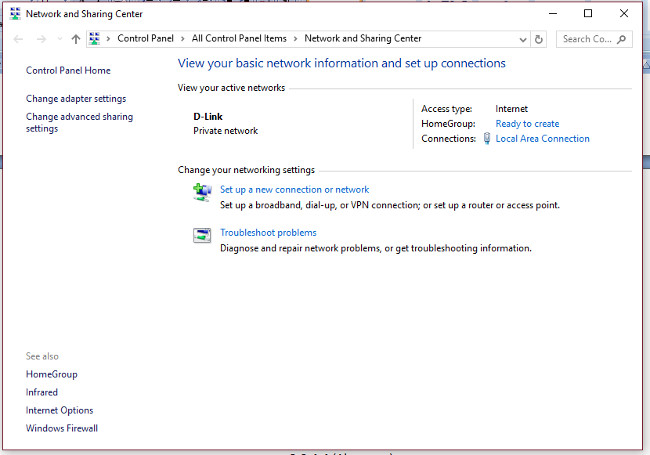
Bước 2: Chọn mạng mà bạn đang kết nối, sau đó mở cửa sổ Properties. (Nhấn tổ hợp phím Alt + Enter hoặc kích chuột phải vào biểu tượng kết nối mạng đó chọn Properties).
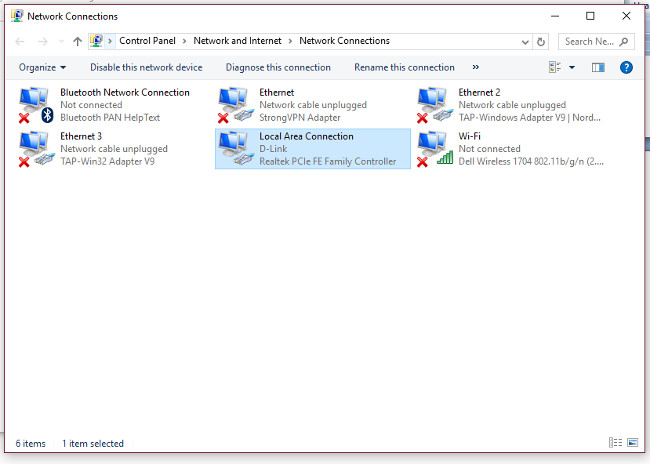
Bước 3: Chọn TCP/IPv4 rồi click chọn Properties.
Bước 4: Chọn Use the following DNS server addresses, sau đó nhập các giá trị dưới đây:
- 8.8.8.8 (Preferred)
- 8.8.4.4 (Alternate)
Hoặc:
- 208.67.222.222 (Preferred DNS Server)
- 208.67.220.220 (Alternate DNS Server).
Ngoài các giải pháp trên, bạn cũng có thể tham khảo thêm một số giải pháp khác để tăng tốc kết nối Internet trên máy tính Windows 10.
Cách tăng tốc Internet trên Windows 11
Về cơ bản, Windows 11 chỉ thay đổi về giao diện so với Windows 10. Do đó, các tính năng và cài đặt của Windows 10 vẫn có thể được áp dụng lên Windows 11. Nếu bạn cần tăng tốc máy tính Windows 11, hãy áp dụng các phương pháp dành cho Windows 10 như đã đề cập ở trên.
Các giải pháp khác
Bên cạnh việc tối ưu lại máy tính Windows 10, Windows 11 để kết nối Internet nhanh hơn, bạn cũng cần kiểm tra các yếu tố khác của kết nối. Hãy đảm bảo rằng thiết bị và dây mạng của bạn ở trạng thái tốt. Nếu cảm thấy kết nối quá chậm, bạn có thể gọi điện tới nhà cung cấp dịch vụ Internet để yêu cầu hỗ trợ.
Cuối cùng, nếu sau khi áp dụng mọi cách mà bạn vẫn thấy Internet chậm, hãy cân nhắc lại gói cước Internet của bạn. Thường thì sau một thời gian sử dụng, gói cước không còn đáp ứng được nhu cầu sử dụng ngày càng tăng. Khi đó, bạn có thể nâng cấp gói cước để có một kết nối ổn định hơn.
Chúc bạn thành công!
Dịch vụ lắp đặt sửa chữa 24h – service24h: https://service24h.com.vn