
Cách Xem Mật Khẩu Wifi Trên Máy Tính
Dẫn bạn đến quán café mà mình thường ngồi làm việc nhưng quên pass Wi-fi của quán hay đơn giản chỉ là bạn đã quên password Wi-fi trong chính ngôi nhà của mình và khi có người đến nhà bạn hỏi thì bạn không tài nào nhớ được. Sau đây là cách để bạn xem lại mật khẩu của bất kỳ Wi-fi nào mà bạn đã đăng nhập qua. Đây là một tính năng của Windows và may mắn là nó rất dễ sử dụng.
Cách 1: Xem mật khẩu Wi-fi bằng cách sử dụng công cụ Control Panel
Phương pháp đơn giản đối với người dùng để xem mật khẩu Wi-fi đang sử dụng.
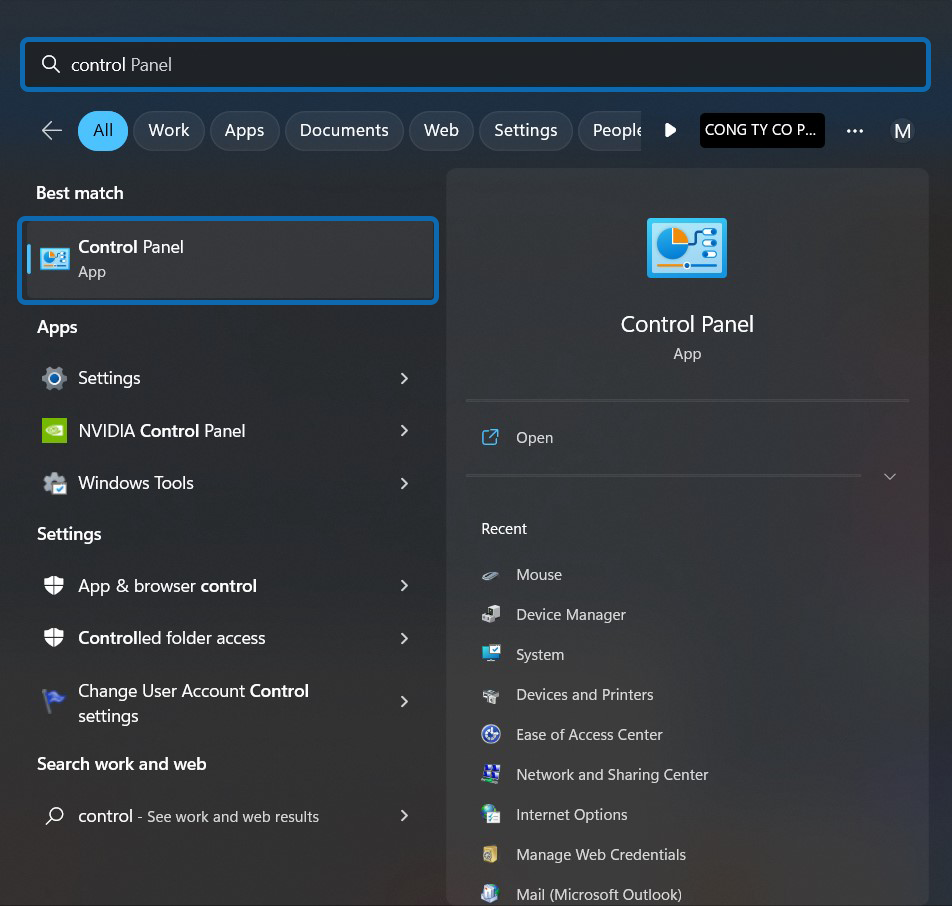
Mở Windows (có thể bấm nút Windows trên bàn phím) và tìm đến Control Panel
Chọn công cụ Network and Sharing Centre
Tại đây, một cửa sổ sẽ hiện ra. Chọn Wi-fi bạn dang dùng (có tên Wi-fi của bạn)
Tìm nút Wireless Properties và nhấn vào nút này. Trong cửa sổ hiện ra sẽ có 2 tab, chọn tab Security. Đây là nơi bạn sẽ tìm thấy mật khẩu Wi-fi. Theo mặc định thì mật khẩu sẽ bị ẩn, hãy tích chọn vào mục Show characters, mật khẩu Wi-fi của bạn sẽ hiện ở mục Network security key.
Cách 2: Sử dụng lệnh Command Prompt (CMD) để xem mật khẩu Wi-fi
Với cách này, bạn không thiết phải đang kết nối vào đúng Wi-fi cần xem mật khẩu. Bạn có thể xem mật khẩu của bất kỳ Wi-fi nào mà máy tính bạn từng kết nối, chỉ cần tên của mạng Wi-fi đó.
Nhập cmd vào ô tìm kiếm của Windows hoặc tổ hợp phím Win + R rồi nhập cmd và Enter
Sau đó gõ lệnh:
netsh WLAN show profile name=”(Tên Wi-fi)” key=clear
Bạn hãy thay tên Wi-fi của bạn vào nhé, ví dụ:
netsh WLAN show profile name=”Omega369” key=clear
Tại đây bạn sẽ thấy các thông tin về Wi-fi đó bao gồm cả mật khẩu Wi-fi ở mục Key Content
Trong trường hợp bạn không nhớ chính xác tên của Wi-fi bạn đang cần tìm thì sao? Synnex FPT sẽ hướng dẫn bạn cách xem tất cả cấu hình Wi-fi mà bạn đã từng lưu trước đây.
Vẫn ở công cụ CMD, bạn gõ:
Netsh WLAN show profile
Tại đây bạn sẽ thấy danh sách mọi Wi-fi bạn đã từng đăng nhập trên PC của bạn.
Ưu điểm của phương pháp Command Prompt này là bạn không cần bạn phải đăng nhập vào Wi-fi cần tìm mật khẩu, thậm chí là không cần kết nối internet thì bạn vẫn có thể tìm mật khẩu Wi-fi.
Mong là bài viết này của Synnex FPT đã giúp ích được cho bạn.Cách xem mật khẩu Wifi trên máy tính cực dễ
Muốn có người kiểm tra tận nhà? Service24h nhận sửa máy tính tại nhà và văn phòng tại TP.HCM — khảo sát trước, báo giá rõ từng khoản. Xem sửa máy tính tận nơi TP.HCM hoặc gọi 0917 392 283.
Dịch vụ kỹ thuật tận nơi TP.HCM — tư vấn đúng nhu cầu, báo giá nhanh
Nhận tư vấn và báo giá
Để lại số điện thoại, kỹ thuật viên gọi lại tư vấn đúng nhu cầu.
Nên sửa máy tính ở đâu: gọi thợ tại nhà hay mang ra tiệm?
Table of ContentsSửa tại nhà và mang ra tiệm khác nhau thế nào?Khi nào nên gọi thợ đến tận nơi?Khi…
Sửa camera hết bao nhiêu tiền? Khi nào nên sửa, khi nào thay camera mới
Table of ContentsChi phí sửa camera phụ thuộc vào những gì?Khi nào nên sửa, khi nào nên thay camera mới?Nên…
Nạp mực cho máy in hay thay hộp mực mới: so sánh và cách chọn đúng
Table of ContentsNạp mực và thay hộp mực mới khác nhau thế nào?Khi nào nên nạp mực, khi nào nên…