
Cài Đặt Camera IP Wifi: Từ A đến Z Cho Người Mới Bắt Đầu
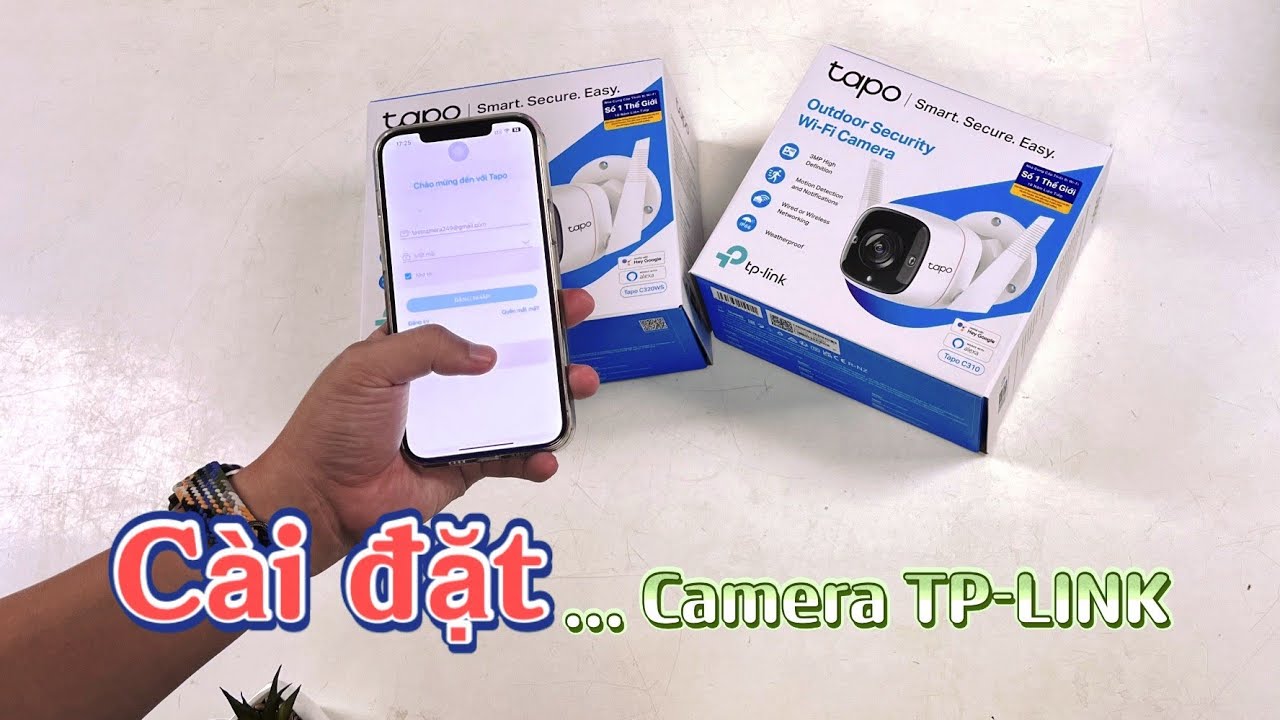
Bạn vừa tậu một chiếc camera IP wifi xịn sò để bảo vệ ngôi nhà hay cửa hàng của mình? Tuyệt vời! Nhưng khoan, bạn đã biết cách cài đặt camera IP wifi để “biến” nó thành “mắt thần” bảo vệ 24/7 chưa? Đừng lo, bài viết này sẽ hướng dẫn bạn từ A đến Z cách kết nối camera IP wifi với điện thoại một cách dễ dàng và nhanh chóng.
Camera IP Wifi: “Lính mới” dễ kết nối
Camera IP wifi đang ngày càng phổ biến nhờ tính tiện dụng, gọn nhẹ và dễ lắp đặt. Khác với camera analog truyền thống, camera IP wifi không cần đầu ghi hình, đi dây phức tạp, chỉ cần kết nối wifi là bạn có thể giám sát mọi lúc mọi nơi.
Tuy nhiên, nhiều người vẫn còn bỡ ngỡ trong lần đầu sử dụng, đặc biệt là khâu cài đặt kết nối mạng. Hiểu được điều đó, dịch vụ lắp đặt sửa chữa 24h – service24h sẽ hướng dẫn bạn chi tiết cách cài đặt camera IP wifi, giúp “lính mới” nhanh chóng “vào guồng” bảo vệ an ninh cho bạn.
Hướng dẫn kết nối Camera IP không dây với điện thoại, Smartphone
Bước 1: Cắm điện, khởi động camera và Reset (nếu cần)
- Đối với camera mới: Cắm điện và chờ camera khởi động.
- Đối với camera cũ: Bấm nút “Reset” để khôi phục cài đặt gốc.
Lưu ý: Việc reset sẽ xóa bỏ toàn bộ cài đặt cũ, đưa camera về trạng thái như mới xuất xưởng.
Bước 2: Tải và cài đặt phần mềm quản lý camera
Mỗi hãng camera sẽ có phần mềm quản lý riêng, ví dụ như:
| Hãng camera | Phần mềm | Hệ điều hành |
|---|---|---|
| Yoosee | Yoosee | Android, iOS |
| Hikvision | Hik-Connect | Android, iOS |
| Kbvision | KBView Lite | Android, iOS |
Tìm kiếm phần mềm trên CH Play hoặc App Store và tải về điện thoại.
Bước 3: Đăng ký tài khoản camera
- Mở ứng dụng camera và chọn “Đăng ký”.
- Điền đầy đủ thông tin:
- Email:
- Mật khẩu: (ít 6 ký tự, bao gồm chữ và số)
- Xác nhận mật khẩu:
Lời khuyên từ chuyên gia:
“Nên đặt mật khẩu mạnh, kết hợp chữ hoa, chữ thường, số và ký tự đặc biệt để tăng tính bảo mật cho tài khoản.” – Anh Tuấn, kỹ thuật viên Camera247
Bước 4: Đăng nhập và thêm camera
- Đăng nhập vào ứng dụng bằng tài khoản vừa tạo.
- Chọn “Thêm camera” hoặc “Add device”.
- Nhập thông tin camera:
- Tên camera: (đặt tên tùy ý)
- Camera ID: (dãy số duy, thường ở mặt dưới camera)
- Tên đăng nhập: (thường là “admin”)
- Mật khẩu: (mật khẩu mặc định, thường là “admin”)
Lưu ý: Nên đổi mật khẩu mặc định sau khi thêm camera thành công.
Bước 5: Kết nối camera với mạng Wifi
- Chọn “SmartLink” hoặc “WPS”.
- Chọn mạng Wifi cần kết nối và nhập mật khẩu Wifi.
- Chờ camera kết nối Wifi (khoảng 1-2 phút).
“Mẹo nhỏ cho bạn”:
- Đảm bảo điện thoại và camera kết nối cùng mạng Wifi.
- Đặt camera gần router Wifi để đảm bảo tín hiệu ổn định.
Lời kết
Vậy là bạn đã hoàn thành việc cài đặt camera IP wifi một cách dễ dàng rồi đấy! Giờ đây, bạn có thể yên tâm giám sát mọi hoạt động từ xa, mọi lúc mọi nơi.
Nếu gặp khó khăn trong quá trình cài đặt, đừng ngần ngại liên hệ với chúng tôi – dịch vụ lắp đặt sửa chữa 24h – service24h. Đội ngũ kỹ thuật viên giàu kinh nghiệm của chúng tôi luôn sẵn sàng hỗ trợ bạn.
Hãy chia sẻ trải nghiệm cài đặt camera của bạn bằng cách để lại bình luận bên dưới nhé!
Cần kỹ thuật đến tận nơi? Service24h nhận lắp đặt, sửa chữa và bảo trì camera quan sát tại TP.HCM — khảo sát trước, báo giá rõ từng khoản. Xem dịch vụ lắp camera tại nhà hoặc gọi 0917 392 283.
Dịch vụ kỹ thuật tận nơi TP.HCM — tư vấn đúng nhu cầu, báo giá nhanh
Nhận tư vấn và báo giá
Để lại số điện thoại, kỹ thuật viên gọi lại tư vấn đúng nhu cầu.
Nên sửa máy tính ở đâu: gọi thợ tại nhà hay mang ra tiệm?
Table of ContentsSửa tại nhà và mang ra tiệm khác nhau thế nào?Khi nào nên gọi thợ đến tận nơi?Khi…
Sửa camera hết bao nhiêu tiền? Khi nào nên sửa, khi nào thay camera mới
Table of ContentsChi phí sửa camera phụ thuộc vào những gì?Khi nào nên sửa, khi nào nên thay camera mới?Nên…
Nạp mực cho máy in hay thay hộp mực mới: so sánh và cách chọn đúng
Table of ContentsNạp mực và thay hộp mực mới khác nhau thế nào?Khi nào nên nạp mực, khi nào nên…