
Hướng Dẫn Cài Máy In Win 10 Từ A – Z: Dễ Như Chơi!
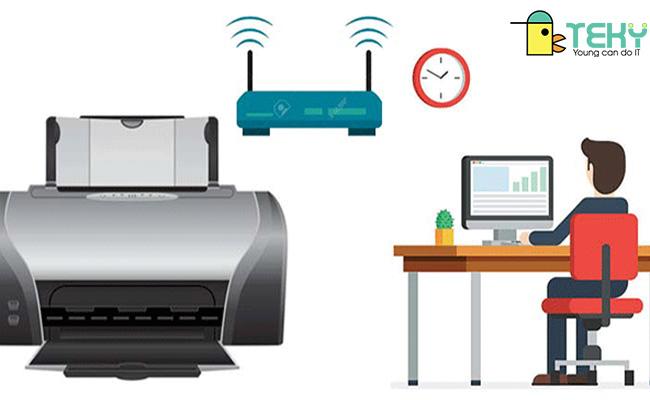
Máy in – người bạn đồng hành không thể thiếu trong công việc văn phòng, giúp bạn biến những dòng chữ kỹ thuật số thành tài liệu giấy tờ gọn gàng. Nhưng không phải ai cũng rành rọt cách cài đặt máy in cho Win 10, nhất là khi phải kết nối qua mạng LAN hay các phương thức phức tạp khác.
Đừng lo, bài viết này sẽ hướng dẫn bạn chi tiết cách cài đặt máy in Win 10 đơn giản và hiệu quả. Dù bạn là “lính mới” hay đã có kinh nghiệm, hãy yên tâm là những chia sẻ từ Service24h sẽ giúp bạn tự tin xử lý mọi tình huống!
Nên Cài Máy In Như Thế Nào?
Cài đặt máy in cho Win 10 thực chất không hề phức tạp như bạn nghĩ. Trước tiên, hãy xác định xem bạn muốn kết nối máy in với máy tính Win 10 bằng phương thức nào: Wifi, cáp USB, hay Bluetooth? Mỗi phương thức sẽ có cách thực hiện khác nhau, và chúng ta sẽ cùng đi sâu vào từng trường hợp cụ thể ngay sau đây.
Cách Kết Nối Máy In Của Bạn Với Máy Tính Windows 10
Việc nắm rõ cách cài đặt máy in cho Win 10 đặc biệt hữu ích khi bạn thường xuyên phải di chuyển và thay đổi máy in với nhiều thiết bị máy tính khác nhau. Hãy cùng Service24h khám phá các phương pháp kết nối phổ biến nhé!
1. Chia Sẻ Cách Cài Máy In Cho Win 10 Bằng Kết Nối Wifi
Kết nối Wifi đang ngày càng phổ biến bởi sự tiện lợi và nhanh chóng. Để cài đặt máy in cho Win 10 qua Wifi, bạn chỉ cần làm theo các bước đơn giản sau:
- Mở Start (biểu tượng Windows) -> Cài đặt -> Thiết bị -> Máy in và máy quét.
- Chọn Thêm thiết bị và đợi hệ thống quét các máy in khả dụng gần đó.
- Chọn tên máy in bạn muốn kết nối -> Thêm thiết bị.
Nên cài máy in như thế nào
Lời khuyên từ chuyên gia:
“Để đảm bảo kết nối ổn định, hãy chắc chắn rằng máy in và máy tính của bạn đều được kết nối vào cùng một mạng Wifi.” – Anh Minh, Kỹ thuật viên Service24h
2. Sử Dụng Cáp USB để Kết Nối Máy In Với Máy Tính
Kết nối bằng cáp USB tuy có phần “cổ điển” hơn nhưng lại mang đến sự ổn định cao. Dưới đây là hướng dẫn chi tiết:
- Kết nối máy tính với máy in bằng cáp USB (thường được cung cấp kèm theo máy in).
- Trên máy tính, mở Start (biểu tượng Windows) -> Máy in và máy quét.
- Kiểm tra xem máy in của bạn đã xuất hiện trong danh sách chưa.
- Nếu chưa, chọn Thêm máy in hoặc máy quét -> Chọn tên máy in -> Thêm.
 Gợi ý cách cài máy in hiệu quả
3. Cách Cài Driver Máy In Cho Win 10
Driver đóng vai trò như “ngôn ngữ chung” giúp máy tính và máy in “hiểu nhau”. Để cài đặt driver, bạn thực hiện theo các bước sau:
- Xác định model máy in (thường được in trên thân máy).
- Truy cập trang chủ của hãng sản xuất máy in (ví dụ: HP, Canon, Epson…).
- Tìm kiếm driver tương thích với model máy in và hệ điều hành Win 10 (32 bit hoặc 64 bit).
- Tải driver về máy tính -> Giải nén file -> Chạy file Setup.exe.
- Làm theo hướng dẫn và khởi động lại máy tính.
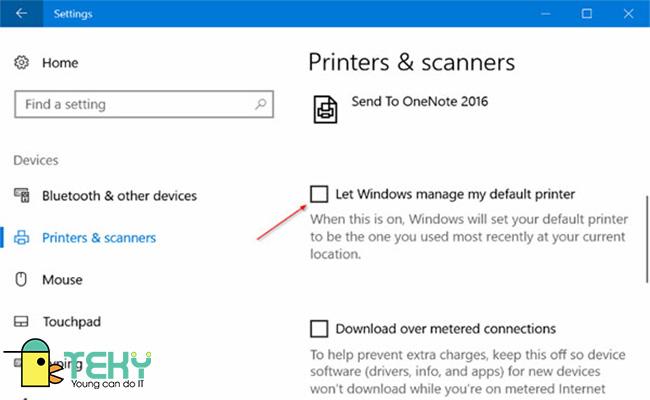 Cách cài máy in cho win 10 được nhiều người áp dụng
Nếu Windows 10 Không Tìm Thấy Máy In Cục Bộ Thì Cần Phải Làm Gì?
Đôi khi, Windows 10 có thể gặp lỗi không nhận diện được máy in, đặc biệt là khi kết nối qua USB. Nếu gặp trường hợp này, bạn có thể thử các cách sau:
- Khởi động lại máy tính và máy in.
- Kiểm tra lại kết nối cáp USB, thử đổi cổng USB khác hoặc dùng cáp USB khác.
- Cài đặt lại máy in theo hướng dẫn ở phần 2.
Cách Cài Máy In Cho Win 10 Độc Đáo
Ngoài các phương pháp truyền thống, bạn cũng có thể thử cài đặt máy in cho Win 10 bằng cách sử dụng tính năng “Thêm máy in Bluetooth” (nếu máy in và máy tính của bạn đều hỗ trợ Bluetooth).
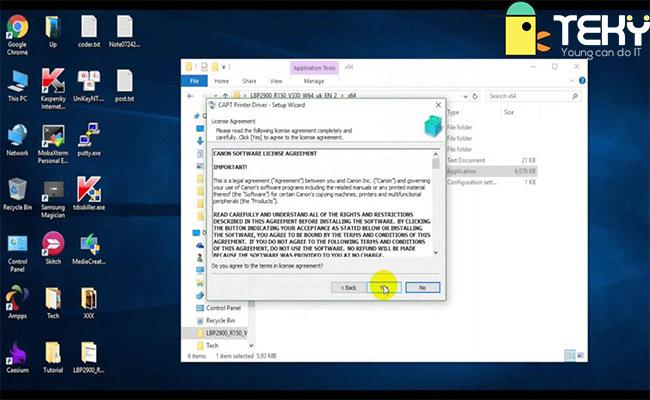 Cách cài máy in cho win 10 độc đáo
Lời Kết
Hy vọng bài viết đã cung cấp cho bạn những thông tin hữu ích về cách cài đặt máy in cho Win 10. Hãy thử áp dụng và chia sẻ trải nghiệm của bạn với Service24h nhé! Đừng quên ghé thăm website của chúng tôi để cập nhật thêm nhiều mẹo vặt công nghệ hữu ích khác.
Tự xử lý không được? Service24h nhận sửa máy in tại nhà và văn phòng tại TP.HCM — khảo sát trước, báo giá rõ từng khoản. Xem trang sửa máy in của Service24h hoặc gọi 0888 319 798.
Dịch vụ kỹ thuật tận nơi TP Thủ Đức – Service24h
Service24h lắp camera, sửa máy tính, laptop và thi công mạng tận nơi tại TP Thủ Đức. Khảo sát trước,…
Dịch vụ kỹ thuật tận nơi Quận 12 – Service24h
Service24h lắp camera nhà xưởng, sửa máy tính, thi công mạng LAN tận nơi tại Quận 12. Khảo sát trước,…
Dịch vụ kỹ thuật tận nơi Quận Bình Thạnh – Service24h
Service24h lắp camera, sửa máy tính, laptop, tivi và thi công mạng tận nơi tại Quận Bình Thạnh. Khảo sát…