
Camera Laptop Bị Ngược: Nguyên Nhân Và Cách Khắc Phục Hiệu Quả
Bạn đang chuẩn bị cho một cuộc họp quan trọng qua Zoom, hay hào hứng muốn gọi video call với người thân trên Microsoft Teams, nhưng bỗng dưng camera laptop bị ngược, khiến bạn không thể nhìn rõ mọi thứ? Đừng lo lắng! Đây là một lỗi khá phổ biến và hoàn toàn có thể khắc phục được.
Là chuyên gia trong lĩnh vực sửa chữa camera và lắp đặt hệ thống an ninh tại Service24h, tôi đã gặp rất nhiều trường hợp tương tự. Trong bài viết này, tôi sẽ chia sẻ với bạn những nguyên nhân thường gặp khiến camera laptop bị ngược, xoay trái, xoay phải và hướng dẫn chi tiết cách khắc phục hiệu quả.
Camera Laptop Bị Ngược – Vì Sao Vậy?
Hãy tưởng tượng camera laptop như “đôi mắt” của bạn trong thế giới kỹ thuật số. Khi “đôi mắt” này gặp vấn đề về hướng nhìn, rất có thể do một trong những nguyên nhân sau:
- Lỗi cài đặt phần mềm: Tình trạng camera laptop bị ngược thường xảy ra khi bạn sử dụng nhiều ứng dụng hội họp, livestream, quay video,… và vô tình thay đổi cấu hình camera trong ứng dụng đó.
- Driver camera gặp sự cố: Driver là cầu nối giúp hệ điều hành giao tiếp với phần cứng, bao gồm cả camera. Driver lỗi thời, xung đột hoặc không tương thích có thể khiến camera laptop hoạt động bất thường, trong đó có hiện tượng hình ảnh bị ngược.
Hướng Dẫn Sửa Lỗi Camera Laptop Bị Ngược Đơn Giản
Dưới đây là một số cách khắc phục lỗi camera laptop bị ngược hiệu quả mà bạn có thể tự thực hiện tại nhà:
1. Kiểm Tra Cài Đặt Camera Trên Ứng Dụng
- Bước 1: Mở ứng dụng mà bạn gặp lỗi camera bị ngược (Zoom, Microsoft Teams, Skype,…)
- Bước 2: Truy cập vào phần Cài đặt (Settings) của ứng dụng.
- Bước 3: Tìm đến mục cài đặt Âm thanh và Hình ảnh (Audio & Video) hoặc Webcam.
- Bước 4: Kiểm tra các tùy chọn liên quan đến xoay, lật hình ảnh camera (thường có tên là Flip, Rotate, Image Mirroring,…).
- Bước 5: Điều chỉnh lại các tùy chọn này cho đến khi hình ảnh hiển thị bình thường.
camera laptop bị ngược
Hình ảnh minh họa cho việc kiểm tra cài đặt camera trên ứng dụng Zoom
2. Cài Đặt Lại Driver Camera
- Bước 1: Nhấn chuột phải vào biểu tượng This PC hoặc My Computer trên màn hình Desktop, chọn Manage.
- Bước 2: Trong cửa sổ Computer Management, chọn Device Manager.
- Bước 3: Tìm đến mục Cameras hoặc Imaging devices, mở rộng danh sách và tìm kiếm tên camera của laptop.
- Bước 4: Nhấn chuột phải vào tên camera, chọn Update driver.
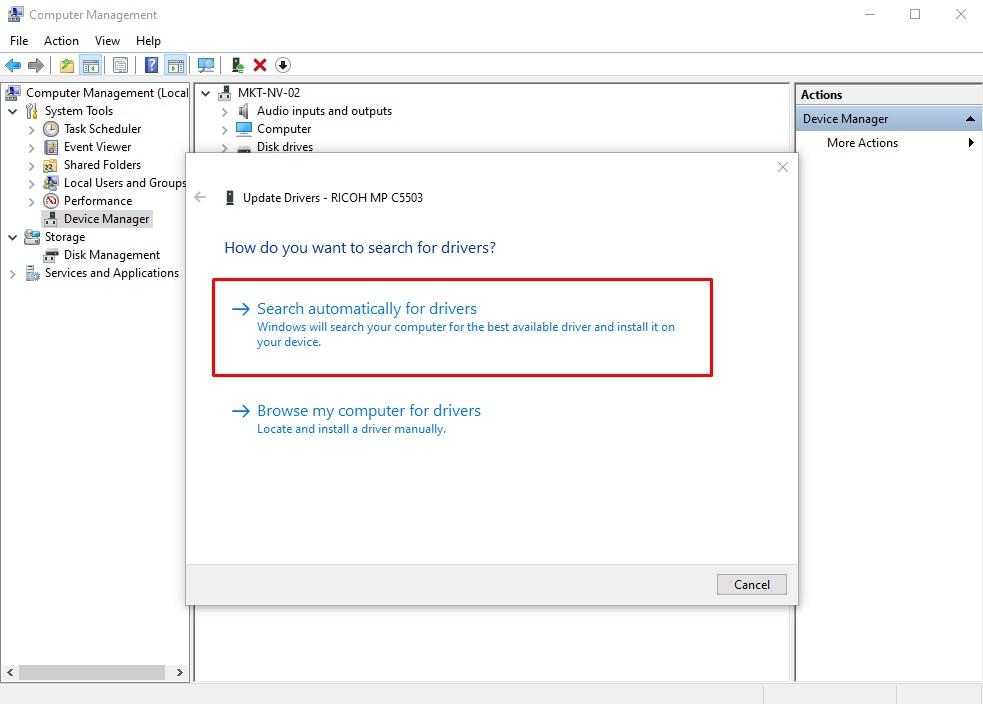
- Bước 5: Chọn Search automatically for drivers để Windows tự động tìm kiếm và cài đặt driver mới.
camera laptop bị ngược
Hình ảnh minh họa cho việc cập nhật driver camera tự động trên Windows
Lưu ý:
- Nếu Windows không tìm thấy driver mới, bạn có thể truy cập website của nhà sản xuất laptop, tìm kiếm driver theo đúng model máy tính của bạn và tải về cài đặt.
- Sau khi cài đặt driver, hãy khởi động lại laptop để áp dụng thay đổi.
3. Vô Hiệu Hóa Và Khởi Động Lại Driver
Đôi khi, việc vô hiệu hóa và khởi động lại driver camera cũng có thể giúp khắc phục lỗi:
- Bước 1: Thực hiện Bước 1, Bước 2 và Bước 3 như trong phần hướng dẫn cài đặt lại driver.
- Bước 2: Nhấn chuột phải vào tên camera, chọn Disable device.
- Bước 3: Khởi động lại laptop.
- Bước 4: Sau khi laptop khởi động, quay lại Device Manager, nhấn chuột phải vào tên camera và chọn Enable device.
camera laptop bị ngược
Hình ảnh minh họa cho việc vô hiệu hóa driver camera
Kết Luận
Trên đây là những cách khắc phục lỗi camera laptop bị ngược đơn giản và hiệu quả. Hy vọng bài viết này hữu ích với bạn.
Nếu bạn đã thử tất cả các cách trên mà vẫn chưa khắc phục được lỗi, hãy liên hệ với Service24h – Đơn vị chuyên sửa chữa camera quan sát, lắp đặt camera an ninh uy tín tại Việt Nam để được tư vấn và hỗ trợ bởi đội ngũ kỹ thuật viên giàu kinh nghiệm.
Hãy chia sẻ bài viết này nếu bạn thấy hữu ích và đừng quên ghé thăm website Service24h để cập nhật thêm nhiều thông tin bổ ích khác nhé!
camera laptop bị ngược
Hình ảnh minh họa cho việc sửa chữa camera laptop
Tự xử lý không được? Service24h nhận lắp đặt, sửa chữa và bảo trì camera quan sát tại TP.HCM — khảo sát trước, báo giá rõ từng khoản. Xem lắp và bảo trì camera tận nơi hoặc gọi 0917 392 283.
Dịch vụ kỹ thuật tận nơi TP.HCM — tư vấn đúng nhu cầu, báo giá nhanh
Nhận tư vấn và báo giá
Để lại số điện thoại, kỹ thuật viên gọi lại tư vấn đúng nhu cầu.
Nên sửa máy tính ở đâu: gọi thợ tại nhà hay mang ra tiệm?
Table of ContentsSửa tại nhà và mang ra tiệm khác nhau thế nào?Khi nào nên gọi thợ đến tận nơi?Khi…
Sửa camera hết bao nhiêu tiền? Khi nào nên sửa, khi nào thay camera mới
Table of ContentsChi phí sửa camera phụ thuộc vào những gì?Khi nào nên sửa, khi nào nên thay camera mới?Nên…
Nạp mực cho máy in hay thay hộp mực mới: so sánh và cách chọn đúng
Table of ContentsNạp mực và thay hộp mực mới khác nhau thế nào?Khi nào nên nạp mực, khi nào nên…