
Cắt Chữ Ký Từ ảnh
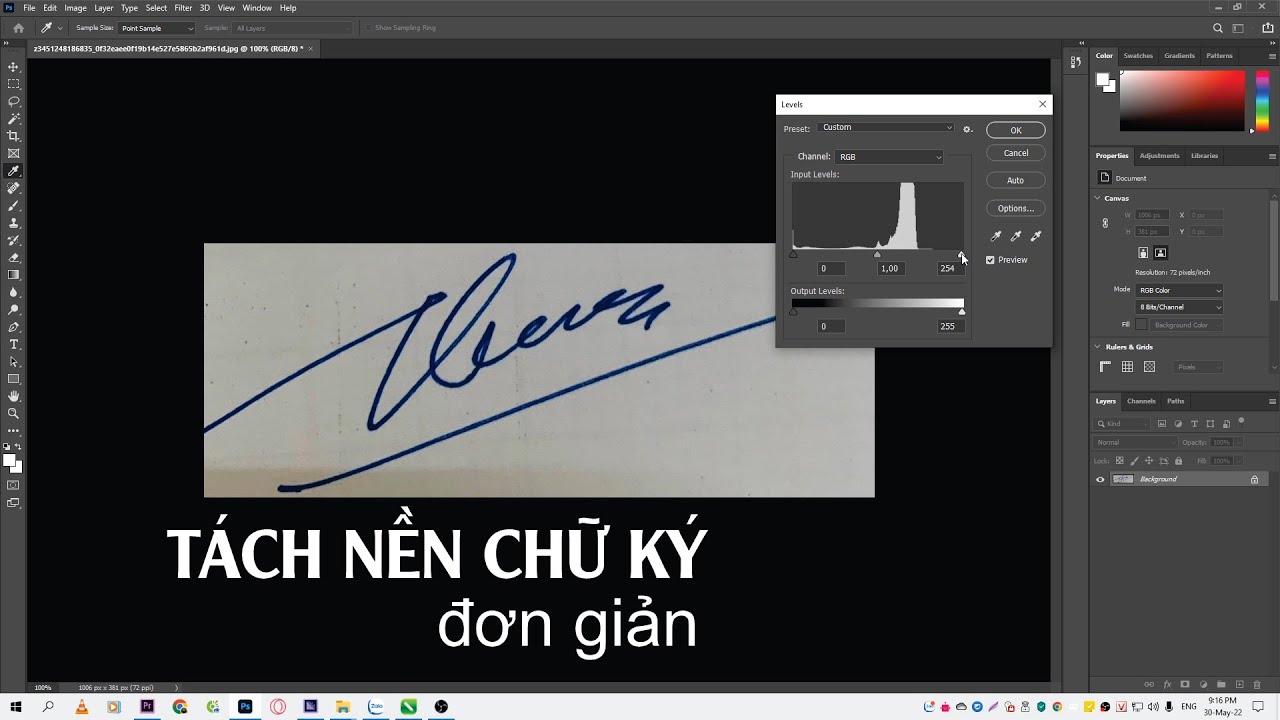
Để thực hiện tách xóa nền của ảnh chữ ký hoặc con dấu giúp chèn vào khu vực ký trên văn bản, các bạn thực hiện theo các bước sau:
– Bước 1: Dùng app Camscaner hoặc app Ghi chú (trên iPhone) để chụp ảnh chữ ký hoặc con dấu, sau đó chuyển file lên máy tính.
– Bước 2: Trên máy tính, mở phần mềm Photoshop (hoặc dùng Photoshop online) mở file chữ ký/con dấu vừa chụp ở bước 1.
Nếu ảnh bị quay không đúng chiều, chọn Image > Transfrom để xoay ảnh cho đúng chiều.
– Bước 3: Chọn biểu tượng Crop tool để cắt ảnh, sau đó kéo chọn vùng ảnh chữ ký để loại bỏ các vùng thừa, nhấn Enter để hoàn thành quá trình cắt ảnh.
– Bước 4: Chọn Select > Color range… sau đó click chuột vào vùng nền trắng của ảnh chữ ký, ta được như hình dưới đây:
Kéo Fuzziness lên 200 để vùng chọn được rõ đẹp hơn, sau đó chọn OK.
– Bước 5: Bấm tổ hợp phím Ctrl+Shift+I để đảo ngược vùng chọn, sau đó bấm Ctrl+J để tạo layer chữ ký không nền.
Nhấn phải chuột vào Layer Background và chọn Delete Layer, chọn Yes để xóa layer
Kết quả ta đã được ảnh chữ ký có nền trong suốt.
Tuy nhiên để chữ ký có màu đồng đều và đẹp hơn, ta tiếp tục chọn đổ màu vùng chọn chữ ký.
– Bước 6: Tại bảng Layer, click biểu tượng như hình để chọn tạo thêm 1 layer mới.
Sau đó bấm phím Ctrl đồng thời click chọn vô vị trí như hình dưới đây:
Lúc này tại ảnh chữ ký sẽ xuất hiện các đường viên đứt bao quanh, là vùng chọn chữ ký.
Ta chọn công cụ đổ màu Paint Bucket Tool, chọn màu xanh như màu mực và click vào trong vùng chọn để đổ màu.
Kết quả ta đã có được ảnh chữ ký.
– Bước 7: Cuối cùng chọn File > Export as > chọn định dạng PNG để xuất ra file ảnh chữ ký/con dấu trong suốt.
Dịch vụ kỹ thuật tận nơi TP.HCM — tư vấn đúng nhu cầu, báo giá nhanh
Nhận tư vấn và báo giá
Để lại số điện thoại, kỹ thuật viên gọi lại tư vấn đúng nhu cầu.
Nên sửa máy tính ở đâu: gọi thợ tại nhà hay mang ra tiệm?
Table of ContentsSửa tại nhà và mang ra tiệm khác nhau thế nào?Khi nào nên gọi thợ đến tận nơi?Khi…
Sửa camera hết bao nhiêu tiền? Khi nào nên sửa, khi nào thay camera mới
Table of ContentsChi phí sửa camera phụ thuộc vào những gì?Khi nào nên sửa, khi nào nên thay camera mới?Nên…
Nạp mực cho máy in hay thay hộp mực mới: so sánh và cách chọn đúng
Table of ContentsNạp mực và thay hộp mực mới khác nhau thế nào?Khi nào nên nạp mực, khi nào nên…