
Cách Đăng Nhập Wifi Fpt Và Cấu Hình Modem Dễ Dàng

Bạn vừa mới chuyển đến căn hộ mới toanh, hào hứng kết nối mọi thiết bị với wifi để bắt đầu cuộc sống hiện đại. Nhưng khoan, bạn nhận ra mình không biết cách đăng nhập wifi Fpt và cấu hình modem? Đừng lo, Service24h sẽ là “vị cứu tinh” của bạn trong tình huống “dở khóc dở cười” này!
Là chuyên gia trong lĩnh vực lắp đặt và sửa chữa camera quan sát, hệ thống an ninh, máy tính, tổng đài điện thoại, Service24h thấu hiểu những khó khăn mà bạn có thể gặp phải với các thiết bị công nghệ. Với kinh nghiệm dày dặn, chúng tôi sẽ hướng dẫn bạn cách cấu hình modem Fpt một cách chi tiết, dễ hiểu, giúp bạn tự tin làm chủ “mạng lưới” internet của mình.
“Bật Mí” Cách Cấu Hình Modem Fpt Đơn Giản!
Hãy cùng Service24h “khám phá” quy trình cấu hình modem Fpt nhanh chóng chỉ với vài bước đơn giản sau đây:
Bước 1: “Truy Tìm” Thông Tin Đăng Nhập Modem Fpt
Giống như việc bạn cần có chìa khóa để mở cửa vào nhà, thông tin đăng nhập chính là “tấm vé thông hành” để bạn bước vào thế giới cấu hình của modem Fpt. Vậy, làm cách nào để tìm thấy “tấm vé” này?
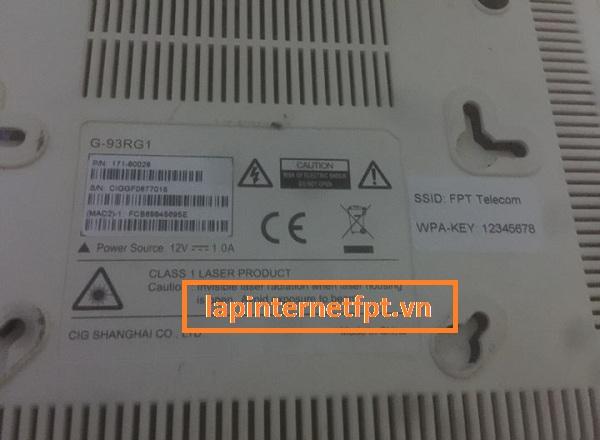
Đừng lo lắng, Fpt đã “chuẩn bị” sẵn sàng cho bạn bằng cách ghi đầy đủ thông tin đăng nhập ở mặt sau của thiết bị modem. “Nhanh tay” lật modem lên và “soi” ngay những thông số quan trọng sau:
- SSID: Fpt telecom_xxxx (tên mạng wifi)
- WPA Key: xxxxxxxxxxx (mật khẩu wifi)
Hai thông tin này sẽ giúp bạn kết nối thiết bị với wifi do modem phát ra, từ đó mới có thể tiến hành cấu hình.
Tiếp theo, hãy “lưu tâm” đến thông tin tên đăng nhập và mật khẩu của modem:
- Tên đăng nhập: thường là
admin - Mật khẩu: mặc định thường là
admin
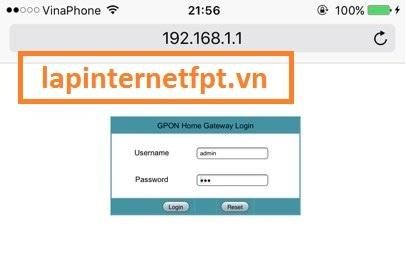
Đây là thông tin bạn cần sử dụng sau khi đã kết nối wifi bằng điện thoại hoặc laptop để đăng nhập vào giao diện cấu hình chính của modem Fpt.
Đăng nhập wifi Fpt
Hình ảnh minh họa giao diện đăng nhập wifi Fpt
Bước 2: “Hô Biến” Tên Wifi Fpt Theo Ý Muốn
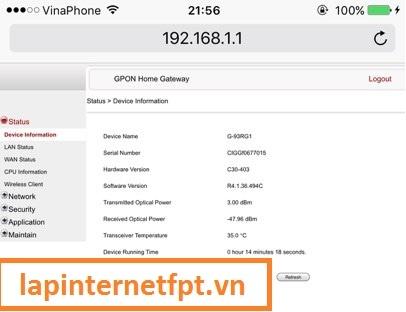
Sau khi đã “xuyên thủng” lớp bảo vệ đầu tiên, bạn sẽ được chào đón bởi giao diện cấu hình của modem Fpt.
 Cấu hình modem Fpt
Hình ảnh minh họa giao diện cấu hình modem Fpt
Hãy “tập trung” vào mục Network và chọn Wifi, bạn sẽ thấy giao diện như sau:
 Cấu hình wifi Fpt
Hình ảnh minh họa giao diện cấu hình wifi Fpt
Hai “nhân vật chính” mà bạn cần “chú ý” là:
- SSID: Fpt telecom (đổi mục này là đổi tên Wifi)
- WPA key: 12345678 (mật khẩu wifi)
Chỉ cần “biến hóa” hai mục này, bạn đã có thể đổi tên và mật khẩu wifi của modem Fpt “trong nháy mắt”!
Ví dụ: Trong SSID name, bạn có thể đổi thành service24h.vn và nhấn Save để lưu lại. Ngay lập tức, mạng wifi của bạn sẽ được “hô biến” thành service24h.vn.
 Đổi tên wifi Fpt
Hình ảnh minh họa cách đổi tên wifi Fpt
Bước 3: “Nâng Cấp” Mật Khẩu Wifi Fpt “Siêu Bảo Mật”
Để tiếp tục “hành trình” cấu hình, hãy đăng nhập lại vào mục Cài Đặt => Wifi => chọn service24h.vn và nhập mật khẩu mặc định 12345678.
 Giao diện đổi mật khẩu wifi Fpt
Hình ảnh minh họa giao diện đổi mật khẩu wifi Fpt
Quay trở lại giao diện Wifi trong phần Network, bạn nhấp vào mục WPA key và “thay áo mới” cho mật khẩu wifi Fpt. Ví dụ: Bạn có thể chọn mật khẩu mới là service24h.
“Khóa chặt” sự thay đổi bằng cách nhấn Save để lưu lại.
Bước 4: “Trải Nghiệm” Và “Tận Hưởng” Thành Quả
Sau khi đã hoàn thành “nhiệm vụ” đổi tên và mật khẩu wifi, hãy “thử lửa” xem modem Fpt đã hoạt động “xuất sắc” hay chưa.
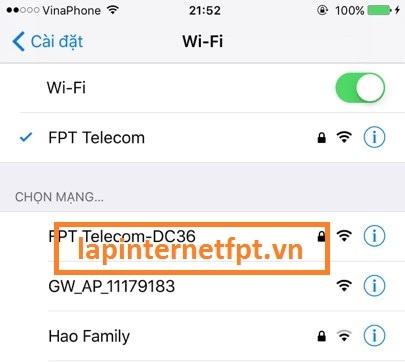
Bạn có thể kết nối với tên wifi mới (service24h.vn) và nhập mật khẩu mới (service24h) từ laptop hoặc điện thoại.
Tiếp theo, hãy “tự do” lướt web, xem phim, nghe nhạc… để kiểm tra xem mọi thứ đã “mượt mà” hay chưa. Nếu mọi thứ đều “ổn định”, xin chúc mừng, bạn đã cấu hình modem Fpt thành công!
Lời Kết
Với những hướng dẫn chi tiết và dễ hiểu từ Service24h, hy vọng bạn đã có thể tự tin đăng nhập và cấu hình modem Fpt một cách dễ dàng.
Hãy chia sẻ trải nghiệm của bạn với Service24h bằng cách để lại bình luận bên dưới nhé! Và đừng quên theo dõi website của chúng tôi để “bỏ túi” thêm nhiều mẹo hay về công nghệ!
Cần kỹ thuật đến tận nơi? Service24h nhận thi công mạng LAN và Wi-Fi tại TP.HCM — khảo sát trước, báo giá rõ từng khoản. Xem dịch vụ thi công mạng hoặc gọi 0911 287 898.
Dịch vụ kỹ thuật tận nơi TP.HCM — tư vấn đúng nhu cầu, báo giá nhanh
Nhận tư vấn và báo giá
Để lại số điện thoại, kỹ thuật viên gọi lại tư vấn đúng nhu cầu.
Nên sửa máy tính ở đâu: gọi thợ tại nhà hay mang ra tiệm?
Table of ContentsSửa tại nhà và mang ra tiệm khác nhau thế nào?Khi nào nên gọi thợ đến tận nơi?Khi…
Sửa camera hết bao nhiêu tiền? Khi nào nên sửa, khi nào thay camera mới
Table of ContentsChi phí sửa camera phụ thuộc vào những gì?Khi nào nên sửa, khi nào nên thay camera mới?Nên…
Nạp mực cho máy in hay thay hộp mực mới: so sánh và cách chọn đúng
Table of ContentsNạp mực và thay hộp mực mới khác nhau thế nào?Khi nào nên nạp mực, khi nào nên…