
Biến Hóa Văn Bản Thuyết Trình Với Hiệu Ứng Chữ Trong Powerpoint
Bạn muốn bài thuyết trình của mình thêm phần thu hút, sống động và tạo ấn tượng mạnh mẽ với người xem? Bí mật nằm ở chính cách bạn “thжиện” văn bản trên slide đấy! Hãy cùng Dịch vụ lắp đặt sửa chữa 24h – service24h khám phá thế giới hiệu ứng chữ trong Powerpoint, nơi những dòng chữ tĩnh lặng bỗng chốc “thổi hồn” vào bài thuyết trình, biến chúng trở nên cuốn hút và dễ nhớ hơn bao giờ hết.
Hiệu Ứng Chạy Từng Chữ – Từng Bước “Gõ” Ra Nội Dung
Tưởng tượng xem, thay vì xuất hiện đồng loạt, từng chữ, từng ký tự trong bài thuyết trình của bạn lần lượt hiện ra như có một “bàn tay vô hình” đang gõ chữ vậy. Thật thú vị phải không nào? Hiệu ứng chạy từng chữ sẽ giúp bạn làm được điều đó!
Bước 1: Chọn “nạn nhân” – chính là dòng chữ bạn muốn áp dụng hiệu ứng. Sau đó, hãy đến tab Animations và chọn hiệu ứng Appear.
Chọn hiệu ứng Appear
Bước 2: Nhấn vào Animation Pane trong nhóm Advanced Animation để tinh chỉnh hiệu ứng.
Chọn hiệu ứng Appear
Bước 3: Tại thanh Animation Pane, click chuột phải vào dòng chữ và chọn Effect Options.
Chọn hiệu ứng Appear
Bước 4: Giờ là lúc “hô biến” hiệu ứng theo ý muốn!
- Sound: Thêm âm thanh “lách cách” như đang gõ chữ bằng cách chọn Typewriter.
- Animate text: Chọn By word để chữ hiện theo từng từ, hoặc By letter để hiện từng chữ cái.
Chọn hiệu ứng Appear
Mẹo: Muốn chữ “bay” vào slide? Dùng hiệu ứng Fly In thay cho Appear và chỉnh sửa vector di chuyển cho thêm phần ấn tượng!
Hiệu Ứng Chữ Viết Tay – Tạo Phong Cách “Handmade” Độc Đáo
Bạn muốn mang đến sự gần gũi, thân thiện như thể đang viết tay lên chính bài thuyết trình? Hiệu ứng chữ viết tay sẽ là “trợ thủ” đắc lực cho bạn!
Bước 1: “Chuẩn bị đạo cụ”: Tìm kiếm trên Google hình ảnh bàn tay đang cầm bút (từ khóa: “handwritting png”) và background phù hợp (nền bảng xanh, bảng đen…).
Bước 2: Chèn hình ảnh đã chuẩn bị vào slide Powerpoint.
Bước 3: Chọn Insert > Text box, nhập nội dung và chọn font chữ viết tay (VD: Font Script MT Bold).
Bước 4: Bôi đen dòng chữ, vào Animations > chọn hiệu ứng Wipe.
Chọn hiệu ứng Appear
Bước 5: Tại Animation Pane, click chuột phải vào dòng chữ và chọn Effect Options.
Bước 6: Thiết lập các thông số theo hướng dẫn trong hộp thoại Wipe.
Chọn hiệu ứng Appear
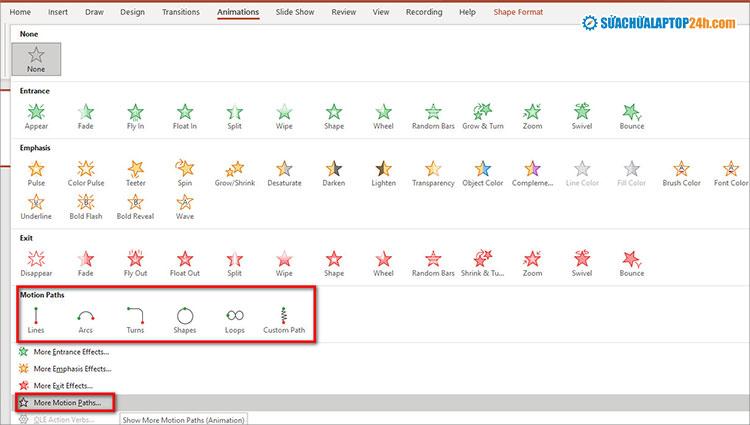
Bước 7: Chọn hình ảnh bàn tay, vào Animations > chọn hiệu ứng Custom Path.
Chọn hiệu ứng Appear
Bước 8: “Vẽ” đường đi cho bàn tay bằng cách kéo thả chuột, sao cho khớp với nét chữ viết tay.
Chọn hiệu ứng Appear
Bước 9: Tại Animation Pane, click chuột phải vào hình ảnh bàn tay, chọn Effect Options và điều chỉnh thời gian di chuyển tại mục Duration trong tab Timing.
Chọn hiệu ứng Appear
Lời Kết
Với những hướng dẫn chi tiết từ Dịch vụ lắp đặt sửa chữa 24h – service24h, bạn đã sẵn sàng để “biến hóa” văn bản trong bài thuyết trình của mình trở nên sống động và thu hút hơn chưa? Hãy tự tin thử nghiệm và chia sẻ thành quả của bạn với chúng tôi nhé! Đừng quên ghé thăm website của chúng tôi để khám phá thêm nhiều thủ thuật hữu ích khác!
Sửa máy in tại nhà TP.HCM – kiểm tra tận nơi, báo giá rõ
Service24h sửa máy in tại nhà, văn phòng ở TP.HCM: kẹt giấy, in mờ, tắc đầu phun. Kiểm tra tận…
Sửa laptop tại nhà TP.HCM – khảo sát trước, báo giá rõ
Service24h sửa laptop tại nhà và văn phòng ở TP.HCM. Kỹ thuật đến tận nơi kiểm tra, báo giá rõ…
Mật khẩu camera IP Dahua mới: hướng dẫn đặt lại, khởi tạo và bảo mật an toàn
Table of ContentsMật khẩu camera IP Dahua mới: còn mật khẩu mặc định không?Khi nào nên đặt lại mật khẩuCác…