
Hướng Dẫn Cài Đặt Live View Trên Đầu Ghi Hình HIKVISION
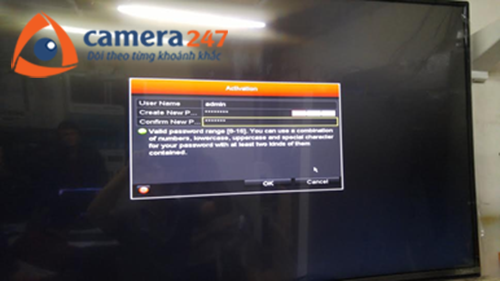
Quý đại lý và bạn đọc thân mến, trong thời gian gần đây, nhiều người đã có thắc mắc về vấn đề cài đặt và sử dụng đầu ghi hình HD của HIKVISION. Hôm nay, Dịch vụ lắp đặt sửa chữa 24h – service24h sẽ hướng dẫn các bạn chi tiết bằng hình ảnh dưới đây.
Những Lưu Ý Khi Cài Đặt
Trước khi cài đặt đầu ghi hình HIKVISION HD, hãy đọc kỹ những lưu ý sau đây:
- Active mật khẩu: Sau khi đầu ghi hình khởi động lên, bạn sẽ nhìn thấy một bảng thông báo yêu cầu nhập mật khẩu. Hãy đảm bảo rằng mật khẩu của bạn có ít nhất 8 ký tự, bao gồm cả chữ và số.
- Tắt tiếng kêu bíp bíp trên đầu ghi hình: Click chuột phải vào màn hình, chọn “Menu”, sau đó chọn “Configuration”.
- Tắt chế độ hỏi mật khẩu khi đăng nhập trên màn hình: Click chuột phải vào màn hình, chọn “Menu”, tiếp theo chọn “Configuration”, sau đó chọn “General”. Hãy tích bỏ ô “Enable Password”.
- Tắt trình hướng dẫn wizard: Click vào ô vuông màu trắng để bỏ dấu tích nếu bạn không muốn xuất hiện trình cài đặt tự động này cho lần khởi động tiếp theo. Sau đó, click vào “Cancel”.
- Cách nhận biết thiết bị đã ghi hình hay chưa: Nếu trên màn hình bạn nhìn thấy biểu tượng, đó là đầu ghi đang ghi hình.
- Không điều khiển được chuột, điều khiển: Nếu màn hình đang xem không phải là màn hình chính, hãy kiểm tra ngõ ra. Thông thường, nếu có 1 kết nối ngõ ra, ngõ ra đó chính là màn hình chính. Nếu có 2 kết nối ngõ ra, ngõ ra VGA/HDMI sẽ được chọn làm ngõ ra chính. Nếu bạn không thể điều khiển được, hãy kiểm tra pin hoặc thử ấn phím “DEV” trên điều khiển.
Cài Đặt & Sử Dụng Đầu Ghi Hình
I. Cài Đặt Nhanh
- Click vào ô vuông màu trắng để bỏ dấu tích nếu bạn không muốn xuất hiện trình cài đặt tự động này cho lần khởi động tiếp theo. Chọn “Next” để đăng nhập vào giao diện cài đặt thời gian và ngày giờ.
- Điền mật khẩu “Admin Password” (mặc định là abcd1234). Nếu muốn đổi mật khẩu, click chuột vào ô vuông và nhập mật khẩu mới.
- Chọn “Next” để vào giao diện cài đặt thời gian và ngày giờ.
- Thiết lập các thông số mạng và khởi tạo ổ cứng.
- Chọn “OK” để kết thúc quá trình cài đặt.
II. Xem Trực Tiếp
1. Ý Nghĩa Các Biểu Tượng Trên Màn Hình Live View
2. Các Chức Năng Trong Chế Độ Live View
- Menu: Menu chính để cài đặt thông số đầu ghi hình.
- Single Screen: Hiển thị 1 camera trên màn hình.
- Multi – Screen: Chia khung hình để xem nhiều camera trên màn hình.
- Previous Screen: Lùi lại hình trước (Sử dụng khi xem từng camera).
- Next Screen: Tiến sang hình phía sau (Sử dụng khi xem từng camera).
- Start Auto Switch: Tự động nhảy qua các hình ảnh.
- Start Recording: Bắt đầu ghi hình ở chế độ ghi thông thường hoặc theo chuyển động.
- Add IP Camera: Thêm camera IP vào đầu ghi hình.
- Quick Setting: Chọn chế độ hiển thị hình ảnh.
- Playback: Phát lại video ghi hình.
- PTZ Control: Điều khiển camera quay quét và vào menu camera.
3. Thanh Công Cụ Cài Đặt Nhanh
Trên màn hình, bạn có thể kích chuột vào khung màn hình camera bất kỳ để hiển thị thanh công cụ.
- Menu: Mở menu cài đặt thông số camera.
- Screenshot: Chụp ảnh màn hình.
- Zoom: Phóng to hoặc thu nhỏ hình ảnh.
- Focus: Tự động lấy nét.
- Iris: Điều chỉnh độ sáng của hình ảnh.
- PTZ Control: Điều khiển camera quay quét và vào menu camera.
- Playback: Phát lại video ghi hình.
III. Cài Đặt Thông Số Ghi Hình và Chất Lượng Xem Qua Mạng
Để cài đặt thông số ghi hình, làm như sau:
- Kích chuột phải vào màn hình, chọn “Menu”.
- Chọn “Record” và “Parameters”.
- Chọn camera muốn cài đặt và thiết lập các thông số ghi hình, chẳng hạn như độ phân giải, tốc độ khung hình, chất lượng hình ảnh, và tốc độ truyền dữ liệu.
IV. Xem Lại
- Kích chuột phải vào màn hình, chọn “Playback”.
- Chọn camera cần xem và chọn ngày tháng năm. Những ngày có màu xanh là có dữ liệu.
- Kéo thanh màu vàng đến những cột ngày có màu xanh để xem video.
V. Thêm Camera IP
- Kích chuột phải vào màn hình, chọn “Add IP Camera”.
- Chọn “Custom Adding” và click vào “Search”. Sau đó, chọn “Camera search” và nhập mật khẩu của camera IP rồi click “Add”.
VI. Cài Đặt Thông Số Mạng
- Kích chuột phải vào màn hình, chọn “Menu” và “Configuration”.
- Chọn “Network” và cấu hình địa chỉ IP của đầu ghi hình.
- Để xem camera bằng công nghệ điện toán đám mây P2P, tích chọn “Enable EZVIZ Cloud P2P”. Để xem camera bằng tên miền, tích chọn “Enable DDNS”.
VII. Cài Đặt Menu Camera
- Kích chuột phải vào màn hình, chọn “PTZ Control”.
- Kích vào ô vuông để mở menu camera và cài đặt các thông số khác.
Hy vọng rằng bài viết này đã giúp bạn hiểu rõ hơn về cách cài đặt và sử dụng đầu ghi hình HIKVISION. Nếu cần thêm thông tin hoặc hỗ trợ, hãy liên hệ với Dịch vụ lắp đặt sửa chữa 24h – service24h qua đường dẫn này.
Việc này cần thợ? Service24h nhận lắp đặt, sửa chữa và bảo trì camera quan sát tại TP.HCM — khảo sát trước, báo giá rõ từng khoản. Xem dịch vụ camera của Service24h hoặc gọi 0888 319 798.
Dịch vụ kỹ thuật tận nơi TP.HCM — tư vấn đúng nhu cầu, báo giá nhanh
Nhận tư vấn và báo giá
Để lại số điện thoại, kỹ thuật viên gọi lại tư vấn đúng nhu cầu.
Nên sửa máy tính ở đâu: gọi thợ tại nhà hay mang ra tiệm?
Table of ContentsSửa tại nhà và mang ra tiệm khác nhau thế nào?Khi nào nên gọi thợ đến tận nơi?Khi…
Sửa camera hết bao nhiêu tiền? Khi nào nên sửa, khi nào thay camera mới
Table of ContentsChi phí sửa camera phụ thuộc vào những gì?Khi nào nên sửa, khi nào nên thay camera mới?Nên…
Nạp mực cho máy in hay thay hộp mực mới: so sánh và cách chọn đúng
Table of ContentsNạp mực và thay hộp mực mới khác nhau thế nào?Khi nào nên nạp mực, khi nào nên…