
Hướng Dẫn Cài Đặt và Sử Dụng Đầu Ghi Hình Hikvision Qua Hik-Connect
Bạn đang sở hữu một chiếc đầu ghi hình Hikvision và muốn tận dụng tối đa tính năng xem camera từ xa tiện lợi? Hik-Connect chính là giải pháp dành cho bạn! Trong bài viết này, Dịch vụ lắp đặt sửa chữa 24h – service24h sẽ hướng dẫn bạn cách cài đặt và sử dụng phần mềm Hik-Connect cho đầu ghi camera Hikvision một cách chi tiết và dễ hiểu.
Hướng dẫn add đầu ghi vào tài khoản Hik-Connect
Cài đặt phần mềm Hik-Connect
Bước quan trọng đầu tiên là đảm bảo:
- Đầu ghi camera của bạn đã được kết nối internet.
- Thiết bị bạn dùng để cài đặt (điện thoại, máy tính bảng) phải kết nối cùng mạng internet với đầu ghi.
- Kiểm tra địa chỉ IP của đầu ghi và modem đã cùng dải IP chưa. Nếu chưa, bạn cần thiết lập lại IP cho đầu ghi camera.
1. Kích hoạt chế độ Hik-connect trên đầu ghi Hikvision
Bước 1: Mở trình duyệt web trên máy tính và truy cập vào địa chỉ IP của đầu ghi.
Ví dụ: “192.168.1.225”.
Lưu ý: Nếu bạn đã thiết lập địa chỉ IP đúng và đúng dãy IP của modem mà vẫn không thể kết nối, hãy kiểm tra lại dây mạng từ modem tới đầu ghi.
Bước 2: Đăng nhập vào giao diện chính của đầu ghi. Chọn mục “Cấu hình”.
Bước 3: Trong mục “Cấu hình”, chọn “Mạng” hoặc “Network” (nếu là tiếng Anh).
Bước 4: Chọn “Cài đặt nâng cao” -> “Truy cập nền tảng”.
Bước 5: Trong mục “Truy cập nền tảng”, bạn cần:
- Tích vào ô “Bật” để kích hoạt chế độ Hik-connect.
- Chọn chế độ truy cập platform là “Hik Cloud P2P”.
- Địa chỉ Server mặc định là “dev.hik-connect.com” (không cần chỉnh sửa).
- Nhấn “Lưu” để lưu lại thay đổi.
Kiểm tra kết quả: Vào lại mục “Mạng” -> “Cài đặt nâng cao” -> “Truy cập nền tảng” và xem dòng “Trạng thái đăng kí”. Nếu trạng thái là “Online”, bạn đã cài đặt thành công. Nếu là “Offline”, hãy làm lại từ bước 1.
2. Đăng ký tài khoản Hik-Connect trên điện thoại
Bước 1: Vào “App Store” (iPhone, iPad) hoặc “CH Play” (Android) trên điện thoại.
Bước 2: Tìm kiếm “Hik-connect” và tải ứng dụng về.
Bước 3: Mở ứng dụng và vào phần cài đặt.
Bước 4: Chọn “Đăng kí tài khoản”.
Bước 5: Chọn đăng ký bằng số điện thoại (khuyến nghị) và đồng ý với các điều khoản.
Bước 6: Chọn vùng miền là “Vietnam”.
Bước 7: Nhập số điện thoại của bạn (bỏ số 0 ở đầu).
Bước 8: Nhập mã xác thực được gửi đến số điện thoại của bạn.
Bước 9: Đặt tên người dùng và mật khẩu (tối thiểu 8 ký tự, bao gồm chữ và số). Nhấn “Kết thúc”.
Bước 10: Đăng nhập vào phần mềm Hik-Connect.
Hướng dẫn thêm đầu ghi vào tài khoản Hik-Connect
Cách 1: Hik-Connect P2P (không cần mở cổng, xem chậm)
Bước 1: Mở phần mềm Hik-Connect, nhấp vào dấu cộng ở góc phải trên cùng.
Bước 2: Chọn quét mã QR và cho phép phần mềm truy cập vào camera.
Bước 3: Di chuyển camera điện thoại đến mã QR dưới đầu ghi hình.
Bước 4: Phần mềm sẽ tự động nhận mã.
Bước 5 & 6: Nhấn “Thêm” để thêm đầu ghi vào tài khoản. (Lưu ý hình ảnh minh họa trong phần [nội dung])
Bước 7: Chọn camera bạn muốn xem.
Bước 8: Bạn có thể chọn xem đồng thời nhiều camera.
Lưu ý: Cách xem này có thể bị chậm do phải thông qua máy chủ trung gian.
Cách 2: Hik-Connect Domain (cần mở cổng, xem nhanh)
Bước 1: Truy cập website “http://hik-connect.com” và đăng nhập bằng tài khoản đã tạo.
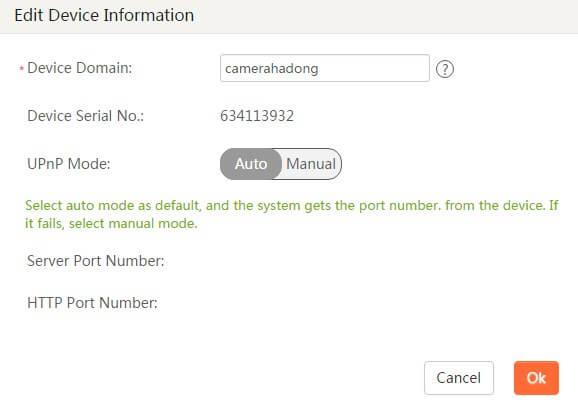
Bước 2: Chọn “Add” và nhập số seri của đầu ghi. Bạn có thể đổi tên miền cho dễ nhớ.
Bước 3: Sửa tên miền trong phần “Device Domain” (ví dụ: “camerahadong”).
Bước 4: Mở các cổng mặc định của đầu ghi Hikvision trên modem của bạn (tham khảo hướng dẫn trong phần [nội dung]).
Kiểm tra mở cổng:
- Truy cập website “ping.eu”.
- Nhập địa chỉ IP và port bạn đã mở, sau đó nhấn “Go”.
- Nếu hiển thị “open” màu xanh, bạn đã mở cổng thành công.
Kết Lời
Trên đây là hướng dẫn chi tiết cách cài đặt và sử dụng phần mềm Hik-Connect cho đầu ghi camera Hikvision. Hy vọng bài viết này hữu ích với bạn.
Nếu gặp bất kỳ khó khăn nào trong quá trình cài đặt, hãy để lại bình luận bên dưới hoặc liên hệ Dịch vụ lắp đặt sửa chữa 24h – service24h để được hỗ trợ.
Muốn có người kiểm tra tận nhà? Service24h nhận lắp đặt, sửa chữa và bảo trì camera quan sát tại TP.HCM — khảo sát trước, báo giá rõ từng khoản. Xem lắp camera quan sát tại TP.HCM hoặc gọi 0917 392 283.
Dịch vụ kỹ thuật tận nơi TP.HCM — tư vấn đúng nhu cầu, báo giá nhanh
Nhận tư vấn và báo giá
Để lại số điện thoại, kỹ thuật viên gọi lại tư vấn đúng nhu cầu.
Nên sửa máy tính ở đâu: gọi thợ tại nhà hay mang ra tiệm?
Table of ContentsSửa tại nhà và mang ra tiệm khác nhau thế nào?Khi nào nên gọi thợ đến tận nơi?Khi…
Sửa camera hết bao nhiêu tiền? Khi nào nên sửa, khi nào thay camera mới
Table of ContentsChi phí sửa camera phụ thuộc vào những gì?Khi nào nên sửa, khi nào nên thay camera mới?Nên…
Nạp mực cho máy in hay thay hộp mực mới: so sánh và cách chọn đúng
Table of ContentsNạp mực và thay hộp mực mới khác nhau thế nào?Khi nào nên nạp mực, khi nào nên…