
Kết Nối Laptop Với Loa Bluetooth: Lắng Nghe Âm Thanh Cuộc Sống Thật Sống Động
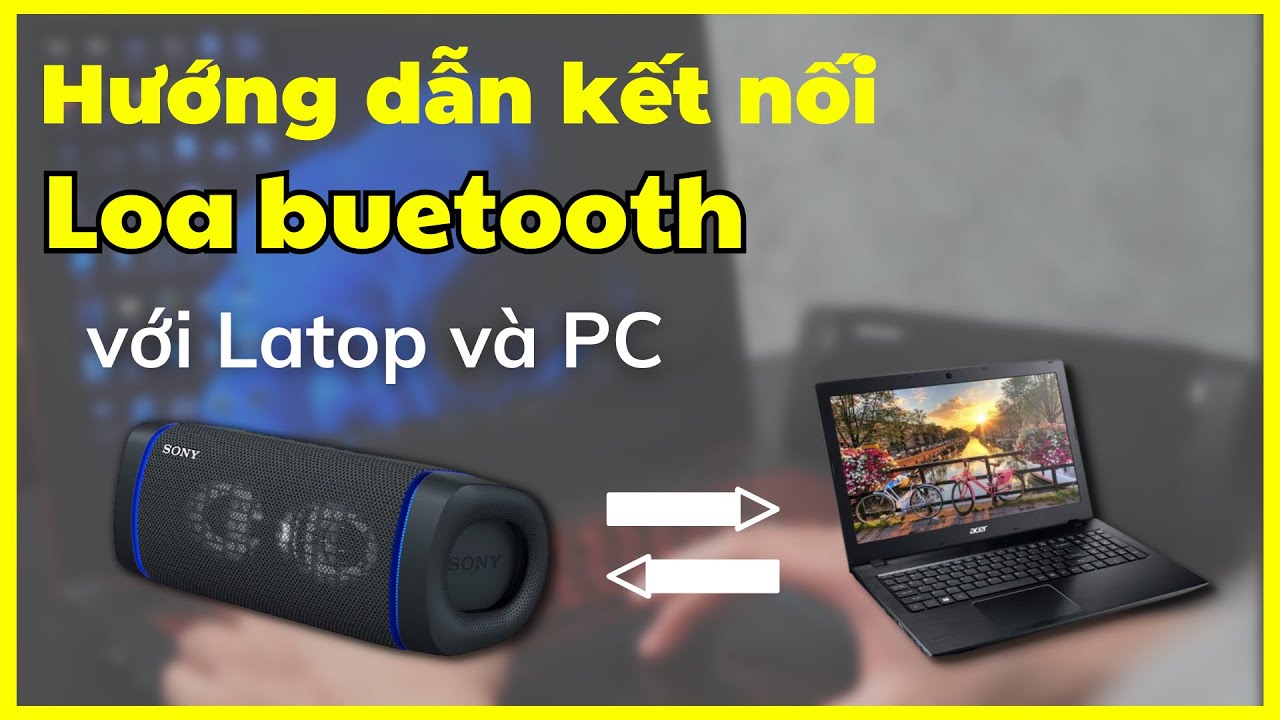
Bạn đang tìm cách để giải phóng âm thanh từ chiếc laptop của mình? Kết nối với loa Bluetooth là giải pháp hoàn hảo để bạn thưởng thức âm nhạc, xem phim hay thậm chí là tham gia các cuộc gọi video call với chất lượng âm thanh tuyệt vời hơn.
Dù bạn là người mới bắt đầu hay đã quen thuộc với công nghệ, bài viết này sẽ hướng dẫn bạn chi tiết cách kết nối loa Bluetooth với laptop một cách dễ dàng và nhanh chóng. Hãy cùng Service24h khám phá nhé!
Kết Nối Loa Bluetooth Với Laptop Windows: Cực Kỳ Đơn Giản
Tin vui cho bạn đây, kết nối loa Bluetooth với laptop Windows cực kỳ đơn giản. Bạn chỉ cần làm theo các bước sau:
Bước 1: Chuẩn Bị Loa Bluetooth
- Bật nguồn loa Bluetooth.
- Tìm và nhấn nút “Ghép nối” (Pairing) trên loa. Thông thường, nút này có biểu tượng Bluetooth hoặc được ghi chú rõ ràng trên thiết bị.
- Một số loa không có nút ghép nối riêng, chỉ cần bật nguồn là loa tự động chuyển sang chế độ ghép nối.
Bước 2: Thiết Lập Trên Laptop
- Nhấn tổ hợp phím Windows + I để mở cửa sổ Settings.
- Chọn Devices.
- Trong mục Bluetooth & other devices, gạt nút Bluetooth sang On.
- Nhấn chọn Add Bluetooth or other devices.
- Chọn Bluetooth.
Bước 3: Kết Nối Loa
- Laptop sẽ tự động tìm kiếm các thiết bị Bluetooth khả dụng.
- Chọn tên loa Bluetooth của bạn từ danh sách.
- Nhấn Connect.
Lưu ý:
- Nếu loa Bluetooth không hiển thị, hãy thử tắt đi bật lại loa và lặp lại bước 3.
- Sau khi kết nối thành công, bạn có thể nghe nhạc, xem phim hoặc thực hiện các tác vụ khác với âm thanh được phát qua loa Bluetooth.
Kết Nối Loa Bluetooth Với Macbook: Tận Hưởng Âm Thanh Chất Lượng Cao
Macbook nổi tiếng với chất lượng âm thanh tuyệt vời, và việc kết nối với loa Bluetooth sẽ nâng tầm trải nghiệm âm nhạc của bạn. Hãy làm theo các bước sau:
Bước 1: Kích Hoạt Bluetooth Trên Macbook
- Nhấn vào biểu tượng System Preferences (biểu tượng bánh răng) trên thanh Dock.
- Chọn Bluetooth.
- Bật Bluetooth bằng cách nhấn vào Turn Bluetooth On.
Bước 2: Kết Nối Loa Bluetooth
- Macbook sẽ tự động tìm kiếm các thiết bị Bluetooth khả dụng.
- Chọn tên loa Bluetooth của bạn từ danh sách.
- Nhấn Connect.
Mẹo Nhỏ Cho Kết Nối Bluetooth Luôn Ổn Định
Để đảm bảo kết nối Bluetooth luôn ổn định, bạn có thể tham khảo một số mẹo sau:
- Đảm bảo loa Bluetooth được sạc đầy pin hoặc được cấp nguồn liên tục.
- Đặt loa Bluetooth gần laptop để đảm bảo tín hiệu Bluetooth mạnh.
- Tắt các thiết bị Bluetooth khác không sử dụng để tránh nhiễu sóng.
Những Câu Hỏi Thường Gặp
1. Laptop có thể kết nối với nhiều loa Bluetooth cùng lúc không?
Có, nếu laptop của bạn hỗ trợ Bluetooth 4.0 trở lên và các tính năng như Multipoint, Dual Audio, bạn có thể kết nối nhiều loa Bluetooth đồng thời.
2. Kết nối loa Bluetooth với laptop nhưng không nghe được, phải làm sao?
Bạn cần chọn loa Bluetooth làm thiết bị phát âm thanh mặc định trong cài đặt âm thanh của laptop.
3. Laptop kết nối loa Bluetooth bị giật, lag, phải làm sao?
- Kiểm tra lại pin của loa.
- Đặt loa gần laptop hơn.
- Khởi động lại laptop và loa.
- Xóa kết nối cũ và thực hiện ghép nối lại.
- Kiểm tra Driver Bluetooth.
Kết Lời
Kết nối loa Bluetooth với laptop là một cách tuyệt vời để bạn thưởng thức âm thanh chất lượng cao. Hy vọng bài viết này đã cung cấp cho bạn những thông tin hữu ích. Hãy thử và chia sẻ trải nghiệm của bạn với Service24h nhé!
Tự xử lý không được? Service24h nhận sửa laptop tại nhà và văn phòng tại TP.HCM — khảo sát trước, báo giá rõ từng khoản. Xem trang sửa laptop của Service24h hoặc gọi 0917 392 283.
Dịch vụ kỹ thuật tận nơi TP.HCM — tư vấn đúng nhu cầu, báo giá nhanh
Nhận tư vấn và báo giá
Để lại số điện thoại, kỹ thuật viên gọi lại tư vấn đúng nhu cầu.
Nên sửa máy tính ở đâu: gọi thợ tại nhà hay mang ra tiệm?
Table of ContentsSửa tại nhà và mang ra tiệm khác nhau thế nào?Khi nào nên gọi thợ đến tận nơi?Khi…
Sửa camera hết bao nhiêu tiền? Khi nào nên sửa, khi nào thay camera mới
Table of ContentsChi phí sửa camera phụ thuộc vào những gì?Khi nào nên sửa, khi nào nên thay camera mới?Nên…
Nạp mực cho máy in hay thay hộp mực mới: so sánh và cách chọn đúng
Table of ContentsNạp mực và thay hộp mực mới khác nhau thế nào?Khi nào nên nạp mực, khi nào nên…