
Khóa Chuột Laptop
Hướng dẫn cách tắt chuột cảm ứng trên laptop Dell đơn giản, nhanh chóng. Nếu bạn vẫn chưa biết cách thực hiện tắt chuột cảm ứng, đừng bỏ qua bài viết sau đây nhé!
1. Tắt chuột cảm ứng trên laptop Dell bằng phím tắt chuyên dụng
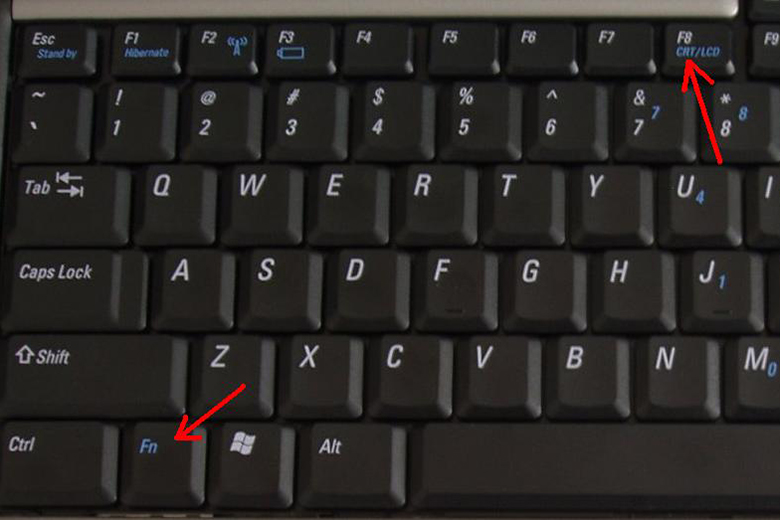
– Một số dòng laptop sẽ có nút tắt được tích hợp ngay trên bàn phím để tắt Touchpad cực kỳ đơn giản mà không cần phải thông qua bất cứ phần mềm có sẵn hay phần mềm cài thêm nào. Đối với laptop Dell, đó thường là tổ hợp phím Fn + F8.
– Đây là cách khóa chuột cảm ứng laptop Dell win 7 và win 10 có thao tác đơn giản và dễ nhớ, bạn hãy thử áp dụng nhé!
2. Cách tắt chuột cảm ứng trên laptop Dell bằng cách vô hiệu hóa Touch Keyboard Service
– Trong trường hợp, bạn không tắt được chuột cảm ứng trên laptop Dell bằng tổ hợp phím tắt Fn + Touchpad được hướng dẫn chi tiết phía trên, hãy thử áp dụng phương pháp vô hiệu hóa Touch Keyboard Service để tắt Touch Keyboard Service khi không sử dụng đến.
– Các bước vô hiệu hóa Touch Keyboard Service như sau:
Bước 1: Mở Menu Services bằng cách bấm Windows + R. Cửa sổ lệnh “Run” sẽ hiện ra để bạn điền dòng lệnh “services.msc” vào đó và gõ Enter.
Bước 2: Click một lần vào cột “name” rồi cuộn xuống và kích đúp vào “Touch Keyboard and Handwriting Panel Service”.
Bước 3: Thanh cửa sổ “Touch Keyboard and Handwriting Panel Service Properties” sẽ xuất hiện. Bạn click chọn Disable tại mục Startup type.
Bước 4: Sau đó bạn click chọn Stop tại mục Service status để tắt Service đi là đã tắt chuột cảm ứng trên laptop Dell thành công.
3. Cách tắt touchpad bằng biểu tượng trên khay hệ thống
– Thông thường các dòng laptop chính hãng của Dell sẽ cung cấp cho người dùng phần mềm để có thể tùy chỉnh và tắt phím Touchpad. Do vậy, bạn có thể tắt Touchpad bằng cách tắt chuột cảm ứng trên laptop Dell win 10 trên khay hệ thống.
– Cách tắt này vô cùng đơn giản, bạn chỉ cầm tìm kiếm biểu tượng Touchpad, sau đó nhấp đúp chuột phải vào biểu tượng đó, tìm kiếm tính năng vô hiệu hóa Touchpad. Rất đơn giản đúng không.
4. Tắt chuột cảm ứng trên laptop Dell từ trình điều khiển
– Cách vô hiệu hóa Touchpad từ trình điều khiển
Trong trường hợp bạn không tìm được biểu tượng Touchpad ở khay hệ thống, thì từ trình điều khiển có thể vô hiệu hóa Touchpad.
– Cụ thể các bước như sau:
Bước 1: Click nhấn chọn Start > chọn Control > chọn Hardware and Sound và click chọn Mouse.
Bước 2: Lúc này bạn sẽ thấy trên màn hình hiển thị cửa sổ Mouse Properties. Tìm thẻ vô hiệu hóa Touchpad và click chọn.
– Phần mềm tắt chuột cảm ứng trên laptop Dell được ưa chuộng hiện nay đó là phần mềm Touchpad Blocker. Ưu điểm của phần mềm này đó là download hoàn toàn miễn phí, giao diện đơn giản, dễ thao tác.
Xem thêm: 5 Cách chụp màn hình laptop Dell đơn giản không cần phẩn mềm
5. Phần mềm tắt chuột cảm ứng trên laptop Dell
– Sau khi tải về và diệt virus, bạn click đúp chuột vào biểu tượng phần mềm để khởi động phần mềm. Lúc này, trên màn hình sẽ xuất hiện danh sách tùy chọn đã được đánh dấu sẵn là Automatically run program on startup (Touchpad sẽ được kích hoạt khi khởi động máy), Block accidental taps and clicks (tự động khóa Tough khi người dùng gỗ liên tục trong một khoảng thời gian mà phần mềm đã cài đặt).
– Sau khi thiết lập xong các tùy chọn, nhấn dấu X ở góc phải của cửa sổ phần mềm để đóng cửa sổ lại.
Với hướng dẫn cách tắt chuột cảm ứng trên laptop Dell trên đây, chúc bạn thực hiện thành công.
Siêu thị điện máy HC
Tự xử lý không được? Service24h nhận sửa laptop tại nhà và văn phòng tại TP.HCM — khảo sát trước, báo giá rõ từng khoản. Xem trang sửa laptop của Service24h hoặc gọi 0917 392 283.
Dịch vụ kỹ thuật tận nơi TP.HCM — tư vấn đúng nhu cầu, báo giá nhanh
Nhận tư vấn và báo giá
Để lại số điện thoại, kỹ thuật viên gọi lại tư vấn đúng nhu cầu.
Nên sửa máy tính ở đâu: gọi thợ tại nhà hay mang ra tiệm?
Table of ContentsSửa tại nhà và mang ra tiệm khác nhau thế nào?Khi nào nên gọi thợ đến tận nơi?Khi…
Sửa camera hết bao nhiêu tiền? Khi nào nên sửa, khi nào thay camera mới
Table of ContentsChi phí sửa camera phụ thuộc vào những gì?Khi nào nên sửa, khi nào nên thay camera mới?Nên…
Nạp mực cho máy in hay thay hộp mực mới: so sánh và cách chọn đúng
Table of ContentsNạp mực và thay hộp mực mới khác nhau thế nào?Khi nào nên nạp mực, khi nào nên…