
Tăng Tốc Máy Tính: Cách Dọn Rác Máy Tính, Laptop Hiệu quả
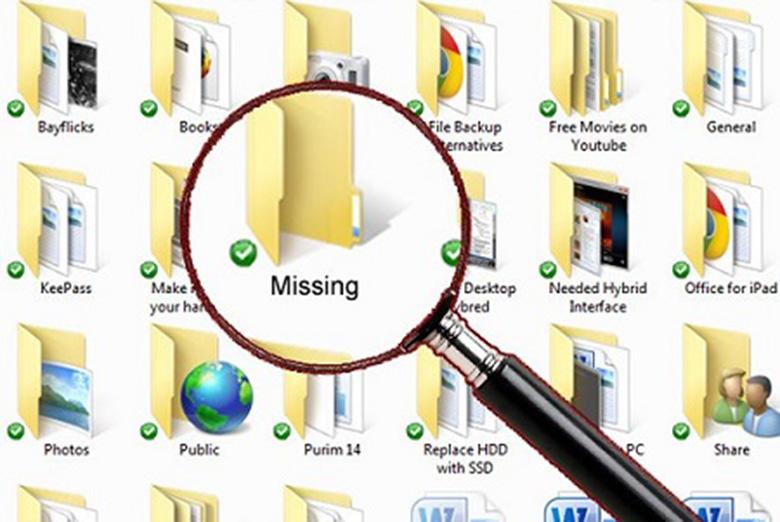
Bạn có cảm thấy “dế yêu” của mình ngày càng ì ạch, chậm chạp như rùa bò? Đừng vội đổ lỗi cho cấu hình hay tuổi thọ, rất có thể thủ phạm chính là “rác thải” tích tụ trong quá trình sử dụng. Đừng lo, bài viết này sẽ “mách nước” cho bạn cách dọn rác máy tính, laptop hiệu quả, giúp máy chạy nhanh như mới!
1. Rác Máy Tính, Laptop Sinh Ra Từ Đâu?
Hãy tưởng tượng máy tính của bạn như một căn phòng, mỗi thao tác lướt web, sử dụng phần mềm, hay đơn giản chỉ là mở một tệp tin, đều giống như việc bạn mang thêm đồ đạc vào phòng. Theo thời gian, “căn phòng” ấy sẽ trở nên chật chội bởi hàng tá thứ “rác thải” như:
- Tệp tin tạm: Được tạo ra trong quá trình bạn sử dụng máy tính và thường trở nên vô dụng sau đó.
- Lịch sử trình duyệt: Ghi lại mọi trang web bạn đã truy cập, chiếm dụng dung lượng và có thể làm chậm tốc độ lướt web.
- Bộ nhớ đệm (Cache): Lưu trữ dữ liệu tạm thời để tăng tốc độ truy cập, nhưng cũng có thể trở nên quá tải và phản tác dụng.
- Các chương trình không sử dụng: “Ngủ đông” trong máy tính và chiếm dụng tài nguyên hệ thống.
Tất cả những yếu tố trên góp phần tạo nên “núi rác” khổng lồ, khiến máy tính của bạn ì ạch, chậm chạp.
2. Khi Nào Cần Dọn Rác Máy Tính?
“Phòng bệnh hơn chữa bệnh”, bạn nên dọn rác máy tính định kỳ 2 tháng/ lần. Ngoài ra, hãy dọn dẹp ngay khi thấy máy tính có những dấu hiệu sau:
- Máy chạy chậm, ì ạch.
- Các thao tác tìm kiếm, mở chương trình, trình duyệt web diễn ra lâu hơn bình thường.
- Xuất hiện các thông báo lỗi liên quan đến dung lượng ổ cứng.
Dọn rác máy tính thường xuyên mang lại nhiều lợi ích:
- Máy tính hoạt động nhanh nhạy và ổn định hơn.
- Tăng tuổi thọ và độ bền cho máy.
- Giải phóng dung lượng ổ cứng, cho phép bạn lưu trữ nhiều dữ liệu hơn.
3. Cách Dọn Rác Máy Tính, Laptop Hiệu Quả
3.1. Dọn Tệp Tin Tạm Trên Máy Tính
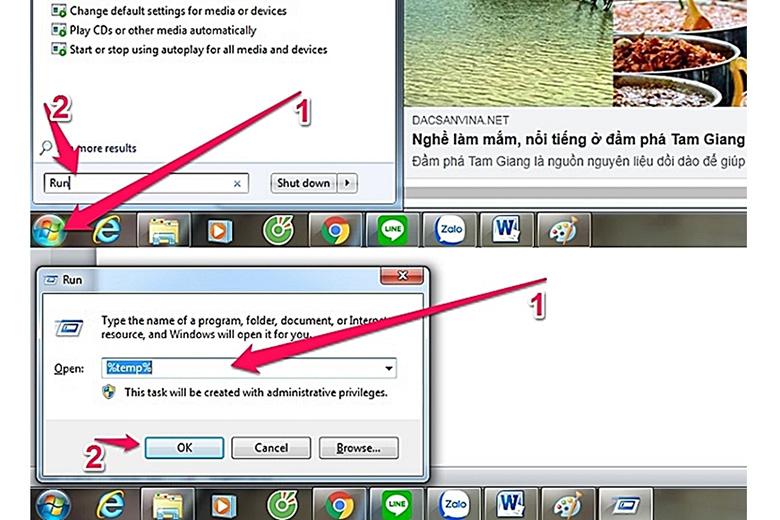
Bước 1: Nhấn tổ hợp phím Windows + R để mở hộp thoại Run.
Bước 2: Gõ %temp% vào hộp thoại Run và nhấn Enter.
Bước 3: Cửa sổ thư mục Temp hiện ra, nhấn Ctrl + A để chọn tất cả các tệp tin.
Bước 4: Nhấn chuột phải vào vùng đã chọn và chọn Delete. Xác nhận xóa khi được yêu cầu.
"Dọn dẹp thư mục Temp"
3.2. Xóa Lịch Sử Recent Places
Bước 1: Nhấn tổ hợp phím Windows + R để mở hộp thoại Run.
Bước 2: Gõ recent places vào hộp thoại Run và nhấn Enter.
Bước 3: Cửa sổ thư mục Recent places hiện ra, nhấn Ctrl + A để chọn tất cả.
Bước 4: Nhấn chuột phải vào vùng đã chọn và chọn Delete.
3.3. Xóa Bộ Nhớ Cache
Bước 1: Nhấn tổ hợp phím Windows + R để mở hộp thoại Run.
Bước 2: Gõ Prefetch vào hộp thoại Run và nhấn Enter.
Bước 3: Cửa sổ thư mục Prefetch hiện ra, nhấn Ctrl + A để chọn tất cả.
Bước 4: Nhấn chuột phải vào vùng đã chọn và chọn Delete.
3.4. Xóa Các File Trong Recycle Bin
Bước 1: Nhấp đúp vào biểu tượng Recycle Bin trên màn hình Desktop.
Bước 2: Nhấn Ctrl + A để chọn tất cả các tệp tin.
Bước 3: Nhấn chuột phải vào vùng đã chọn và chọn Delete. Xác nhận xóa vĩnh viễn khi được yêu cầu.
 "Xóa Recycle Bin"
3.5. Gỡ Cài Đặt Chương Trình Không Sử Dụng
Bước 1: Nhấn phím Windows, gõ Control Panel và chọn kết quả tìm kiếm.
Bước 2: Trong cửa sổ Control Panel, chọn Programs.
Bước 3: Chọn chương trình bạn muốn gỡ cài đặt và nhấp vào Uninstall.
3.6. Sử Dụng Phần Mềm Dọn Rác Máy Tính
Nếu bạn muốn dọn dẹp máy tính một cách triệt để và tự động hơn, hãy sử dụng các phần mềm dọn rác chuyên dụng như CCleaner, Clean Up, Glary Utilities, SlimCleaner…
Lưu ý: Hãy lựa chọn phần mềm uy tín và phù hợp với hệ điều hành của bạn.
Lời kết
Hy vọng với những cách dọn rác máy tính, laptop đơn giản mà hiệu quả trên, bạn đã có thể tự tin “giải cứu” chiếc máy tính của mình khỏi “núi rác” ngổn ngang, giúp máy hoạt động mượt mà hơn.
Cần kỹ thuật đến tận nơi? Service24h nhận sửa laptop tại nhà và văn phòng tại TP.HCM — khảo sát trước, báo giá rõ từng khoản. Xem dịch vụ sửa laptop tại nhà hoặc gọi 0888 319 798.
Dịch vụ kỹ thuật tận nơi TP.HCM — tư vấn đúng nhu cầu, báo giá nhanh
Nhận tư vấn và báo giá
Để lại số điện thoại, kỹ thuật viên gọi lại tư vấn đúng nhu cầu.
Nên sửa máy tính ở đâu: gọi thợ tại nhà hay mang ra tiệm?
Table of ContentsSửa tại nhà và mang ra tiệm khác nhau thế nào?Khi nào nên gọi thợ đến tận nơi?Khi…
Sửa camera hết bao nhiêu tiền? Khi nào nên sửa, khi nào thay camera mới
Table of ContentsChi phí sửa camera phụ thuộc vào những gì?Khi nào nên sửa, khi nào nên thay camera mới?Nên…
Nạp mực cho máy in hay thay hộp mực mới: so sánh và cách chọn đúng
Table of ContentsNạp mực và thay hộp mực mới khác nhau thế nào?Khi nào nên nạp mực, khi nào nên…