
Laptop Không Lên Màn Hình: Nguyên Nhân Và Cách Khắc Phục Từ A – Z
Bạn đã bao giờ trải qua cảm giác bực bội khi đang cần dùng laptop gấp, nhưng “em nó” lại nhất quyết không chịu hiển thị gì trên màn hình? Đừng lo lắng, bài viết này sẽ giúp bạn “bắt bệnh” và khắc phục lỗi laptop bật không lên màn hình một cách hiệu quả!
Tại Sao Laptop Bật Không Lên Màn Hình?
Giống như một cỗ máy phức tạp, laptop được cấu thành từ rất nhiều linh kiện khác nhau. Chỉ cần một “mắt xích” gặp vấn đề, toàn bộ hệ thống có thể bị ảnh hưởng.
Hãy cùng Service24h điểm qua một số nguyên nhân phổ biến khiến laptop bật không lên màn hình:
1. Laptop Quá Tải
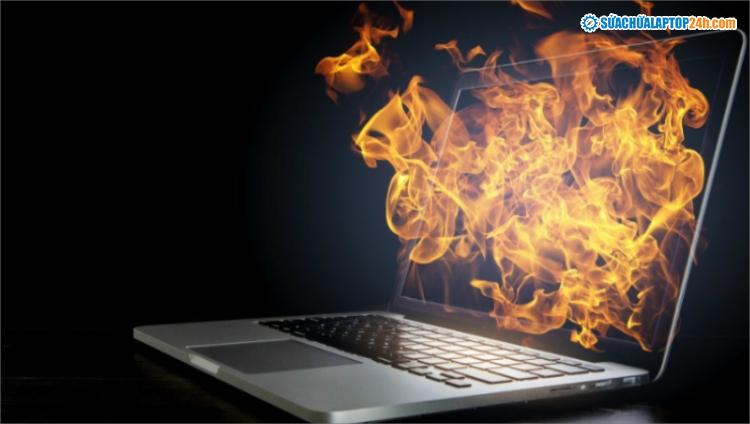
Laptop hoạt động quá công suất
-
Biểu hiện: Laptop nóng bất thường, quạt kêu to, thậm chí tự động tắt nguồn khi chạy các chương trình nặng như game, phần mềm đồ họa…
-
Nguyên nhân: Bạn đang yêu cầu laptop “gánh” một khối lượng công việc vượt quá khả năng xử lý. Hệ thống tản nhiệt “quá tải”, không thể làm mát kịp thời.
-
Cách khắc phục:
- Hãy để laptop “nghỉ ngơi” và nguội bớt trước khi tiếp tục sử dụng.
- Vệ sinh laptop định kỳ, tra keo tản nhiệt cho CPU và GPU.
- Nâng cấp RAM, SSD để tăng hiệu suất xử lý.
2. Nguồn Điện Không Ổn Định
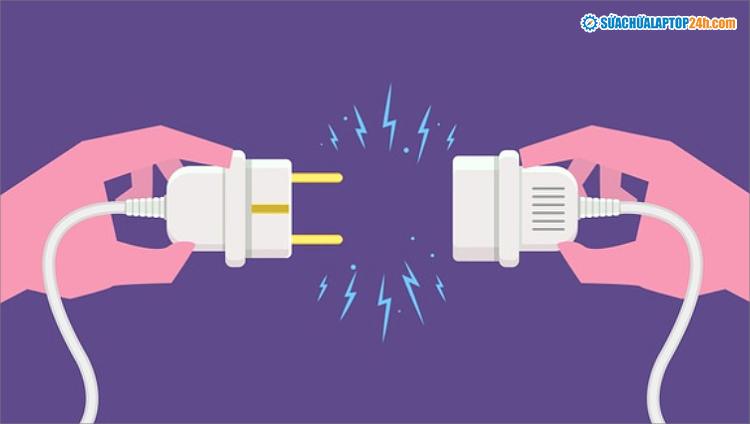 Nguồn điện không ổn định có thể gây lỗi laptop bật nguồn nhưng không lên màn hình
-
Biểu hiện: Đèn sạc sáng nhưng laptop không lên nguồn hoặc lên nguồn nhưng không lên màn hình.
-
Nguyên nhân: Cáp sạc, chân sạc bị lỏng hoặc hỏng khiến pin không được sạc đầy. Pin laptop bị chai, hỏng. Nguồn điện chập chờn, không ổn định.
-
Cách khắc phục:
- Kiểm tra lại cáp sạc, thử dùng ổ cắm điện khác.
- Thay pin laptop mới nếu pin đã chai, hỏng.
- Sử dụng ổn áp để đảm bảo nguồn điện ổn định.
3. Lỗi Màn Hình
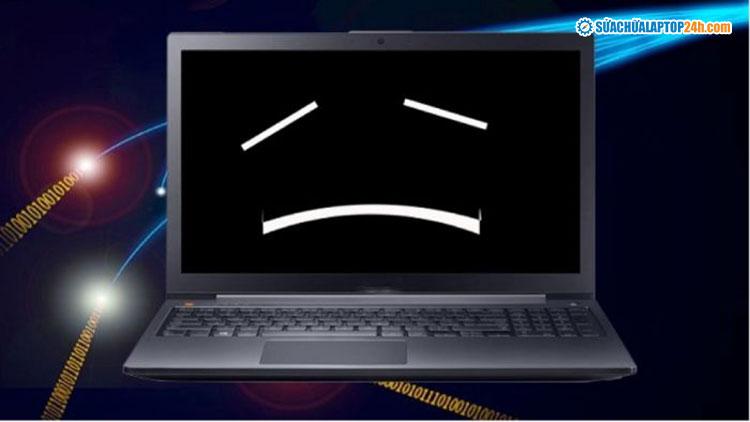 Biểu hiện laptop bật lên nguồn nhưng không lên màn hình
-
Biểu hiện: Laptop lên nguồn, quạt vẫn chạy, nghe thấy tiếng Windows khởi động nhưng màn hình tối đen.
-
Nguyên nhân: Màn hình bị hỏng do va đập, lỏng cáp kết nối hoặc card màn hình gặp sự cố.
-
Cách khắc phục:
- Thử kết nối laptop với màn hình ngoài. Nếu màn hình ngoài hiển thị bình thường, bạn cần kiểm tra lại màn hình laptop, cáp kết nối.
- Vệ sinh hoặc thay thế card màn hình nếu card màn hình bị lỗi.
4. Lỗi Mainboard
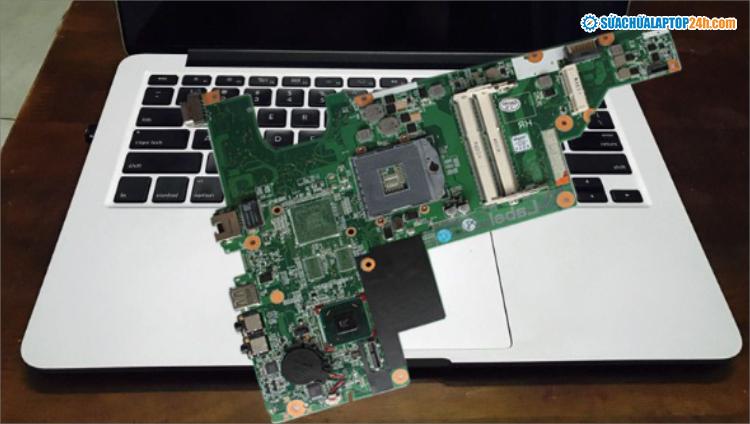 Lỗi mainboard là một trong những lỗi phần cứng laptop nặng nhất và phải thay thế
-
Biểu hiện: Laptop bật không lên màn hình, không có bất kỳ dấu hiệu “sống” nào.
-
Nguyên nhân: Mainboard – “trái tim” của laptop – bị lỗi, có thể do cháy bộ phận cấp nguồn cho CPU, GPU, chipset…
-
Cách khắc phục:
- Việc sửa chữa mainboard thường chỉ là giải pháp tạm thời.
- Lời khuyên từ các chuyên gia là bạn nên thay thế mainboard mới để đảm bảo hiệu quả sử dụng lâu dài.
5. Lỗi RAM
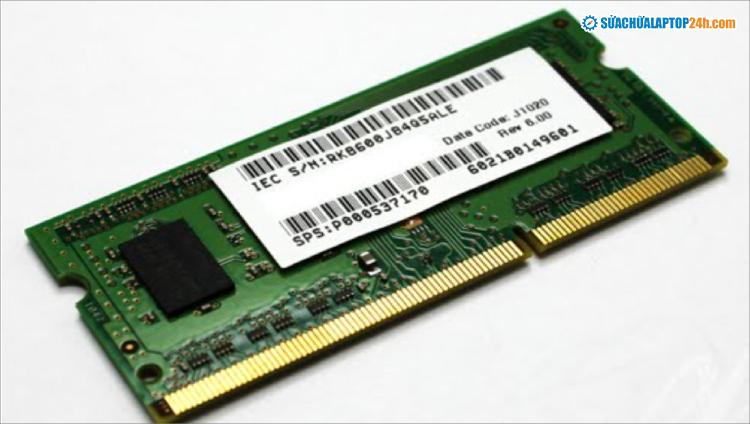 RAM máy tính bị lỏng, hoặc bụi bám khiến tín hiệu bị gián đoạn
-
Biểu hiện: Laptop phát ra tiếng bíp liên tục khi khởi động.
-
Nguyên nhân: Laptop không nhận RAM, có thể do RAM bị lỏng, bụi bẩn hoặc hỏng hóc.
-
Cách khắc phục:
- Vệ sinh RAM, cắm chặt RAM vào khe cắm.
- Thay thế RAM mới nếu RAM bị hỏng.
6. Lỗi BIOS
-
Biểu hiện: Màn hình laptop chỉ hiển thị giao diện BIOS màu đen chữ trắng với thông báo lỗi như “Operating system not found” hoặc “Missing Operating System”.
-
Nguyên nhân: Lỗi cài đặt BIOS, ổ cứng bị lỗi khiến laptop không thể khởi động vào Windows.
-
Cách khắc phục:
- Kiểm tra chipset cấp nguồn cho BIOS.
- Thay pin CMOS cho BIOS nếu pin đã hết.
- Cập nhật BIOS lên phiên bản mới.
Lời Kết
Trên đây là một số nguyên nhân và cách khắc phục lỗi laptop bật không lên màn hình phổ biến. Hy vọng bài viết đã cung cấp cho bạn những kiến thức hữu ích.
Nếu đã thử mọi cách nhưng vẫn chưa thể khắc phục lỗi, hãy liên hệ ngay với đội kỹ thuật viên chuyên nghiệp của Service24h qua Hotline 0888319798 để được hỗ trợ nhanh chóng và hiệu quả.
Đừng quên theo dõi Service24h để cập nhật thêm nhiều thông tin bổ ích về sửa chữa laptop bạn nhé!
Việc này cần thợ? Service24h nhận sửa laptop tại nhà và văn phòng tại TP.HCM — khảo sát trước, báo giá rõ từng khoản. Xem sửa laptop lấy ngay hoặc gọi 0888 319 798.
Dịch vụ kỹ thuật tận nơi TP Thủ Đức – Service24h
Service24h lắp camera, sửa máy tính, laptop và thi công mạng tận nơi tại TP Thủ Đức. Khảo sát trước,…
Dịch vụ kỹ thuật tận nơi Quận 12 – Service24h
Service24h lắp camera nhà xưởng, sửa máy tính, thi công mạng LAN tận nơi tại Quận 12. Khảo sát trước,…
Dịch vụ kỹ thuật tận nơi Quận Bình Thạnh – Service24h
Service24h lắp camera, sửa máy tính, laptop, tivi và thi công mạng tận nơi tại Quận Bình Thạnh. Khảo sát…