
Lỗi Operating System Not Found Của Laptop
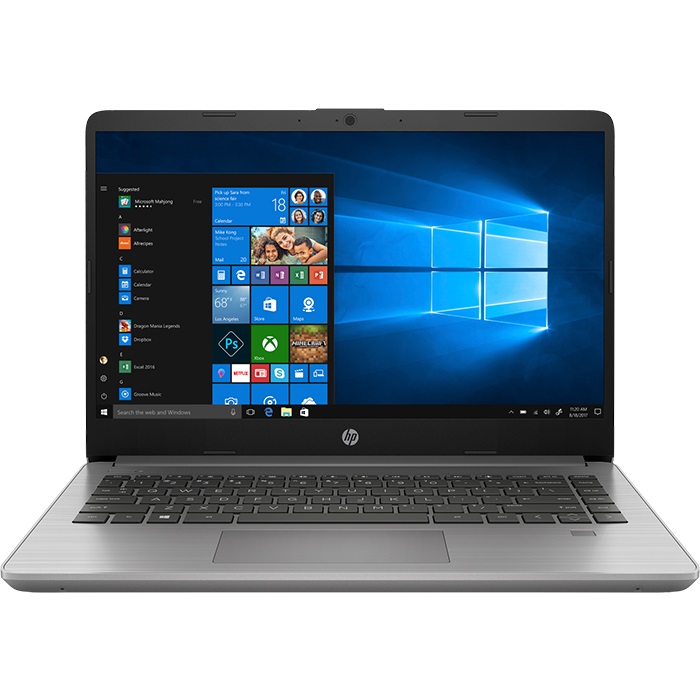
Lỗi “Operating System Not Found” (hoặc “Missing Operating System”, “No bootable device”) trên laptop nghĩa là máy đã khởi động phần cứng xong nhưng không tìm thấy hệ điều hành để nạp. Nguyên nhân thường nằm ở một trong bốn chỗ: máy không nhận ổ cứng, BIOS đặt sai thứ tự khởi động, chế độ UEFI/Legacy không khớp với cách cài Windows, hoặc phân vùng khởi động của Windows bị hỏng. Dữ liệu trong ổ đa số vẫn còn, nên đừng vội cài lại Windows khi chưa kiểm tra.
Lỗi xuất hiện sau tình huống nào?
Nhớ lại việc bạn làm ngay trước khi lỗi xuất hiện sẽ rút ngắn đáng kể thời gian sửa:
| Tình huống trước đó | Nguyên nhân nghi ngờ |
|---|---|
| Vừa nâng cấp, thay ổ SSD hoặc tháo lắp máy | Ổ lắp chưa chặt, cáp ổ lỏng, BIOS chưa nhận ổ mới |
| Vừa cập nhật BIOS hoặc reset BIOS | Thứ tự khởi động, chế độ UEFI/Legacy bị đổi về mặc định |
| Vừa cắm USB, thẻ nhớ, ổ cứng ngoài | Máy đang cố khởi động từ thiết bị ngoài |
| Máy bị rơi, va đập | Ổ HDD hỏng hoặc chân kết nối lỏng |
| Mất điện, sập nguồn khi đang cập nhật Windows | Hỏng phân vùng khởi động hoặc tệp khởi động |
| Vừa dùng phần mềm chia lại ổ đĩa | Phân vùng hệ thống bị xóa, mất cờ Active hoặc phân vùng EFI |
Bước 1: rút hết thiết bị ngoài và khởi động lại
Rút USB, thẻ nhớ, ổ cứng ngoài, đĩa trong ổ quang (nếu có). Nhiều máy được đặt ưu tiên khởi động từ USB; một chiếc USB không có hệ điều hành cắm sẵn cũng đủ làm máy báo lỗi.
Bước 2: kiểm tra BIOS có nhận ổ cứng không
- Bật máy và bấm liên tục phím vào BIOS: thường là F2 (Dell, Acer, ASUS), F10 hoặc Esc (HP), F1 hoặc F2 (Lenovo), Del (nhiều mainboard PC).
- Tìm mục thông tin ổ đĩa (Storage, SATA, NVMe hoặc Main). Xem tên ổ có hiển thị không.
- Nếu không thấy ổ: tắt máy, rút sạc, mở nắp đáy (nếu bạn quen tháo lắp), cắm lại ổ cho chặt rồi thử lại. Vẫn không nhận thì ổ có thể đã hỏng hoặc cổng kết nối trên bo có vấn đề.
Một trường hợp hay gặp với laptop Intel đời mới là BIOS đặt chế độ lưu trữ Intel RST/VMD. Bộ cài Windows sẽ không thấy ổ nếu thiếu driver; nếu bạn mới cài lại máy, đây là điểm cần lưu ý.
Bước 3: chỉnh thứ tự khởi động
Trong BIOS, mở mục Boot và đưa Windows Boot Manager (với máy UEFI) hoặc tên ổ cứng (với máy Legacy) lên vị trí đầu tiên. Lưu lại bằng phím F10 và chọn Yes. Một số máy có phím chọn thiết bị khởi động nhanh (F12 với Dell, Lenovo; F9 với HP; F8 hoặc Esc với ASUS) để thử khởi động trực tiếp từ ổ.
Bước 4: kiểm tra UEFI, Legacy và Secure Boot
Windows cài theo kiểu UEFI (ổ định dạng GPT) chỉ khởi động được ở chế độ UEFI; Windows cài kiểu Legacy (ổ MBR) cần chế độ Legacy hoặc CSM. Sau khi reset hay cập nhật BIOS, chế độ này có thể bị đổi.
- Vào mục Boot hoặc Security, tìm Boot Mode (UEFI / Legacy / CSM).
- Thử chuyển qua lại giữa hai chế độ, lưu và khởi động lại sau mỗi lần thử.
- Nếu máy chạy Windows 11 hoặc Windows 10 bản UEFI, hãy để UEFI và bật lại Secure Boot sau khi máy khởi động được.
Bước 5: sửa phân vùng khởi động bằng Windows Recovery
Nếu BIOS nhận ổ, thứ tự đúng mà máy vẫn báo lỗi, phần khởi động của Windows có thể đã hỏng. Cần một USB cài Windows tạo bằng công cụ Media Creation Tool của Microsoft trên máy khác.
- Khởi động từ USB, chọn ngôn ngữ, bấm Repair your computer.
- Chọn Troubleshoot → Advanced options → Startup Repair và chờ Windows tự sửa.
- Nếu không được, mở Command Prompt trong cùng menu. Với máy Legacy/MBR, có thể dùng lần lượt bootrec /fixmbr, bootrec /fixboot, bootrec /rebuildbcd. Với máy UEFI, dùng bcdboot C:\Windows (thay C bằng ký tự ổ Windows thực tế) để tạo lại tệp khởi động.
- Với ổ MBR bị mất cờ Active, dùng diskpart để chọn đúng phân vùng hệ thống và đặt active. Bước này cần cẩn thận, chọn sai phân vùng có thể gây thêm lỗi.
Bước 6: reset BIOS về mặc định
Khi đã chỉnh nhiều thiết lập và không nhớ trạng thái ban đầu, chọn Load Setup Defaults (thường là phím F9) trong BIOS, lưu và khởi động lại. Sau đó kiểm tra lại chế độ UEFI/Legacy như bước 4.
Khi nào cần kỹ thuật can thiệp?
- BIOS không nhận ổ dù đã cắm lại chắc chắn.
- Ổ HDD có tiếng lạch cạch, máy rất chậm trước khi lỗi.
- Dữ liệu quan trọng chưa sao lưu, cần lấy ra trước khi sửa hoặc cài lại.
- Đã làm các bước trên nhưng không hiệu quả.
Câu hỏi thường gặp
Lỗi Operating System Not Found có mất dữ liệu không?
Thường là không, nếu ổ còn tốt. Dữ liệu chỉ có nguy cơ mất khi ổ hỏng vật lý hoặc khi bạn cài lại Windows, format ổ mà chưa sao lưu.
Thay SSD mới xong máy báo lỗi này là sao?
SSD mới chưa có hệ điều hành. Bạn cần cài Windows mới hoặc chuyển (clone) hệ điều hành từ ổ cũ sang.
Có cần cài lại Windows không?
Chỉ khi các bước sửa khởi động không hiệu quả. Nên sao lưu dữ liệu trước khi cài lại.
Service24h nhận xử lý lỗi khởi động, thay ổ cứng, cài Windows và sửa laptop tại nhà ở TP.HCM. Chi phí tùy tình trạng máy, kiểm tra trước và báo giá trước khi làm.
Gửi nhu cầu hoặc hình ảnh thiết bị qua Zalo/Hotline 0917 392 283 — Service24h tư vấn và báo giá phù hợp.
Dịch vụ kỹ thuật tận nơi TP.HCM — tư vấn đúng nhu cầu, báo giá nhanh
Nhận tư vấn và báo giá
Để lại số điện thoại, kỹ thuật viên gọi lại tư vấn đúng nhu cầu.
Nên sửa máy tính ở đâu: gọi thợ tại nhà hay mang ra tiệm?
Table of ContentsSửa tại nhà và mang ra tiệm khác nhau thế nào?Khi nào nên gọi thợ đến tận nơi?Khi…
Sửa camera hết bao nhiêu tiền? Khi nào nên sửa, khi nào thay camera mới
Table of ContentsChi phí sửa camera phụ thuộc vào những gì?Khi nào nên sửa, khi nào nên thay camera mới?Nên…
Nạp mực cho máy in hay thay hộp mực mới: so sánh và cách chọn đúng
Table of ContentsNạp mực và thay hộp mực mới khác nhau thế nào?Khi nào nên nạp mực, khi nào nên…