
Mất Biểu Tượng Wifi
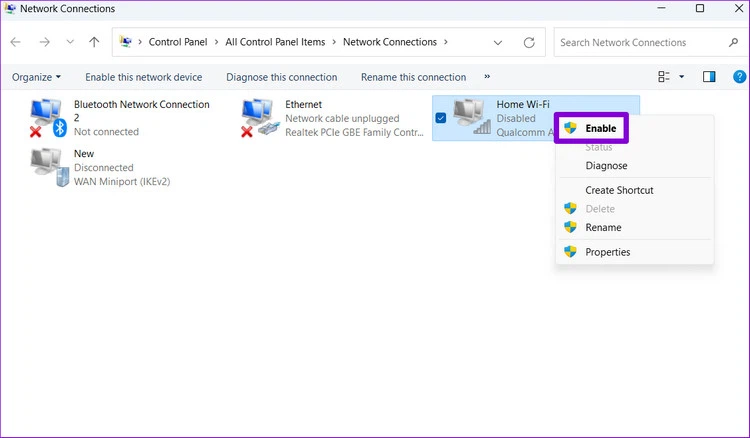
Mất biểu tượng WiFi trên laptop Windows 11 (hoặc Windows 10) nghĩa là hệ điều hành đang không nhận ra card mạng không dây, hoặc card đã bị tắt. Nguyên nhân thường gặp là adapter WiFi bị vô hiệu hóa, driver hỏng sau khi cập nhật, dịch vụ WLAN AutoConfig ngừng chạy, cài đặt mạng bị lỗi, và ít gặp hơn là card WiFi hỏng phần cứng. Bài này sắp xếp các cách khắc phục theo thứ tự từ nhanh và an toàn đến can thiệp sâu, bạn chỉ cần làm lần lượt cho tới khi biểu tượng WiFi xuất hiện trở lại.
Trước khi sửa: xác định bạn đang gặp tình huống nào
“Mất biểu tượng WiFi” có thể là vài hiện tượng khác nhau. Nhìn đúng hiện tượng giúp bạn đi thẳng tới cách sửa phù hợp.
| Bạn thấy gì | Ý nghĩa | Nên làm trước |
|---|---|---|
| Ô Quick Settings không còn nút WiFi, chỉ có Bluetooth, chế độ máy bay… | Windows không thấy adapter WiFi | Cách 1, 3, 4 |
| Có nút WiFi nhưng không thấy mạng nào | Adapter còn nhưng dịch vụ hoặc driver lỗi | Cách 2, 6 |
| Biểu tượng là quả địa cầu kèm dấu cấm | Không có kết nối nào hoạt động | Cách 1, 2 |
| WiFi hiện lúc có lúc mất, nhất là sau khi máy ngủ | Quản lý nguồn tắt adapter | Cách 5 |
| Mất sau khi cập nhật Windows | Driver không tương thích | Cách 3, 4, 9 |
| Device Manager không còn adapter WiFi nào kể cả khi hiện thiết bị ẩn | Có thể card WiFi lỏng hoặc hỏng | Kiểm tra phần cứng |
Ba thao tác nhanh nên thử ngay: tắt chế độ máy bay (Airplane mode), thử phím chức năng bật/tắt không dây trên hàng phím F (kèm Fn nếu cần), và tắt hẳn máy rồi mở lại. Để tắt hẳn, giữ phím Shift khi bấm Shut down, vì Windows 11 có chế độ khởi động nhanh có thể giữ lại trạng thái lỗi của driver.
Cách 1: Bật lại adapter WiFi trong Network Connections
Adapter WiFi có thể bị tắt do lỡ tay, do phần mềm VPN hoặc phần mềm quản lý mạng. Khi bị tắt, biểu tượng WiFi sẽ biến mất khỏi Taskbar.
- Nhấn Windows + R, gõ ncpa.cpl rồi Enter để mở thẳng cửa sổ Network Connections. (Hoặc vào Control Panel > Network and Internet > Network and Sharing Center > Change adapter settings.)
- Tìm adapter có tên Wi-Fi. Nếu biểu tượng có màu xám và ghi Disabled, nhấp chuột phải chọn Enable.
- Nếu adapter đã bật mà vẫn lỗi, nhấp chuột phải chọn Diagnose. Windows sẽ quét và đề xuất cách sửa; chọn Apply this fix nếu được gợi ý.
Trên Windows 11 bạn cũng có thể vào Settings > Network & internet > Advanced network settings, ở mục Network adapters kiểm tra WiFi có đang Enabled hay không.
Cách 2: Chạy công cụ tự khắc phục sự cố mạng
Windows có sẵn trình khắc phục sự cố có thể tự phát hiện và sửa các lỗi mạng phổ biến.
- Nhấn Windows + I mở Settings.
- Vào System > Troubleshoot > Other troubleshooters.
- Bấm Run ở mục Network and Internet (một số phiên bản ghi Internet Connections), làm theo hướng dẫn.
- Nếu chưa được, chạy thêm trình khắc phục Network Adapter, chọn Wi-Fi hoặc All network adapters, nhấn Next.
Ở các bản Windows 11 mới, Microsoft gom các trình khắc phục vào ứng dụng Get Help; giao diện có thể khác một chút nhưng nội dung tương tự.
Cách 3: Cập nhật driver WiFi
Driver lỗi hoặc cũ là nguyên nhân hàng đầu, nhất là sau khi nâng cấp từ Windows 10 lên Windows 11 hoặc sau một bản cập nhật lớn.
- Nhấp chuột phải nút Start, chọn Device Manager.
- Mở rộng mục Network adapters. Adapter WiFi thường có tên chứa chữ Wireless, Wi-Fi hoặc 802.11, ví dụ Intel Wi-Fi 6 AX201, Realtek RTL8821CE, MediaTek MT7921.
- Nhấp chuột phải vào adapter WiFi > Update driver > Search automatically for drivers.
- Khởi động lại máy và kiểm tra.
Nếu Windows báo đã có driver phù hợp, hãy tải driver từ trang hỗ trợ của hãng laptop theo đúng model, hoặc từ trang của hãng chip (Intel, Realtek, MediaTek, Qualcomm). Vì máy đang không có WiFi, bạn có thể tải bằng máy khác rồi chép qua USB, hoặc dùng cáp mạng LAN hay chia sẻ Internet từ điện thoại qua cáp USB.
Cách 4: Gỡ và cài lại driver WiFi
Khi driver bị hỏng, cập nhật không ăn thua; gỡ hẳn rồi để Windows cài lại thường hiệu quả hơn.
- Trong Device Manager > Network adapters, nhấp chuột phải vào adapter WiFi > Uninstall device, xác nhận Uninstall.
- Chọn menu Action > Scan for hardware changes. Windows sẽ nhận lại card WiFi và cài driver.
- Nếu chưa thấy adapter xuất hiện lại, lưu hết công việc, mở Command Prompt với quyền quản trị (gõ cmd, nhấp chuột phải chọn Run as administrator) rồi chạy lệnh shutdown /s /f /t 0 để tắt hẳn máy. Mở máy lên, Windows sẽ cài lại driver từ đầu.
Một cách khác là chọn driver có sẵn trên máy: nhấp chuột phải adapter > Update driver > Browse my computer for drivers > Let me pick from a list of available drivers on my computer, chọn một phiên bản trong danh sách (thử bản cũ hơn nếu bản mới gây lỗi), nhấn Next.
Nếu không thấy adapter WiFi nào trong Network adapters, chọn menu View > Show hidden devices; adapter bị ẩn sẽ hiện mờ. Đồng thời xem mục Other devices có thiết bị “Network Controller” chưa có driver hay không.
Cách 5: Không cho Windows tắt adapter để tiết kiệm điện
Mặc định, Windows có thể ngắt card WiFi khi máy ngủ để tiết kiệm pin. Với một số driver, card không tự bật lại được, gây mất biểu tượng WiFi sau khi mở nắp máy.
- Trong Device Manager, nhấp chuột phải vào adapter WiFi > Properties.
- Mở thẻ Power Management, bỏ chọn Allow the computer to turn off this device to save power.
- Nhấn OK và khởi động lại máy.
Nếu không thấy thẻ Power Management, hãy kiểm tra thêm thẻ Advanced của adapter, mục liên quan tới tiết kiệm điện (tên khác nhau tùy chip), chuyển sang mức hiệu năng cao.
Cách 6: Bật dịch vụ WLAN AutoConfig
WLAN AutoConfig là dịch vụ quản lý kết nối không dây của Windows. Dịch vụ này dừng thì card WiFi còn nhưng Windows không dò và kết nối được mạng nào.
- Nhấn Windows + R, gõ services.msc, nhấn OK.
- Tìm dịch vụ WLAN AutoConfig, xem cột Status.
- Nhấp đúp để mở Properties, ở Startup type chọn Automatic.
- Nhấn Start nếu dịch vụ đang dừng, rồi Apply và OK.
Cách 7: Kiểm tra các dịch vụ bị tắt trong System Configuration
Nếu trước đó bạn hoặc một phần mềm “tối ưu máy” đã tắt bớt dịch vụ để máy khởi động nhanh hơn, dịch vụ mạng có thể nằm trong số đó.
- Nhấn Windows + R, gõ msconfig, nhấn OK.
- Ở thẻ General, chọn Normal startup.
- Ở thẻ Services, bấm Enable all.
- Nhấn Apply, OK rồi khởi động lại máy.
Cách 8: Đặt lại cài đặt mạng
Khi cấu hình mạng bị rối do VPN, phần mềm tường lửa hoặc thay đổi thủ công, đặt lại toàn bộ cài đặt mạng là cách xử lý gọn.
Dùng Network reset trong Settings
- Vào Settings > Network & internet > Advanced network settings.
- Ở phần More settings, chọn Network reset.
- Bấm Reset now, xác nhận Yes. Máy sẽ tự khởi động lại sau ít phút.
Lưu ý: sau khi đặt lại, các mạng WiFi đã lưu sẽ bị xóa (cần nhập lại mật khẩu), phần mềm VPN hoặc card mạng ảo có thể phải cài lại.
Dùng dòng lệnh
Nhấn Windows + X, chọn Terminal (Admin) và chạy lần lượt các lệnh sau, kể cả khi một lệnh báo lỗi:
- netsh winsock reset
- netsh int ip reset
- netsh advfirewall reset
- ipconfig /release
- ipconfig /renew
- ipconfig /flushdns
Chạy xong, khởi động lại máy và kiểm tra lại biểu tượng WiFi.
Cách 9: Cập nhật Windows hoặc quay về bản trước
- Vào Settings > Windows Update, bấm Check for updates, cài các bản cập nhật rồi khởi động lại.
- Vào tiếp Advanced options > Optional updates, mở Driver updates; nếu có driver mạng từ hãng phần cứng, chọn và bấm Download & install.
- Nếu lỗi xuất hiện ngay sau khi nâng cấp Windows, có thể quay lại bản trước tại Settings > System > Recovery > Go back. Tùy chọn này chỉ có trong một thời gian ngắn sau khi nâng cấp (mặc định 10 ngày).
Khi nào là lỗi phần cứng?
Nếu đã thử hết các cách trên mà Device Manager vẫn không có adapter WiFi (kể cả khi bật hiện thiết bị ẩn), nhiều khả năng lỗi nằm ở phần cứng:
- Card WiFi bị lỏng sau va đập, vệ sinh hoặc nâng cấp máy.
- Dây ăng-ten nối với card bị tuột, khiến bắt sóng rất yếu hoặc không thấy mạng.
- Card WiFi hỏng; trên nhiều laptop card dạng M.2 có thể thay được, một số máy mỏng hàn chết trên bo mạch.
Trong lúc chờ sửa, bạn có thể dùng USB WiFi gắn ngoài hoặc cáp LAN để có mạng tạm thời. Cũng nên kiểm tra router: nếu các thiết bị khác cũng mất mạng thì vấn đề nằm ở hệ thống mạng chứ không phải laptop.
Câu hỏi thường gặp
Vì sao Windows 11 mất biểu tượng WiFi sau khi cập nhật?
Bản cập nhật có thể thay driver bằng phiên bản không hợp với card WiFi của máy. Cài lại driver từ trang hãng theo đúng model thường giải quyết được.
Đặt lại cài đặt mạng có mất dữ liệu không?
Không mất tài liệu hay ảnh. Chỉ mất danh sách mạng WiFi đã lưu và một số cấu hình mạng, cần nhập lại mật khẩu WiFi.
Laptop mất WiFi nhưng điện thoại vẫn vào mạng được thì lỗi ở đâu?
Lỗi nằm ở laptop: adapter, driver, dịch vụ hoặc card WiFi. Làm lần lượt các cách trong bài, bắt đầu từ cách 1.
Sóng WiFi trong nhà yếu, hay rớt mạng thì có phải lỗi laptop?
Không hẳn. Nếu nhiều thiết bị cùng yếu sóng ở một khu vực, vấn đề thường nằm ở vị trí router hoặc thiết kế mạng, cần bổ sung điểm phát hoặc đi lại dây mạng.
Nếu mạng WiFi trong nhà hoặc văn phòng chập chờn, bạn có thể tham khảo trang thi công mạng của Service24h; kỹ thuật viên đến tận nơi theo lịch hẹn tại TP.HCM, khảo sát và báo giá trước khi làm.
Gửi nhu cầu hoặc hình ảnh thiết bị qua Zalo/Hotline 0888 319 798 — Service24h tư vấn và báo giá phù hợp.
Dịch vụ kỹ thuật tận nơi TP.HCM — tư vấn đúng nhu cầu, báo giá nhanh
Nhận tư vấn và báo giá
Để lại số điện thoại, kỹ thuật viên gọi lại tư vấn đúng nhu cầu.
Nên sửa máy tính ở đâu: gọi thợ tại nhà hay mang ra tiệm?
Table of ContentsSửa tại nhà và mang ra tiệm khác nhau thế nào?Khi nào nên gọi thợ đến tận nơi?Khi…
Sửa camera hết bao nhiêu tiền? Khi nào nên sửa, khi nào thay camera mới
Table of ContentsChi phí sửa camera phụ thuộc vào những gì?Khi nào nên sửa, khi nào nên thay camera mới?Nên…
Nạp mực cho máy in hay thay hộp mực mới: so sánh và cách chọn đúng
Table of ContentsNạp mực và thay hộp mực mới khác nhau thế nào?Khi nào nên nạp mực, khi nào nên…