
Bí Kíp Xem Lại Mật Khẩu Đã Lưu Trên Trình Duyệt Chrome Dễ Dàng
Chắc hẳn ai trong chúng ta đều ít nhất một lần trải qua cảm giác “đứng hình” khi quên mật khẩu tài khoản quan trọng. Đừng lo, bài viết này sẽ “bật mí” cho bạn cách xem mật khẩu đã lưu trên điện thoại và máy tính bằng trình duyệt Chrome một cách nhanh chóng và dễ dàng!
Việc xem lại mật khẩu đã lưu không chỉ giúp bạn “thoát khỏi” tình huống “dở khóc dở cười” khi quên mật khẩu mà còn là cách bảo vệ tài khoản khỏi nguy cơ bị đánh cắp thông tin.
Mật khẩu đã lưu
Lợi Ích “Vàng” Khi Xem Mật Khẩu Đã Lưu Trên Google Chrome
- “Cứu tinh” cho trí nhớ “cá vàng”: Dễ dàng khôi phục mật khẩu đã quên, không còn nỗi lo mất tài khoản hay dữ liệu quan trọng.
- “Lá chắn thép” cho tài khoản: Phát hiện hoạt động đáng ngờ, kịp thời thay đổi mật khẩu, bảo vệ tài khoản khỏi hacker.
- “Người quản gia” tài khoản trực tuyến: Quản lý thông tin đăng nhập hiệu quả, cập nhật, thêm, xóa mật khẩu dễ dàng.
“Hô Biến” Mật Khẩu Ẩn Danh Trên Điện Thoại Bằng Google Chrome
1. “Giải mã” Mật Khẩu Trên Android
Bước 1: Mở trình duyệt Chrome trên điện thoại Android.
Bước 2: Chọn biểu tượng 3 chấm dọc, chọn “Cài đặt” -> “Mật khẩu”.
Bước 3: Chọn website muốn xem mật khẩu.
Bước 4: Nhấn vào biểu tượng con mắt để hiển thị mật khẩu.
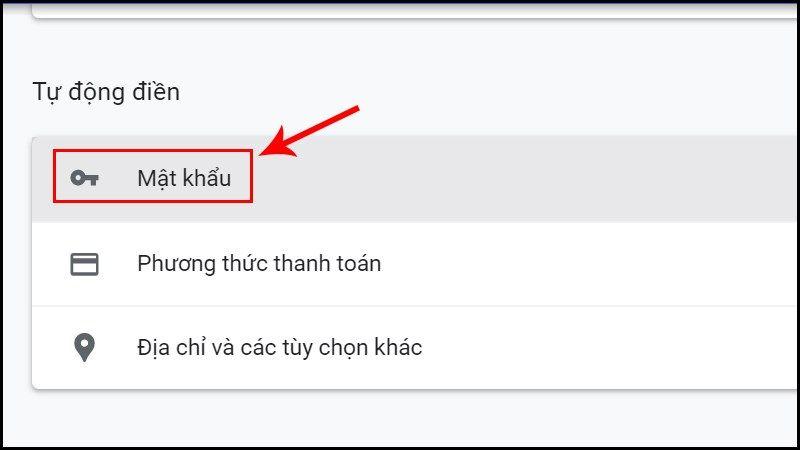 Mật khẩu đã lưu trên Android
2. “Khám phá” Mật Khẩu Trên iPhone
Bước 1: Mở trình duyệt Chrome trên iPhone.
Bước 2: Chọn biểu tượng “Thêm” -> “Trình quản lý mật khẩu” -> “Mật khẩu đã lưu”.
Bước 3: Chọn website muốn xem mật khẩu.
Bước 4: Nhấn “Hiển thị” để xem mật khẩu.
 Mật khẩu đã lưu trên iPhone
“Mở Khóa” Mật Khẩu Bị Che Giấu Trên Máy Tính Bằng Chrome
1. “Lối tắt” Qua Cài Đặt Mật Khẩu
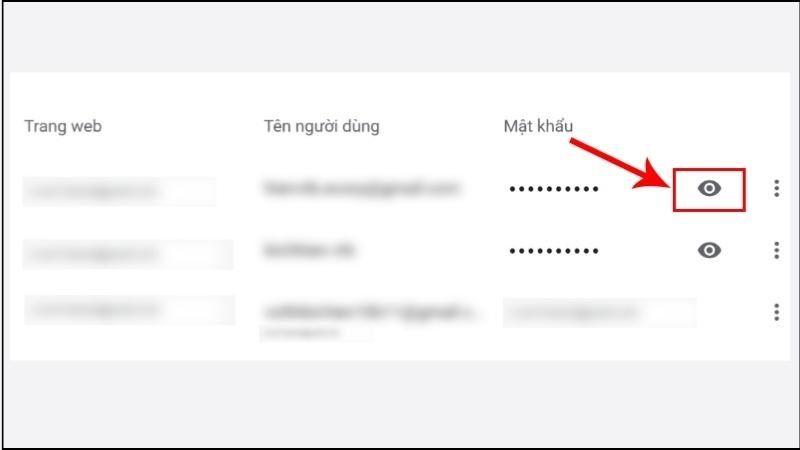
Bước 1: Mở Chrome trên máy tính, chọn biểu tượng 3 chấm dọc -> “Cài đặt” -> “Mật khẩu”.
Bước 2: Chọn website muốn xem mật khẩu.
Bước 3: Nhấn vào biểu tượng con mắt để hiển thị mật khẩu.
 Mật khẩu đã lưu trên máy tính
2. “Mánh khóe” Với Tính Năng Kiểm Tra
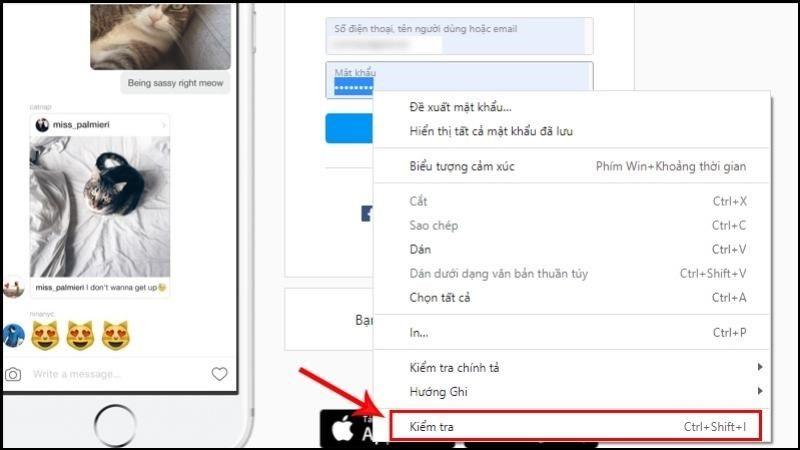
Bước 1: Mở giao diện đăng nhập website muốn xem mật khẩu.
Bước 2: Click chuột phải vào ô mật khẩu, chọn “Kiểm tra” (hoặc nhấn F12).
Bước 3: Tại thẻ “Elements”, chọn biểu tượng hình vuông chứa mũi tên, chọn ô mật khẩu.
Bước 4: Đổi “type= ‘password'” thành “type= ‘text'”.
Bước 5: Nhấn Enter để hiển thị mật khẩu, sau đó nhấn F12 để trở về trạng thái ban đầu.
3. “Trợ thủ đắc lực” – Tiện Ích Mở Rộng
- Cài đặt tiện ích Show Password trên Chrome.
- Tùy chỉnh cài đặt hiển thị mật khẩu theo ý muốn.
- Click chuột vào trường mật khẩu để xem mật khẩu dưới dạng văn bản.
“F5” Cho Mật Khẩu Đã Lưu Trên Điện Thoại
1. “Thay áo mới” Cho Mật Khẩu Trên Android
Bước 1: Mở Chrome trên điện thoại Android, chọn biểu tượng 3 chấm dọc -> “Cài đặt” -> “Trình quản lý mật khẩu”.
Bước 2: Chọn mật khẩu muốn chỉnh sửa.
Bước 3: Nhập mật khẩu mới -> “Xong”.
2. “Biến hóa” Mật Khẩu Trên iPhone
Bước 1: Mở Chrome trên iPhone, chọn biểu tượng “Thêm” -> “Trình quản lý mật khẩu”.
Bước 2: Chọn mật khẩu muốn chỉnh sửa -> “Chỉnh sửa”.
Bước 3: Đổi tên người dùng hoặc mật khẩu -> “Xong”.
3. “Nâng cấp” Mật Khẩu Trên Máy Tính
Bước 1: Mở Chrome trên máy tính, chọn biểu tượng 3 chấm dọc -> “Cài đặt” -> “Tự động điền” -> “Trình quản lý mật khẩu”.
Bước 2: Chọn website muốn chỉnh sửa mật khẩu -> “Xem thêm” -> “Chỉnh sửa”.
“Xóa sổ” Mật Khẩu Đã Lưu Trên Google Chrome
1. “Tạm biệt” Mật Khẩu Trên Android
Bước 1: Mở Chrome trên điện thoại Android, chọn biểu tượng 3 chấm dọc -> “Cài đặt” -> “Trình quản lý mật khẩu”.
Bước 2: Chọn mật khẩu muốn xóa -> Nhấn biểu tượng thùng rác.
2. “Chia tay” Mật Khẩu Trên iPhone
Bước 1: Mở Chrome trên iPhone, chọn “Thêm” -> “Trình quản lý mật khẩu” -> “Chỉnh sửa”.
Bước 2: Chọn website muốn xóa mật khẩu -> “Xóa”.
3. “Dọn dẹp” Mật Khẩu Trên Máy Tính
Bước 1: Mở Chrome trên máy tính, chọn biểu tượng “Hồ sơ” -> “Mật khẩu”.
(Nếu không thấy biểu tượng “Mật khẩu”, chọn “Xem thêm” -> “Cài đặt” -> “Tự động điền” -> “Trình quản lý mật khẩu”).
Bước 2: Chọn website muốn xóa mật khẩu -> “Xem thêm” -> “Xóa”.
Lưu ý: Để xóa toàn bộ mật khẩu đã lưu, chọn “Xóa dữ liệu duyệt web” -> “Mật khẩu”.
“Giải cứu” Mật Khẩu Đã Lưu Trên Google Chrome
1. “Xuất hành” Mật Khẩu Trên Android
Bước 1: Mở Chrome trên điện thoại Android, chọn biểu tượng 3 chấm dọc -> “Cài đặt”.
Bước 2: Chọn “Xem thêm” -> “Xuất mật khẩu”.
2. “Di chuyển” Mật Khẩu Trên iPhone
Bước 1: Mở Chrome trên iPhone, chọn “Tùy chọn khác” -> “Trình quản lý mật khẩu” -> “Cài đặt”.
Bước 2: Chọn “Xuất mật khẩu” -> Xác nhận bằng Password hoặc Face ID.
3. “Sao lưu” Mật Khẩu Trên Máy Tính
Bước 1: Mở Chrome trên máy tính, chọn biểu tượng “Hồ sơ” -> “Mật khẩu”.
(Nếu không thấy biểu tượng “Mật khẩu”, chọn “Xem thêm” -> “Cài đặt” -> “Tự động điền” -> “Trình quản lý mật khẩu”).
Bước 2: Chọn “Xem thêm” -> “Xuất mật khẩu”.
“Mẹo nhỏ” Khi Xem Mật Khẩu Đã Lưu Trên Chrome
- Sử dụng tài khoản Google có quyền truy cập đầy đủ để xem mật khẩu.
- Kết nối mạng an toàn khi xem mật khẩu.
- Kích hoạt tính năng khóa mật khẩu chính trên trình duyệt hoặc thiết bị.
- Kiểm tra danh sách mật khẩu đã lưu thường xuyên.
- Không chia sẻ mật khẩu với người khác.
Lời kết
Bài viết đã chia sẻ cách xem, chỉnh sửa, xóa và xuất mật khẩu đã lưu trên điện thoại và máy tính bằng Chrome. Hy vọng những thông tin này sẽ giúp bạn quản lý tài khoản trực tuyến an toàn và hiệu quả hơn.
Đừng quên ghé thăm website “Dịch vụ lắp đặt sửa chữa 24h – service24h” để khám phá thêm nhiều mẹo công nghệ hữu ích khác!
Dịch vụ kỹ thuật tận nơi TP.HCM — tư vấn đúng nhu cầu, báo giá nhanh
Nhận tư vấn và báo giá
Để lại số điện thoại, kỹ thuật viên gọi lại tư vấn đúng nhu cầu.
Nên sửa máy tính ở đâu: gọi thợ tại nhà hay mang ra tiệm?
Table of ContentsSửa tại nhà và mang ra tiệm khác nhau thế nào?Khi nào nên gọi thợ đến tận nơi?Khi…
Sửa camera hết bao nhiêu tiền? Khi nào nên sửa, khi nào thay camera mới
Table of ContentsChi phí sửa camera phụ thuộc vào những gì?Khi nào nên sửa, khi nào nên thay camera mới?Nên…
Nạp mực cho máy in hay thay hộp mực mới: so sánh và cách chọn đúng
Table of ContentsNạp mực và thay hộp mực mới khác nhau thế nào?Khi nào nên nạp mực, khi nào nên…