
Máy Tính Không Hiển Thị Wifi
Một trong những vấn đề mà người dùng thường gặp phải khi sử dụng laptop đó chính là vấn đề về wifi. Đôi khi bạn không thể nào kết nối được với wifi mà bạn cần hoặc máy tính không hiển thị danh sách các mạng wifi cho người dùng biết,..v.v.. rất nhiều lỗi liên quan wifi. Dùng laptop mà không có wifi thì thật sự là không có tác dụng gì đúng không ạ? Do đó bài viết này sẽ chia sẻ cho bạn biết cách làm sao để sửa lỗi laptop không hiển thị danh sách wifi.
Laptop của bạn không tìm thấy mạng wifi thường dùng có thể là do 2 nguyên nhân, nguyên nhân thứ nhất là do máy tính của bạn muốn kết nối với mạng khác. Trường hợp thứ 2 là do máy tính của bạn không tìm thấy danh sách mạng wifi hiện lên. Khi đó bạn cần thử các cách sau để sửa lỗi laptop không hiển thị danh sách wifi.
1. Máy tính không hiển thị mạng wifi mà bạn cần kết nối
Nếu laptop gặp sự cố như thế này bạn tiến hành làm như sau:
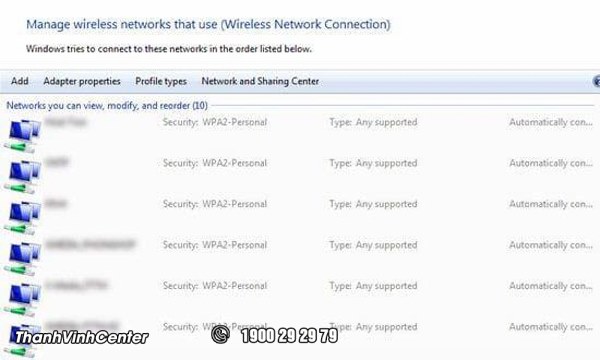
Bạn vào Control Panel và chọn Network and Internet -> Network and Sharing -> Manage Wireless Networks.
Nếu hiển thị danh sách mạng wifi mà bạn muốn kết nối thì các bạn nhấn chuột phải vào biểu tượng đó rồi chọn Properties -> chọn Connect even if the network is not broadcasting its name (SSID)
Nếu không hiển thị danh sách mạng wifi thì bạn vào mục Add -> chọn Manually connect to a wireless network để điền thông tin.
2. Kiểm tra nút tắt/ bật wifi của máy tính
Trong khi sử dụng máy tính có thể bạn đã vô tình hoặc ai đó không may ấn vào nút tắt/ bật wifi trên laptop của bạn. Lúc này bạn cần bật thiết bị dò wifi lên. Mỗi dòng máy sẽ có cách bật/ tắt khác nhau thông thường sẽ là ấn Fn +1, 2, 9 …
3. Khởi động lại Router wifi sửa lỗi laptop không hiển thị danh sách wifi
Một số trường hợp do xung đột trong bộ phát Router wifi nên máy tính không thể nào kết nối wifi được. Để giải quyết trường hợp này bạn hãy thử khởi động lại Router wifi để giải quyết việc xung đột để laptop kết nối lại bình thường.
4. Kiểm tra Driver của wifi xem có vấn đề gì không?
Một trong những cách sửa lỗi laptop không hiển thị danh sách wifi mà bạn không thể nào bỏ qua được đó chính là kiểm tra Driver. Thiếu driver hoặc xảy ra lỗi cũng là nguyên nhân khiến cho máy tính của bạn không thể nào kết nối wifi. Bạn tiến hành kiểm tra Driver trên máy bằng cách sau:
Chuột phải vào My computer -> Manage -> Device Manager -> chọn Network adapters. Lúc này bạn hãy quan sát xem có xuất hiện biểu tượng dấu chấm than hay không. Nếu có thì điều đó có nghĩa là máy của bạn chưa cài Driver.
5. Sửa lỗi laptop không hiển thị danh sách wifi do virus
Một trong những nguyên nhân khiến laptop không hiển thị danh sách wifi đó là do virus. Nguyên nhân chính khiến máy tính nhiễm virus là do bạn chưa cài đặt phần mềm diệt virus để bảo vệ. Do đó bạn cần phải cài đặt một phần mềm diệt virus cho máy tính của mình để tránh bị nhiễm độc hại.
6. Lỗi do card wifi bị đơ
Bước 1: Vào mục Start chọn control panel
Bước 2: Chọn View network status and tasks
Bước 3: Chọn Change adapter settings để tiến hành reset card mạng cho wifi.
Bước 4: Bạn tiến hành reset wifi bằng cách chuột phải vào Wireless Network Connection Chọn Disable để tắt card wifi. Sau đó bật lên bằng cách kích đúp vào ô biểu tượng wifi.
Để tìm được giải pháp sửa lỗi laptop không hiển thị danh sách wifi thì bạn phải biết được nguyên nhân khiến cho máy không kết nối được wifi là gì? Sau khi tìm ra được nguyên nhân bạn sẽ biết cách để giải quyết vấn đề nhanh chóng! Mong rằng qua bài viết này sẽ giúp bạn tìm được lời giải cho lỗi wifi trên laptop của mình! Chúc bạn thành công với những hướng dẫn trên.
Cần kỹ thuật đến tận nơi? Service24h nhận sửa máy tính tại nhà và văn phòng tại TP.HCM — khảo sát trước, báo giá rõ từng khoản. Xem sửa máy tính tận nơi TP.HCM hoặc gọi 0917 392 283.
Dịch vụ kỹ thuật tận nơi TP.HCM — tư vấn đúng nhu cầu, báo giá nhanh
Nhận tư vấn và báo giá
Để lại số điện thoại, kỹ thuật viên gọi lại tư vấn đúng nhu cầu.
Nên sửa máy tính ở đâu: gọi thợ tại nhà hay mang ra tiệm?
Table of ContentsSửa tại nhà và mang ra tiệm khác nhau thế nào?Khi nào nên gọi thợ đến tận nơi?Khi…
Sửa camera hết bao nhiêu tiền? Khi nào nên sửa, khi nào thay camera mới
Table of ContentsChi phí sửa camera phụ thuộc vào những gì?Khi nào nên sửa, khi nào nên thay camera mới?Nên…
Nạp mực cho máy in hay thay hộp mực mới: so sánh và cách chọn đúng
Table of ContentsNạp mực và thay hộp mực mới khác nhau thế nào?Khi nào nên nạp mực, khi nào nên…