
Laptop Không Nhận Bàn Phím: Nguyên Nhân và Cách Khắc Phục Hiệu Quả

Bạn đang đau đầu vì chiếc laptop bỗng dưng “lơ đẹp” bàn phím? Đừng lo lắng, tình trạng laptop không nhận bàn phím không phải là hiếm gặp và hoàn toàn có thể khắc phục được. Hãy cùng Dịch vụ lắp đặt sửa chữa 24h – service24h tìm hiểu nguyên nhân và cách giải quyết hiệu quả qua bài viết dưới đây!
Dấu Hiệu Nhận Biết Lỗi Laptop Không Nhận Bàn Phím
Việc xác định chính xác nguyên nhân là bước đầu tiên để “cứu chữa” cho chiếc laptop của bạn. Hãy xem xét các dấu hiệu sau đây:
- Bàn phím không phản hồi khi gõ.
- Đèn bàn phím sáng nhưng các phím không hoạt động.
- Bàn phím hoạt động chập chờn, lúc được lúc không.
Nếu bạn đã thử kết nối bàn phím với một thiết bị khác và nó hoạt động bình thường, thì vấn đề nằm ở chiếc laptop của bạn rồi đấy!
Nguyên Nhân và Cách Khắc Phục Lỗi Laptop Không Nhận Bàn Phím
Dưới đây là 7 nguyên nhân phổ biến và cách khắc phục lỗi laptop không nhận bàn phím mà bạn có thể tham khảo:
1. Khởi Động Lại Laptop
Giống như việc chúng ta cần nghỉ ngơi sau một ngày dài hoạt động, laptop cũng cần được “refresh” để hoạt động ổn định hơn. Khởi động lại laptop là giải pháp đơn giản nhưng hiệu quả bất ngờ, giúp xử lý các lỗi phần mềm gây ra tình trạng bàn phím laptop không hoạt động.
2. Vệ Sinh Cổng Kết Nối USB và Bàn Phím
Bụi bẩn bám lâu ngày ở cổng USB và bàn phím có thể là “thủ phạm” ngầm cản trở kết nối giữa laptop và bàn phím. Hãy vệ sinh laptop thường xuyên bằng bộ dụng cụ chuyên dụng để đảm bảo hiệu suất hoạt động tốt.
3. Kiểm Tra Cổng USB Bị Khóa
Bạn đã kiểm tra xem cổng USB có đang bị khóa hay chưa? Việc vô tình khóa cổng USB khiến laptop không thể nhận diện bàn phím. Để mở khóa cổng USB, bạn có thể thực hiện theo các bước sau:
- Bước 1: Mở Registry Editor bằng cách gõ “Registry Editor” vào thanh tìm kiếm.
- Bước 2: Chọn Yes để xác nhận.
- Bước 3: Copy và dán đường dẫn sau vào thanh tìm kiếm của Registry Editor:
HKEY_LOCAL_MACHINESYSTEMCurrentControlSetServicesUSBSTOR - Bước 4: Chọn Start -> Tại mục Value data, đổi giá trị từ 4 thành 3 -> Chọn OK.
Tìm và chọn Registry Editor
4. Cập Nhật Hoặc Cài Đặt Lại Driver Bàn Phím
Driver bàn phím lỗi thời, bị thiếu hoặc không tương thích cũng có thể là nguyên nhân khiến laptop không nhận bàn phím rời. Bạn có thể cập nhật hoặc cài đặt lại driver bàn phím bằng cách:
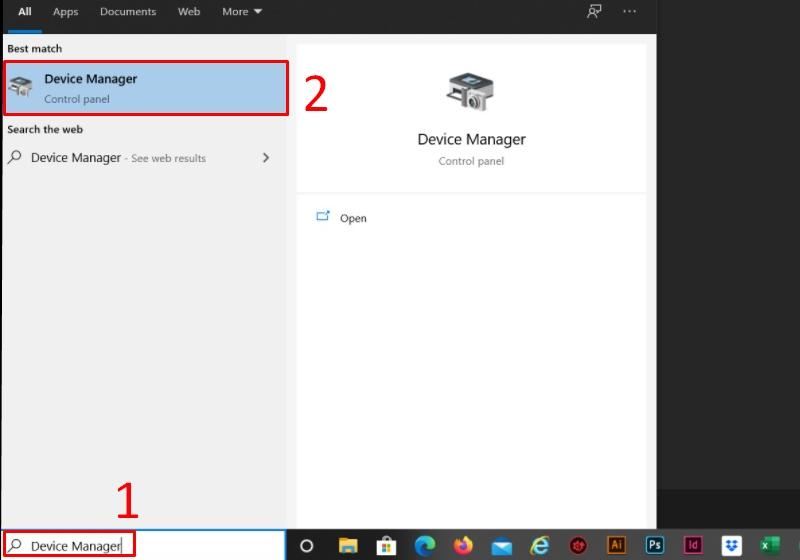
- Bước 1: Mở Device Manager bằng cách gõ “Device Manager” vào thanh tìm kiếm.
- Bước 2: Chọn Keyboards -> Nhấn chuột phải vào driver bàn phím -> Chọn Update driver (để cập nhật) hoặc Uninstall device (để gỡ bỏ).
- Bước 3: Nếu bạn chọn gỡ bỏ driver, hãy khởi động lại laptop để hệ thống tự động cài đặt lại driver. Nếu bạn chọn cập nhật driver, hãy chờ quá trình cập nhật hoàn tất và khởi động lại laptop.
 Gỡ bỏ Driver bàn phím hiện tại
5. Kiểm Tra Cài Đặt Bàn Phím
Cài đặt bàn phím không đúng cách hoặc phần mềm bàn phím bị lỗi cũng là một trong những nguyên nhân gây ra lỗi. Bạn có thể thử đặt lại cài đặt bàn phím như sau:
- Bước 1: Vào Settings -> Chọn Ease of Access.
- Bước 2: Chọn Keyboard -> Trong mục Use Filter Keys, tắt chế độ Ignore or slow down brief or repeated keystrokes and adjust keyboard repeat rates.
- Bước 3: Tại tùy chọn Show the Filter Keys icon on the taskbar, chuyển sang chế độ Off.
6. Quét Virus Cho Laptop
Virus, phần mềm độc hại không chỉ gây hại cho dữ liệu mà còn ảnh hưởng đến hoạt động của hệ thống, trong đó có kết nối bàn phím. Hãy thường xuyên quét virus cho laptop bằng phần mềm diệt virus uy tín để bảo vệ thiết bị và dữ liệu của bạn.
7. Kiểm Tra Phần Cứng
Nếu đã thử tất cả các cách trên mà lỗi vẫn không được khắc phục, rất có thể phần cứng của bạn đã bị hỏng. Trong trường hợp này, bạn nên mang laptop đến trung tâm sửa chữa uy tín để được kiểm tra và sửa chữa kịp thời.
Kết Luận
Trên đây là 7 nguyên nhân và cách khắc phục lỗi máy tính không nhận bàn phím phổ biến. Hy vọng bài viết đã cung cấp cho bạn những thông tin hữu ích.
Nếu bạn gặp khó khăn trong quá trình thực hiện hoặc cần tư vấn thêm về các dịch vụ sửa chữa laptop, hãy liên hệ ngay với Dịch vụ lắp đặt sửa chữa 24h – service24h để được hỗ trợ nhanh chóng và chuyên nghiệp!
Tự xử lý không được? Service24h nhận sửa laptop tại nhà và văn phòng tại TP.HCM — khảo sát trước, báo giá rõ từng khoản. Xem trang sửa laptop của Service24h hoặc gọi 0917 392 283.
Dịch vụ kỹ thuật tận nơi TP.HCM — tư vấn đúng nhu cầu, báo giá nhanh
Nhận tư vấn và báo giá
Để lại số điện thoại, kỹ thuật viên gọi lại tư vấn đúng nhu cầu.
Nên sửa máy tính ở đâu: gọi thợ tại nhà hay mang ra tiệm?
Table of ContentsSửa tại nhà và mang ra tiệm khác nhau thế nào?Khi nào nên gọi thợ đến tận nơi?Khi…
Sửa camera hết bao nhiêu tiền? Khi nào nên sửa, khi nào thay camera mới
Table of ContentsChi phí sửa camera phụ thuộc vào những gì?Khi nào nên sửa, khi nào nên thay camera mới?Nên…
Nạp mực cho máy in hay thay hộp mực mới: so sánh và cách chọn đúng
Table of ContentsNạp mực và thay hộp mực mới khác nhau thế nào?Khi nào nên nạp mực, khi nào nên…