
Mở Khóa Chuột Cảm Ứng Laptop Dell: Dễ Như Chơi!
Bạn đang sở hữu một chiếc laptop Dell “xịn xò” nhưng lại gặp rắc rối với touchpad? Bỗng dưng chuột cảm ứng “đình công” khiến bạn không thể thao tác mượt mà? Đừng lo lắng! Bài viết này sẽ “bật mí” cho bạn cách bật/tắt chuột cảm ứng trên laptop Dell một cách dễ dàng và nhanh chóng.
Là một chuyên gia trong lĩnh vực sửa chữa laptop với nhiều năm kinh nghiệm tại “Dịch vụ lắp đặt sửa chữa 24h – service24h”, tôi đã từng gặp rất nhiều trường hợp khách hàng “dở khóc dở cười” vì touchpad bỗng dưng “biến mất”. Vậy nên, hãy cùng tôi khám phá những bí mật nho nhỏ để “thuần phục” touchpad laptop Dell nhé!
Khi Nào Cần Tắt Chuột Cảm Ứng?
Touchpad – “người bạn đồng hành” quen thuộc trên mọi chiếc laptop, giúp bạn dễ dàng di chuyển con trỏ và thực hiện các thao tác. Tuy nhiên, trong một số trường hợp, touchpad lại trở thành “kẻ phá bĩnh” gây phiền toái, ví dụ như:
- Khi bạn sử dụng chuột ngoài và vô tình chạm vào touchpad, làm con trỏ “nhảy loạn xạ”, đặc biệt là lúc soạn thảo văn bản.
- Trẻ nhỏ nghịch ngợm chạm vào touchpad khiến công việc của bạn bị gián đoạn.
- Touchpad bị lỗi, di chuyển không chính xác.
Chính vì vậy, việc tắt chuột cảm ứng trên laptop Dell là điều cần thiết để đảm bảo hiệu quả công việc và sự thoải mái khi sử dụng.
Cách 1: “Phù Phép” Bằng Tổ Hợp Phím
Đây là cách đơn giản và nhanh chóng để bật/tắt touchpad trên laptop Dell cũng như các dòng laptop sử dụng hệ điều hành Windows.
- Bước 1: Quan sát kỹ hàng phím F (từ F1 đến F12) trên bàn phím laptop. Tìm kiếm phím có biểu tượng touchpad (thường là phím F5 – F9).
- Bước 2: Nhấn đồng thời phím Fn + phím Touchpad (ví dụ: Fn + F5).
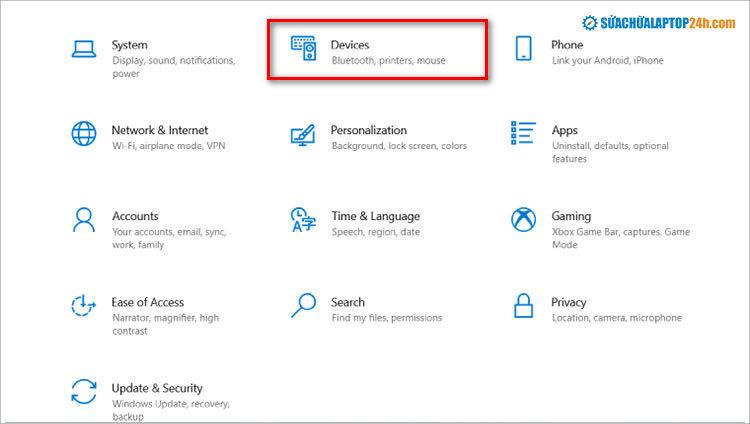
Chọn Devices
Lưu ý: Tùy vào từng dòng laptop Dell, vị trí phím tắt touchpad có thể khác nhau.
Cách 2: “Điều Khiển” Qua Windows Settings
Nếu bạn muốn khám phá sâu hơn và tùy chỉnh touchpad theo ý muốn, hãy thử cách “chuyên nghiệp” hơn này:
- Bước 1: Mở Windows Settings bằng cách nhấn tổ hợp phím Windows + I.
- Bước 2: Chọn Devices.
 Nhấn vào thanh trượt Touchpad để tắt (Off) chuột cảm ứng
- Bước 3: Ở cột bên trái, chọn Touchpad.
- Bước 4: Nhấn vào thanh trượt Touchpad để chuyển sang trạng thái Off (tắt) hoặc On (bật).
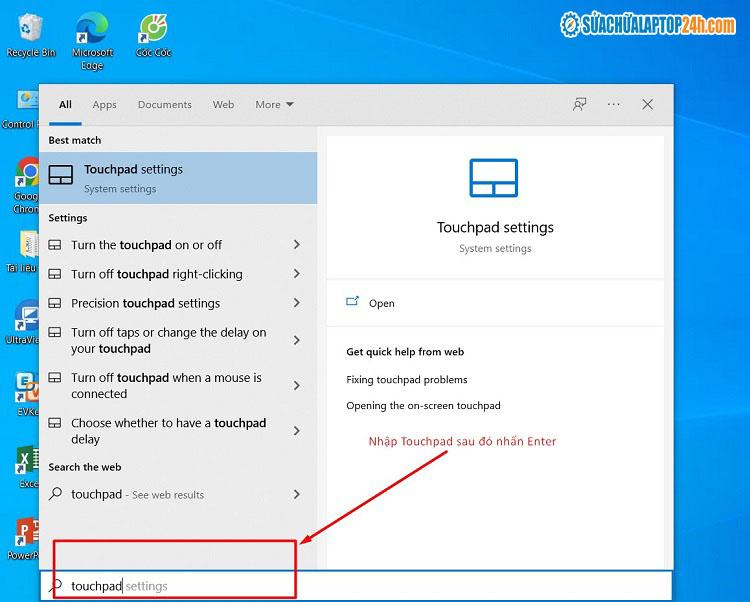 Nhấn phím Windows trên bàn phím và gõ touchpad
Cách 3: “Làm Chủ” Với Dell Touchpad
Đối với một số dòng laptop Dell, bạn có thể sử dụng ứng dụng Dell Touchpad được tích hợp sẵn để tùy chỉnh touchpad một cách chi tiết hơn.
-
Bước 1: Nhấn phím Windows, gõ “touchpad” và chọn Dell Touchpad.
-
Bước 2: Tại giao diện Dell Touchpad, bạn có thể tùy chỉnh các chức năng như:
- Sensitivity: Độ nhạy của touchpad.
- Scrolling: Tùy chỉnh cuộn trang.
- Gestures: Thiết lập các thao tác cử chỉ.
 Giao diện của Dell Touchpad
Lưu ý: Không phải laptop Dell nào cũng được cài đặt sẵn ứng dụng Dell Touchpad. Bạn có thể kiểm tra bằng cách truy cập website Dell Touchpad Driver và nhập tên máy vào mục Search support.
Kết Luận
Vậy là bạn đã nắm trong tay “bí kíp” để mở khóa chuột cảm ứng laptop Dell một cách dễ dàng rồi đấy! Hãy thử áp dụng ngay để trải nghiệm sự mượt mà và tiện lợi khi sử dụng laptop Dell nhé!
Nếu bạn gặp bất kỳ vấn đề nào với laptop, hãy liên hệ ngay với Dịch vụ lắp đặt sửa chữa 24h – service24h qua Hotline 0888319798 để được tư vấn và hỗ trợ tận tình.
Tự xử lý không được? Service24h nhận sửa laptop tại nhà và văn phòng tại TP.HCM — khảo sát trước, báo giá rõ từng khoản. Xem trang sửa laptop của Service24h hoặc gọi 0888 319 798.
Dịch vụ kỹ thuật tận nơi TP.HCM — tư vấn đúng nhu cầu, báo giá nhanh
Nhận tư vấn và báo giá
Để lại số điện thoại, kỹ thuật viên gọi lại tư vấn đúng nhu cầu.
Nên sửa máy tính ở đâu: gọi thợ tại nhà hay mang ra tiệm?
Table of ContentsSửa tại nhà và mang ra tiệm khác nhau thế nào?Khi nào nên gọi thợ đến tận nơi?Khi…
Sửa camera hết bao nhiêu tiền? Khi nào nên sửa, khi nào thay camera mới
Table of ContentsChi phí sửa camera phụ thuộc vào những gì?Khi nào nên sửa, khi nào nên thay camera mới?Nên…
Nạp mực cho máy in hay thay hộp mực mới: so sánh và cách chọn đúng
Table of ContentsNạp mực và thay hộp mực mới khác nhau thế nào?Khi nào nên nạp mực, khi nào nên…