
Model Máy Tính Là Gì? Cách Kiểm Tra Model Laptop Dễ Dàng
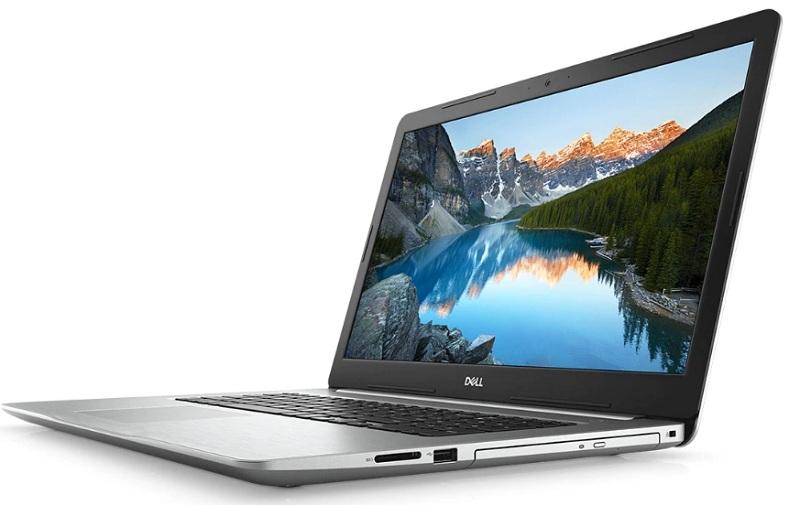
Bạn đang rộn ràng chuẩn bị sắm một chiếc laptop “xịn sò” nhưng lại lạc vào mê cung thuật ngữ công nghệ? Đừng lo, “chuyên gia” Service24h sẽ giúp bạn giải mã ngay bí ẩn mang tên “Model máy tính” – chìa khóa mở ra thế giới thông tin về “cỗ máy” của bạn!
Tưởng tượng bạn bước vào một cửa hàng thời trang, mỗi bộ cánh đều mang một tên gọi riêng để phân biệt. Model máy tính cũng vậy, nó giống như “chứng minh thư” của laptop, chứa đựng thông tin về dòng máy, cấu hình, thông số kỹ thuật,… giúp bạn dễ dàng “nhận diện” và lựa chọn “em” laptop phù hợp.
Bật Mí Cách Kiểm Tra Model Laptop “Dễ Như Ăn Kẹo”
Đừng để những thuật ngữ khô khan làm bạn chùn bước! Việc kiểm tra model laptop đơn giản hơn bạn nghĩ rất nhiều. Hãy để Service24h bật mí cho bạn những bí kíp “siêu đơn giản” sau đây:
1. “Nhìn Là Ra Ngay” – Kiểm Tra Trên Vỏ Laptop
Giống như việc tìm kiếm tên một cuốn sách, bạn có thể dễ dàng tìm thấy model laptop được in trên tem nhãn dán ở mặt sau hoặc dưới đáy máy. Hãy thử lật “em” laptop của bạn lên và kiểm tra xem sao!
Xem model trên vỏ của máy tính laptop
2. Lệnh Bài “Thần Thánh” – Sử Dụng Bảng Chọn Windows
Bạn là fan của những thao tác nhanh gọn trên bàn phím? Vậy thì đừng bỏ qua cách kiểm tra model laptop bằng bảng chọn Windows “thần thánh” này nhé:
- Bước 1: Nhấn tổ hợp phím Windows + R để mở cửa sổ Run.
- Bước 2: Nhập CMD vào khung Open và nhấn OK.
- Bước 3: Trong cửa sổ CMD, gõ lệnh wmic csproduct get name và nhấn Enter.
Thông tin model laptop sẽ hiện ra ngay trước mắt bạn!
3. Khám Phá “Thế Giới Ngầm” – Kiểm Tra Bằng Phần Mềm Bios
Bios – “thế giới ngầm” ẩn chứa nhiều thông tin thú vị về laptop, trong đó có cả model máy. Hãy thử khám phá “thế giới” này bằng cách nhấn phím ESC, F2, F8 hoặc F12 (tùy dòng máy) ngay khi khởi động laptop để truy cập vào Bios.
4. “Phù Thủy Công Nghệ” – Sử Dụng Phần Mềm CPU-Z & Everest
Nếu bạn muốn khám phá thông tin laptop một cách chi tiết và chuyên nghiệp hơn, hãy “rinh” ngay hai “phù thủy công nghệ” CPU-Z và Everest về máy.
Với CPU-Z:
- Bước 1: Tải và cài đặt phần mềm CPU-Z.
- Bước 2: Mở phần mềm, chọn mục Mainboard, thông tin model (Model) và nhà sản xuất (Manufacturer) sẽ hiển thị rõ ràng.
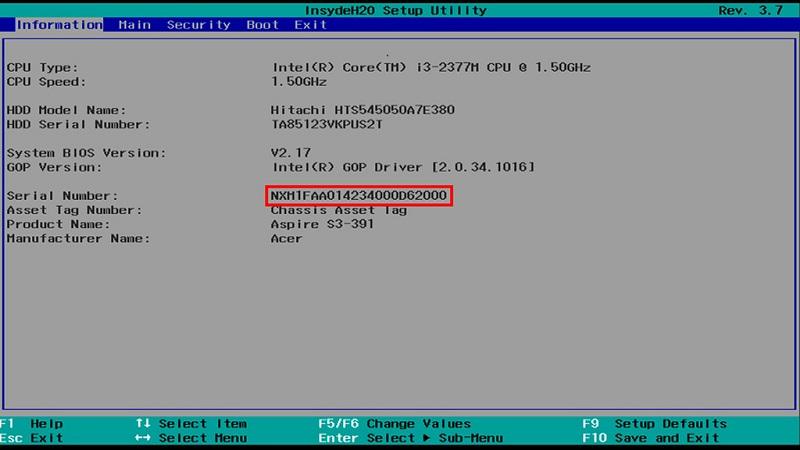 Kiểm tra model laptop bằng phần mềm Bios
Với Everest:
Phần mềm Everest sẽ tự động thu thập và hiển thị đầy đủ thông tin laptop, bao gồm model máy và số serial.
Lời Kết
Hi vọng bài viết đã giúp bạn giải đáp được thắc mắc “Model máy tính là gì?” và nắm vững các cách kiểm tra model laptop “dễ như ăn kẹo”. Đừng quên ghé thăm website “Dịch vụ lắp đặt sửa chữa 24h – service24h” để cập nhật thêm nhiều thông tin công nghệ bổ ích khác nhé!
Sửa máy in tại nhà TP.HCM – kiểm tra tận nơi, báo giá rõ
Service24h sửa máy in tại nhà, văn phòng ở TP.HCM: kẹt giấy, in mờ, tắc đầu phun. Kiểm tra tận…
Sửa laptop tại nhà TP.HCM – khảo sát trước, báo giá rõ
Service24h sửa laptop tại nhà và văn phòng ở TP.HCM. Kỹ thuật đến tận nơi kiểm tra, báo giá rõ…
Mật khẩu camera IP Dahua mới: hướng dẫn đặt lại, khởi tạo và bảo mật an toàn
Table of ContentsMật khẩu camera IP Dahua mới: còn mật khẩu mặc định không?Khi nào nên đặt lại mật khẩuCác…