
Nâng Cấp Ổ Cứng SSD Cho Laptop: Cần Thiết Hay Chỉ Là Nâng Cấp Cho Sang?
Bạn có cảm thấy “dễ cáu” mỗi khi chiếc laptop yêu quý của mình “tư duy” chậm chạp? Bạn khao khát một tốc độ “vèo vèo” khi khởi động máy, mở ứng dụng hay sao chép dữ liệu? Đừng lo lắng, giải pháp cho bạn chính là nâng cấp ổ cứng SSD!
Trong bài viết này, hãy cùng Dịch Vụ Lắp Đặt Sửa Chữa 24h – service24h khám phá thế giới của ổ cứng SSD và tìm hiểu xem liệu việc nâng cấp có thực sự cần thiết cho chiếc laptop của bạn hay không.
Ổ Cứng SSD Là Gì?
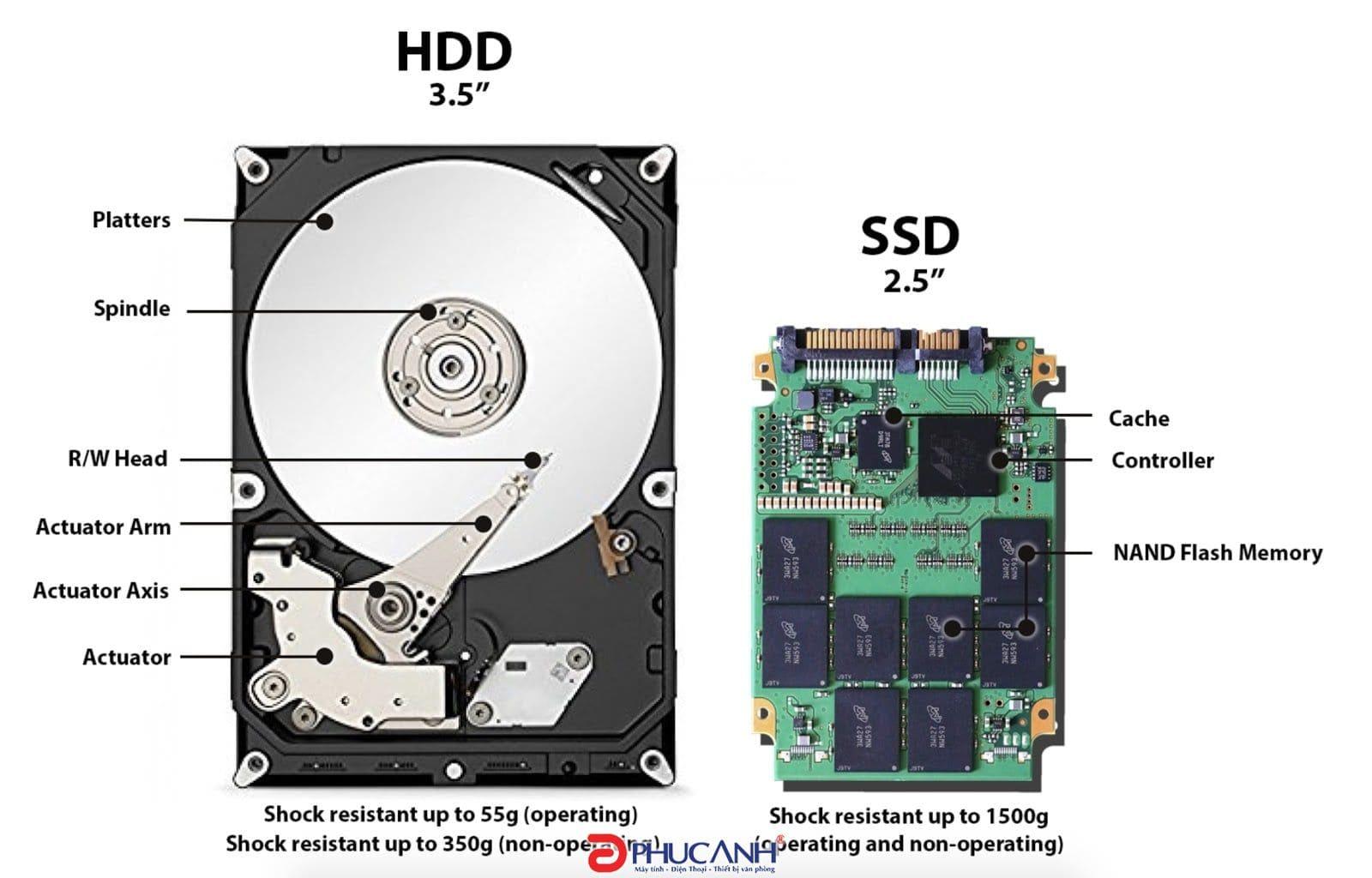
Ổ cứng SSD (Solid State Drive) là một thiết bị lưu trữ sử dụng bộ nhớ flash để lưu trữ dữ liệu, thay vì các phiến đĩa và mô tơ quay như ổ cứng HDD truyền thống. Hãy tưởng tượng SSD như một “siêu anh hùng” về tốc độ, giúp laptop của bạn “bay” với tốc độ ánh sáng!
so sánh ổ ssd với ổ hdd
So sánh ổ SSD với ổ HDD
Ưu Điểm Vượt Trội Của Ổ Cứng SSD
1. Tốc Độ “Thần Tốc”
Ổ cứng SSD có tốc độ đọc ghi dữ liệu nhanh hơn rất nhiều so với ổ HDD. Điều này đồng nghĩa với việc:
- Khởi động Windows nhanh chóng mặt.
- Mở ứng dụng “vèo vèo” trong tích tắc.
- Sao chép dữ liệu “thần tốc”, tiết kiệm thời gian đáng kể.
2. Độ Bền “Vững Như Kiềng Ba Chân”
Do không sử dụng các bộ phận cơ học như ổ cứng HDD, SSD có khả năng chống sốc và tuổi thọ cao hơn hẳn.
3. Tiết Kiệm Pin, Hoạt Động Êm Ái
Ổ cứng SSD tiết kiệm điện năng hơn so với ổ HDD, giúp kéo dài thời gian sử dụng pin cho laptop. Bên cạnh đó, SSD hoạt động rất êm ái, không gây tiếng ồn khó chịu.
Nhược Điểm Của Ổ Cứng SSD
Bên cạnh những ưu điểm vượt trội, ổ cứng SSD cũng có một số nhược điểm:
- Giá thành cao hơn so với ổ HDD.
- Dung lượng lưu trữ chưa đa dạng bằng ổ HDD.
- Khả năng cứu dữ liệu khi bị hỏng thấp hơn so với ổ HDD.
Phân Loại Ổ Cứng SSD
Hiện nay, trên thị trường có nhiều loại ổ cứng SSD khác nhau, được phân loại dựa trên:
1. Hình Dáng, Kích Thước:
- Ổ cứng SSD 2.5 inch: Kích thước phổ biến, tương thích với nhiều laptop.
- Ổ cứng SSD M.2: Dạng module cắm, nhỏ gọn hơn, tốc độ cao hơn.
2. Chuẩn Khe Cắm:
- Ổ cứng SSD 2.5 inch khe SATA.
- Ổ cứng SSD khe M.2.
3. Giao Thức Kết Nối:
- Ổ cứng SSD SATA3: Tốc độ đọc ghi khoảng 500 MB/s.
- Ổ cứng SSD PCIe: Tốc độ đọc ghi từ 1000 MB/s đến 5000 MB/s.
Phân Biệt SSD M.2 SATA & M.2 PCIe NVMe
Để phân biệt hai loại SSD M.2 phổ biến là SATA và NVMe, bạn có thể dựa vào:
-
Hình dáng chân cắm:
- M.2 SATA: Chân cắm chuẩn B+M key (2 rãnh).
- M.2 NVMe: Chân cắm chuẩn M Key (1 rãnh).
-
Tốc độ đọc ghi:
- M.2 SATA: Tốc độ tối đa 500MB/s.
- M.2 NVMe: Tốc độ từ 800MB/s đến 5000MB/s.
Khi Nào Bạn Cần Nâng Cấp Ổ Cứng SSD?
Hãy nâng cấp ổ cứng SSD cho laptop ngay khi bạn gặp phải những dấu hiệu sau:
- Ổ cứng HDD cũ, kêu ồn, nóng máy.
- Xuất hiện lỗi ổ cứng: “Non-system disk or disk error…”, “Bad sector”.
- Máy tính không khởi động được do lỗi ổ cứng.
- Không cài đặt được ứng dụng hoặc hệ điều hành.
- Bạn muốn tăng tốc máy tính, khởi động và truy xuất dữ liệu nhanh hơn.
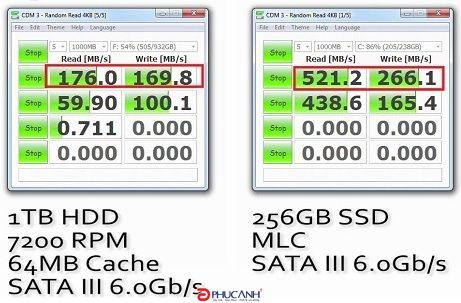 Vì sao cần nâng cấp SSD
Ổ cứng cũ có thể là nguyên nhân khiến máy tính hoạt động chậm
Lưu Ý Khi Nâng Cấp SSD
- Nguồn điện ổn định: Đảm bảo nguồn điện cung cấp cho laptop ổn định để tránh gây hại cho ổ cứng SSD.
- Không chống phân mảnh: Ổ cứng SSD không cần chống phân mảnh như ổ HDD.
- Sao lưu dữ liệu quan trọng: Trước khi nâng cấp, hãy sao lưu dữ liệu quan trọng sang thiết bị lưu trữ khác.
Kết Luận
Nâng cấp ổ cứng SSD là một giải pháp hiệu quả để “hồi sinh” chiếc laptop “ì ạch” của bạn, mang đến tốc độ “siêu việt” và hiệu suất làm việc đáng kinh ngạc.
Nếu bạn đang gặp phải những vấn đề về tốc độ máy tính hoặc đơn giản là muốn nâng cấp lên một tầm cao nhất, hãy liên hệ ngay với Dịch Vụ Lắp Đặt Sửa Chữa 24h – service24h để được tư vấn và hỗ trợ nâng cấp ổ cứng SSD phù hợp!
Tự xử lý không được? Service24h nhận sửa laptop tại nhà và văn phòng tại TP.HCM — khảo sát trước, báo giá rõ từng khoản. Xem trang sửa laptop của Service24h hoặc gọi 0917 392 283.
Dịch vụ kỹ thuật tận nơi TP.HCM — tư vấn đúng nhu cầu, báo giá nhanh
Nhận tư vấn và báo giá
Để lại số điện thoại, kỹ thuật viên gọi lại tư vấn đúng nhu cầu.
Nên sửa máy tính ở đâu: gọi thợ tại nhà hay mang ra tiệm?
Table of ContentsSửa tại nhà và mang ra tiệm khác nhau thế nào?Khi nào nên gọi thợ đến tận nơi?Khi…
Sửa camera hết bao nhiêu tiền? Khi nào nên sửa, khi nào thay camera mới
Table of ContentsChi phí sửa camera phụ thuộc vào những gì?Khi nào nên sửa, khi nào nên thay camera mới?Nên…
Nạp mực cho máy in hay thay hộp mực mới: so sánh và cách chọn đúng
Table of ContentsNạp mực và thay hộp mực mới khác nhau thế nào?Khi nào nên nạp mực, khi nào nên…