
Dell No Bootable Devices Found: Nguyên Nhân và Cách Khắc Phục Từ A-Z
Bạn đang hoang mang vì chiếc laptop Dell yêu quý của mình bỗng dưng “dở chứng”, hiển thị thông báo “No bootable devices found” khi khởi động? Đừng lo lắng, bạn không phải là người gặp phải tình trạng này! Bài viết này sẽ giúp bạn hiểu rõ nguyên nhân và cách khắc phục lỗi “Dell no bootable devices found” một cách chi tiết và dễ hiểu.
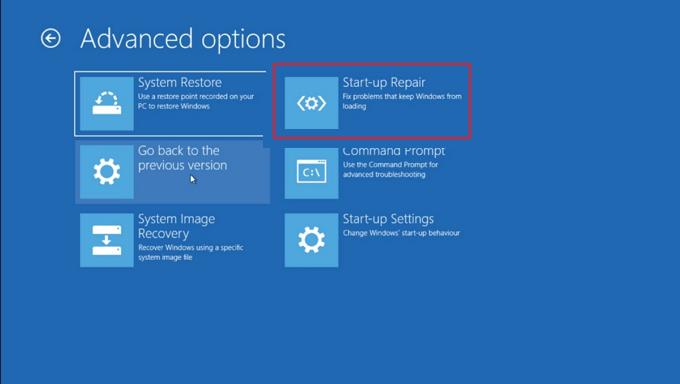
Khởi động công cụ sửa chữa
Nguyên Nhân Gây Ra Lỗi “Dell No Bootable Devices Found”
Lỗi “Dell No Bootable Devices Found” xuất hiện khi máy tính không thể tìm thấy thiết bị chứa hệ điều hành để khởi động. Có rất nhiều nguyên nhân dẫn đến lỗi này, bao gồm:
1. Thứ Tự Boot Sai:
Tưởng tượng máy tính như một đoàn tàu, và thứ tự boot chính là bản đồ chỉ đường. Nếu bản đồ bị sai, đoàn tàu sẽ không thể đến đích. Tương tự, nếu thứ tự boot không chính xác, máy tính sẽ không thể tìm thấy hệ điều hành để khởi động.
2. Phân Vùng Hệ Thống Không Hoạt Động:
Phân vùng hệ thống giống như “trái tim” của ổ cứng, chứa các tệp tin quan trọng để khởi động máy tính. Nếu “trái tim” này ngừng hoạt động, máy tính sẽ không thể khởi động được.
3. Ổ Cứng Khởi Động Bị Hỏng:
Ổ cứng giống như “ngôi nhà” chứa hệ điều hành. Nếu “ngôi nhà” bị hư hại, hệ điều hành sẽ không thể hoạt động bình thường, dẫn đến lỗi “No bootable devices found”.
4. Lỗi Ổ Cứng Nội Bộ:
Lỗi ổ cứng nội bộ, chẳng hạn như bad sector, cũng có thể khiến máy tính không thể đọc được dữ liệu trên ổ cứng, dẫn đến lỗi khởi động.
5. Nhiễm Virus:
Virus có thể tấn công và phá hủy các tệp tin hệ thống quan trọng, bao gồm cả các tệp tin khởi động, khiến máy tính không thể khởi động được.
Cách Khắc Phục Lỗi “Dell No Bootable Devices Found”
Dưới đây là một số cách khắc phục lỗi “Dell No Bootable Devices Found” hiệu quả:
1. Khởi Động Công Cụ Sửa Chữa Boot:
Bước 1: Khởi động lại máy tính Dell của bạn và nhấn phím F12 liên tục cho đến khi xuất hiện menu Boot Menu.
Bước 2: Sử dụng phím mũi tên để chọn ổ đĩa DVD hoặc USB chứa bộ cài đặt Windows và nhấn Enter.
Bước 3: Chọn ngôn ngữ và bàn phím, sau đó nhấp vào “Repair your computer” ở góc dưới bên trái màn hình.
Bước 4: Chọn “Troubleshoot” -> “Advanced options” -> “Startup Repair”.
Bước 5: Làm theo hướng dẫn trên màn hình để hoàn tất quá trình sửa chữa.
2. Chọn Thiết Bị Boot Đúng:
Bước 1: Khởi động lại máy tính và nhấn phím F2 liên tục để truy cập BIOS.
Bước 2: Sử dụng phím mũi tên để di chuyển đến tab “Boot”.
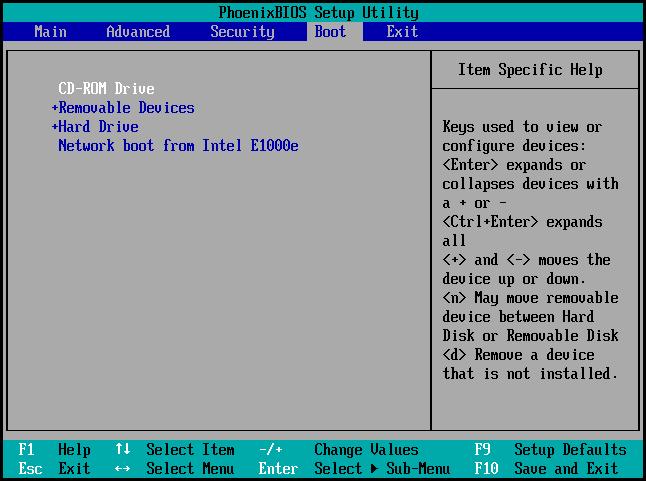 Chọn thiết bị boot đúng
Bước 3: Đảm bảo rằng ổ đĩa chứa hệ điều hành được đặt làm thiết bị khởi động ưu tiên.
Bước 4: Lưu thay đổi và thoát BIOS.
3. Kiểm Tra Tình Trạng Ổ Đĩa:
Sử dụng phần mềm EaseUS Partition Master để kiểm tra sức khỏe ổ cứng:
Bước 1: Tải xuống và cài đặt EaseUS Partition Master.
Bước 2: Khởi động phần mềm và chọn ổ cứng cần kiểm tra.
Bước 3: Nhấp chuột phải vào ổ cứng và chọn “Check File System”.
Bước 4: Chọn “Check Now” và đợi quá trình kiểm tra hoàn tất.
4. Xây Dựng Lại MBR:
Sử dụng EaseUS Partition Master để xây dựng lại MBR:
Bước 1: Khởi động EaseUS Partition Master và chọn ổ cứng chứa hệ điều hành.
Bước 2: Nhấp chuột phải vào ổ cứng và chọn “Rebuild MBR”.
Bước 3: Chọn loại MBR phù hợp với hệ điều hành của bạn và nhấp vào “OK”.
5. Thay Ổ Cứng Dell:
Nếu tất cả các cách trên đều không hiệu quả, bạn có thể cần phải thay ổ cứng mới.
Kết Luận
Hy vọng bài viết đã giúp bạn hiểu rõ hơn về lỗi “Dell no bootable devices found” và cách khắc phục. Nếu bạn đã thử tất cả các cách trên mà vẫn không giải quyết được vấn đề, hãy mang máy tính đến trung tâm bảo hành uy tín để được kiểm tra và sửa chữa.
Dịch vụ kỹ thuật tận nơi TP.HCM — tư vấn đúng nhu cầu, báo giá nhanh
Nhận tư vấn và báo giá
Để lại số điện thoại, kỹ thuật viên gọi lại tư vấn đúng nhu cầu.
Nên sửa máy tính ở đâu: gọi thợ tại nhà hay mang ra tiệm?
Table of ContentsSửa tại nhà và mang ra tiệm khác nhau thế nào?Khi nào nên gọi thợ đến tận nơi?Khi…
Sửa camera hết bao nhiêu tiền? Khi nào nên sửa, khi nào thay camera mới
Table of ContentsChi phí sửa camera phụ thuộc vào những gì?Khi nào nên sửa, khi nào nên thay camera mới?Nên…
Nạp mực cho máy in hay thay hộp mực mới: so sánh và cách chọn đúng
Table of ContentsNạp mực và thay hộp mực mới khác nhau thế nào?Khi nào nên nạp mực, khi nào nên…