
Giải Cứu Ổ Cứng: TOP Phần Mềm Sửa Lỗi Bad Sector Hiệu quả
Bạn đã bao giờ trải qua cảm giác “tụt mood” khi máy tính bỗng dưng “ì ạch”, truy xuất dữ liệu như “rùa bò”? Thủ phạm có thể là những “ổ bệnh” mang tên bad sector đang âm thầm phá hoại ổ cứng của bạn. Đừng lo lắng, bài viết này sẽ trang bị cho bạn “vũ khí” lợi hại – TOP phần mềm sửa lỗi ổ cứng bad sector hiệu quả hiện nay, giúp bạn “hồi sinh” dữ liệu và lấy lại tốc độ “phi như gió” cho máy tính.
Bad Sector – Nỗi Ám Ảnh Của Mọi Ổ Cứng
Ổ cứng bị bad sector giống như một ngôi nhà với những căn phòng hư hỏng, khiến việc lưu trữ và truy xuất dữ liệu trở nên khó khăn, thậm chí là mất trắng.
Dấu hiệu nhận biết ổ cứng “kêu cứu” vì bad sector:
- Máy tính “ì ạch”, chậm chạp, đặc biệt khi truy xuất dữ liệu.
- Máy tính “đứng hình” dù phần cứng vẫn hoạt động.
- Ổ cứng vẫn sáng đèn nhưng “bất động”, không truy cập được.
- Xuất hiện thông báo lỗi liên quan đến ổ cứng.
TOP Phần Mềm Sửa Lỗi Ổ Cứng “Thần Thánh”
1. Macrorit Disk Partition – “Bác Sĩ” Chuyên Nghiệp Cho Ổ Đĩa
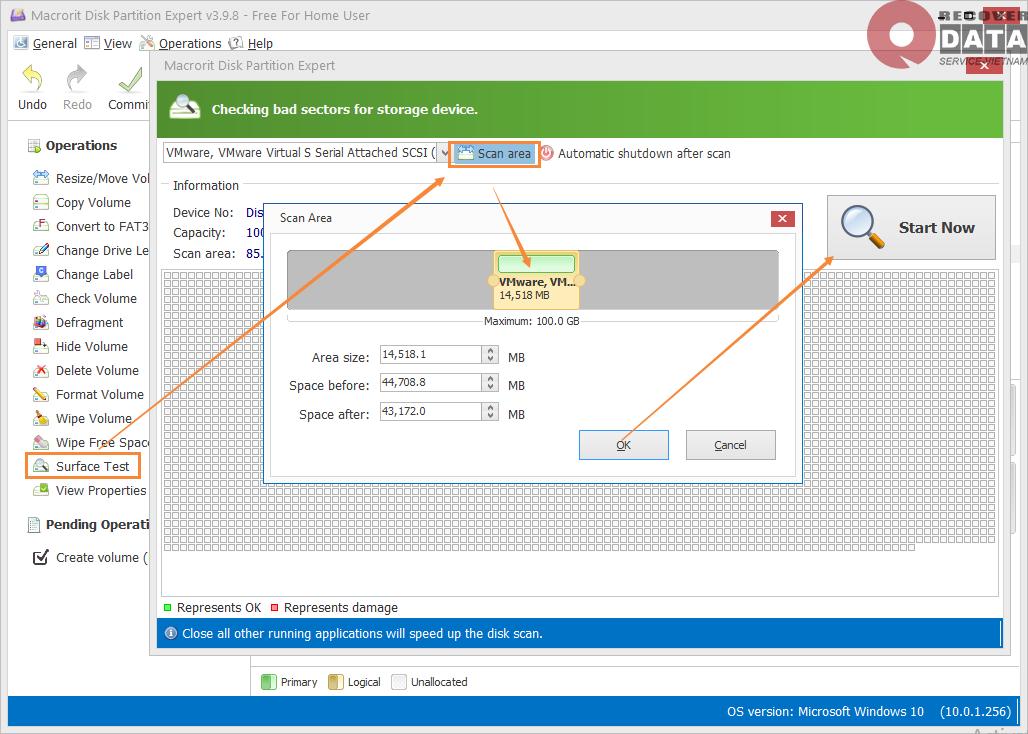
Macrorit 1
Macrorit Disk Partition là “bác sĩ” chuyên nghiệp với khả năng chẩn đoán và khắc phục lỗi ổ cứng nhanh chóng, đặc biệt hiệu quả với ổ đĩa C.
Điểm nổi bật:
- Kiểm tra bề mặt đĩa: Phát hiện bad sector nhanh chóng và chính xác.
- Cô lập bad sector: Ngăn chặn lây lan, bảo vệ dữ liệu an toàn.
- Quản lý phân vùng: Chuyển đổi, chia, định dạng, xóa, dọn dẹp phân vùng dễ dàng.
- Khôi phục dữ liệu: “Cứu cánh” cho dữ liệu bị mất do bad sector.
Hướng dẫn sử dụng:
- Quét bad sector: Sử dụng Macrorit Disk Scanner hoặc Macrorit Partition Expert – Surface Test để quét toàn bộ ổ đĩa hoặc phân vùng nghi ngờ.
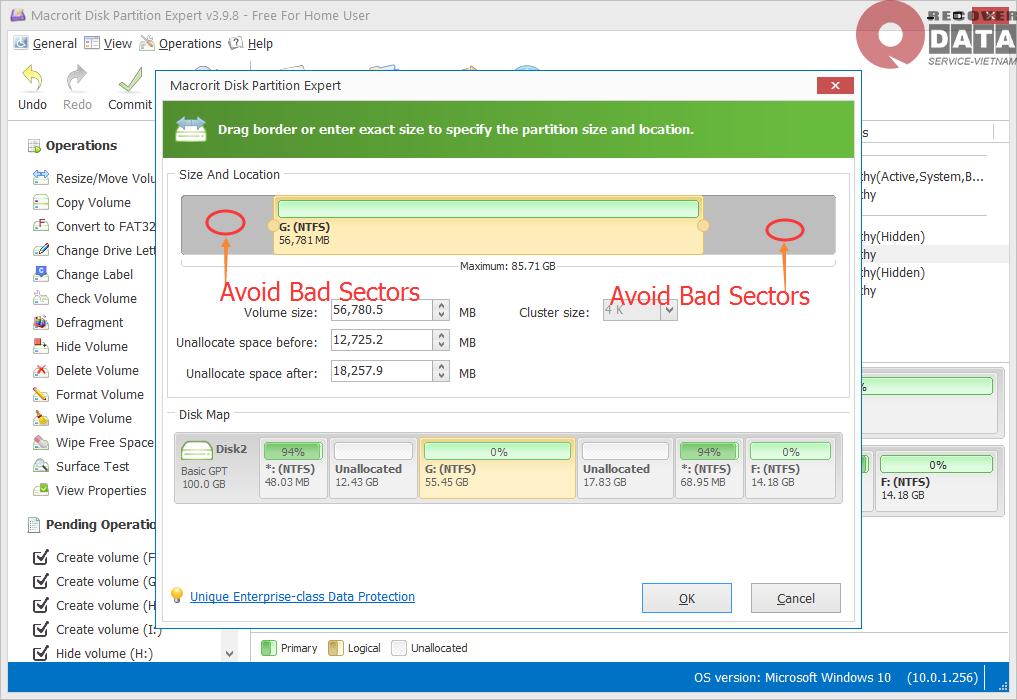
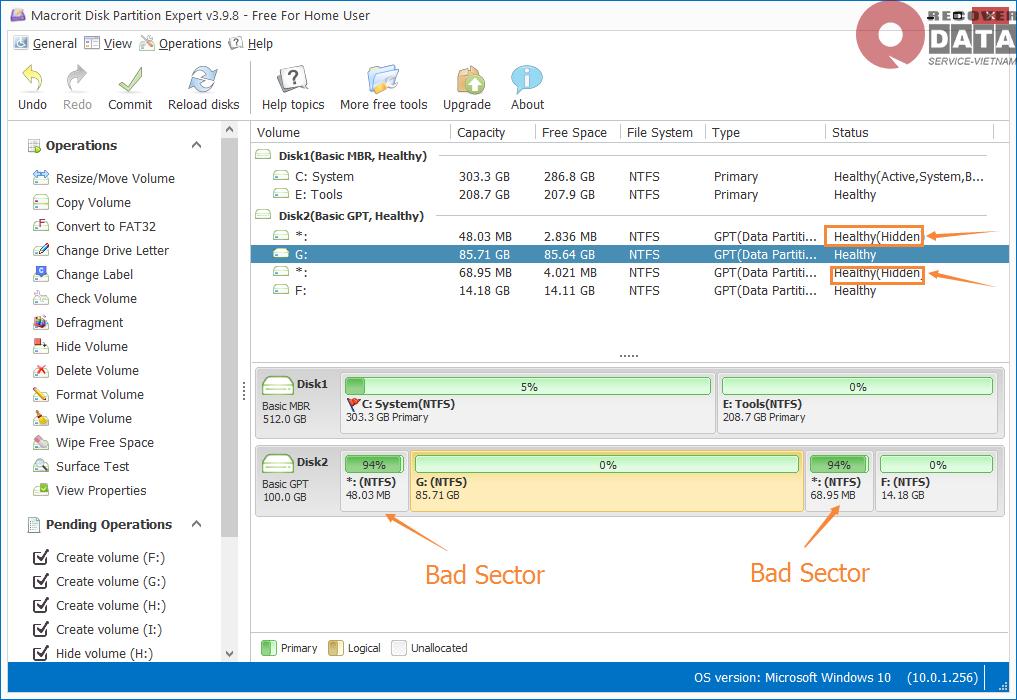
- Cô lập bad sector:
- Xác định vị trí bad sector từ nhật ký quét (Scan_log.txt).
- Sử dụng tính năng Resize/Move Volume để thay đổi kích thước phân vùng, tránh bad sector.
- Ẩn phân vùng chứa bad sector bằng tính năng Hide Volume.
2. HDD Regenerator – “Chuyên Gia” Phục Hồi Bad Sector Cấp Tốc
 HDD Regenerator phần mềm sửa lỗi ổ cứng
HDD Regenerator là “chuyên gia” trong việc phục hồi bad sector, hoạt động hiệu quả ngay cả trong môi trường DOS.
Điểm nổi bật:
- Tìm kiếm và phục hồi bad sector: Khả năng “hồi sinh” dữ liệu từ bad sector ấn tượng.
- Tốc độ quét và sửa lỗi cực nhanh: Tiết kiệm thời gian quý báu cho bạn.
- Theo dõi và kiểm soát ổ cứng: Giúp bạn nắm bắt tình trạng ổ cứng, phòng ngừa rủi ro.
Hướng dẫn sử dụng:
- Chọn “Click here to repair physical bad sector on damaged drive surface under Windows”.
- Chọn ổ cứng cần sửa lỗi và bắt đầu quá trình quét.
- Theo dõi quá trình sửa lỗi và khởi động lại máy tính khi hoàn tất.
3. Active@ Hard Disk Monitor – “Vệ Sĩ” Luôn Túc Trực Bảo Vệ Ổ Cứng
 Macrorit 4
Active@ Hard Disk Monitor là “vệ sĩ” đắc lực, giám sát sức khỏe ổ cứng 24/7 và cảnh báo kịp thời các nguy cơ tiềm ẩn.
Điểm nổi bật:
- Công nghệ SMART: Phân tích và dự đoán các sự cố ổ cứng.
- Theo dõi nhiệt độ: Cảnh báo khi nhiệt độ ổ cứng quá cao.
- Quét bề mặt đĩa: Phát hiện bad sector từ sớm.
4. TestDisk – “Thợ Săn” Dữ Liệu Bị Mất
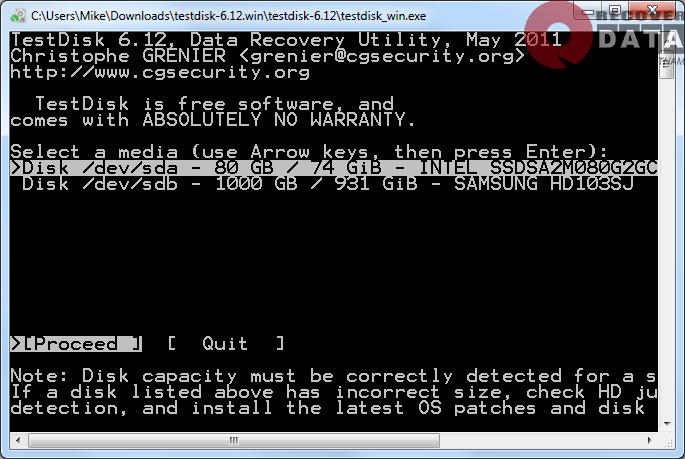
TestDisk là “thợ săn” dữ liệu chuyên nghiệp, khôi phục dữ liệu bị mất do bad sector, format, xóa nhầm…
Điểm nổi bật:
- Khôi phục phân vùng: “Cứu sống” dữ liệu từ phân vùng bị xóa hoặc mất.
- Sửa bảng phân vùng: Khắc phục lỗi bảng phân vùng, giúp truy cập dữ liệu.
5. Defraggler – “Chuyên Gia” Chống Phân Mảnh, Tối Ưu Hiệu Suất
 Macrorit 5
Defraggler là “chuyên gia” tối ưu hóa ổ cứng, chống phân mảnh và đồng thời sửa chữa bad sector.
Điểm nổi bật:
- Chống phân mảnh: Nâng cao tốc độ truy xuất dữ liệu.
- Sửa lỗi bad sector: Khắc phục lỗi, cải thiện hiệu suất ổ cứng.
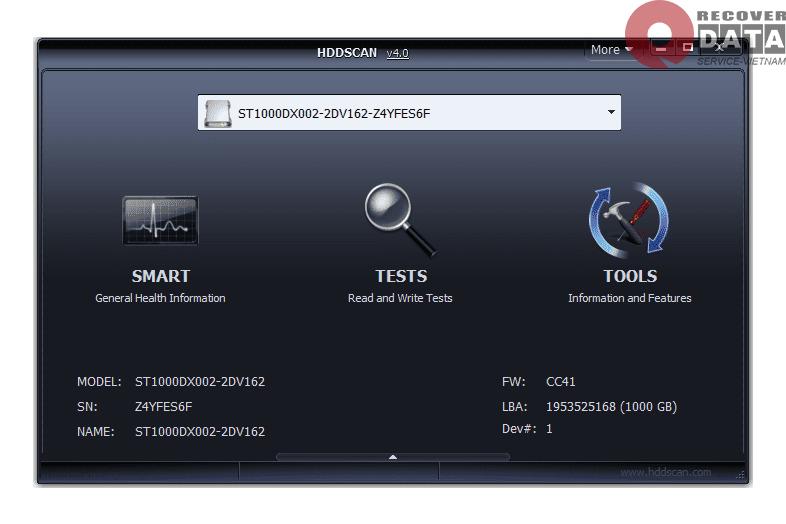
6. HDD Scan – Công Cụ Chẩn Đoán Ổ Cứng “Thông Minh”
 HDD Regenerator 2
HDD Scan là công cụ chẩn đoán ổ cứng toàn diện, giúp bạn nắm bắt tình trạng “sức khỏe” của ổ cứng và phát hiện sớm các vấn đề tiềm ẩn.
Điểm nổi bật:
- Kiểm tra sức khỏe ổ cứng: Đánh giá tình trạng hoạt động của ổ cứng.
- Phát hiện bad sector: Xác định vị trí bad sector chính xác.
- Kiểm tra SMART: Phân tích dữ liệu SMART, dự đoán tuổi thọ ổ cứng.
Lời Kết
“Phòng bệnh hơn chữa bệnh”, hãy thường xuyên kiểm tra sức khỏe ổ cứng và sử dụng các phần mềm sửa lỗi bad sector để bảo vệ dữ liệu của bạn luôn an toàn. Hãy chia sẻ bài viết hữu ích này đến bạn bè và đừng quên ghé thăm website https://cuumaytinh.com/ để cập nhật thêm nhiều mẹo hay về dữ liệu máy tính nhé!
Sửa máy in tại nhà TP.HCM – kiểm tra tận nơi, báo giá rõ
Service24h sửa máy in tại nhà, văn phòng ở TP.HCM: kẹt giấy, in mờ, tắc đầu phun. Kiểm tra tận…
Sửa laptop tại nhà TP.HCM – khảo sát trước, báo giá rõ
Service24h sửa laptop tại nhà và văn phòng ở TP.HCM. Kỹ thuật đến tận nơi kiểm tra, báo giá rõ…
Mật khẩu camera IP Dahua mới: hướng dẫn đặt lại, khởi tạo và bảo mật an toàn
Table of ContentsMật khẩu camera IP Dahua mới: còn mật khẩu mặc định không?Khi nào nên đặt lại mật khẩuCác…