
Dịch vụ sửa chữa
Quên Mật Khẩu Laptop Dell

Th3
Việc cài mật khẩu cho laptop luôn là điều cần thiết vì nó giúp bạn có thể bảo vệ được các dữ liệu của máy tính tránh được những xâm nhập không mong muốn từ bên ngoài. Tuy nhiên, trong một số trường hợp nhiều người đã vô tình quên mật khẩu Laptop của mình. Với tình huống này thì bạn nên xử lý thế nào? Những bật mí sau đây sẽ giúp bạn gỡ rối vấn đề này.
Sử dụng USB Boot khi quên mật khẩu laptop
Nếu bạn quên mật khẩu laptop win 10 thì hãy sử dụng công cụ USB Boot với tính năng gỡ bỏ password trên các dòng máy tính xách tay. Và khi dùng cách này thì tức nhiên bạn cần phải chuẩn bị một USB Boot. Tuy nhiên thao tác này khá phức tạp vì thế cần phải có đủ kỹ năng về máy móc và laptop.
>>> Dell Precision 5520 i7 – 7820HQ tốc độ lên tới 3.6GHZ, RAM 16GB DDR4 2133MHZ, ổ cứng SSD 256GB, cùng card đồ họa NVIDIA Quadro M1000M 2GB
Truy cập Administrator khi quên mật khẩu laptop win 10
Khi quên pass laptop thì có rất nhiều cách để gỡ rối và một trong các cách được nhiều người thực hiện chính là truy cập vào Administrator khi quên mật khẩu máy tính win 10. Trường hợp này thì thường được dùng cho các laptop có nhiều người dùng cùng truy cập.
Bạn chỉ cần nhấp vào mục Switch User được thể hiện trên màn hình chờ hoặc dùng ngay tổ hợp Ctrl Del+ Alt nếu bạn không tìm thấy mục Switch User để ấn. Tuy nhiên đối với laptop Win 8 trở lên thì rất dễ để nhìn thấy biểu tượng này vì màn hình chờ có xuất hiện sẵn biểu tượng avatar của các admin.
Sau khi đã vào được máy tính, bạn hãy nhanh chóng đổi mật khẩu của admin mà mình đã không còn nhớ theo hướng dẫn sau:
Vào mục Control Panel rồi chọn User account và sau đó chọn vào phần tài khoản mà mình muốn đổi mật khẩu. Tiếp theo đó, bạn sẽ chọn vào mục “Change the password” hay mục “Remove the password” tùy vào mong muốn của mình.
Với cách khắc phục khi quên mật khẩu laptop này thì mật khẩu cũ có thể được gỡ hoặc thay đổi dễ dàng. Với cách làm này thì vô cùng đơn giản, tuy nhiên chỉ có một điểm yếu chính là cách này chỉ thực hiện được trên các máy tính xách tay có song song hoặc nhiều người dùng.
>>> Xem thêm dòng laptop doanh nhân cao cấp của nhà Dell: DELL XPS 15 7590
Nhờ bên thứ ba khi quên mật khẩu win 10
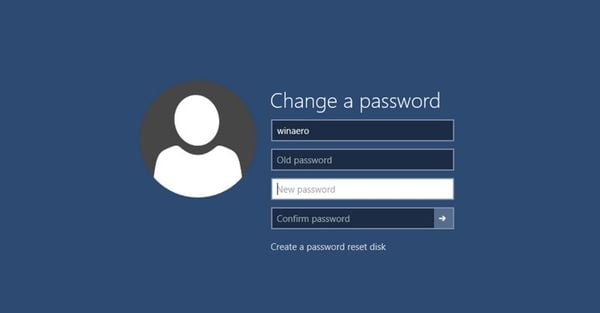
Với 2 cách khắc phục trường hợp quên mật khẩu win 10 trên đây đều cần phải có điều kiện tiên quyết mới thực hiện được, bạn có thể tham khảo cách gỡ rối khi quên mật khẩu laptop bằng cách tải phần mềm thứ ba. Và dưới đây là cách thực hiện thông qua Password Changer
-
Dùng chiếc máy tính khác và tải Password Changer về.
-
Cắm USB hoặc đĩa vào ổ để có thể tạo chỗ khôi phục.
-
Tiến hành chọn thiết lập ghi đĩa để tạo mật khẩu.
-
Ấn vào mục “Begin burning” để hệ thống tự động chạy.
-
Tháo USB hoặc đĩa của máy tính này ra và để vào laptop mà bạn quên mật khẩu
-
Mở chiếc laptop bị quên mật khẩu lên rồi vào phần BOOT Settings Option bằng cách nhấn phím khởi động một cách liên tục.
-
Tiếp theo bạn vào mục BOOT option rồi chuyển USB/ổ đĩa vào dòng đầu trong danh sách khởi động rồi nhấn nút F10 để lưu.
-
Lúc này, mục công cụ để khôi phục mật khẩu Windows sẽ hiện ra, bạn chỉ cần chọn “Reset Password” và chọn “Yes” rồi nhập mật khẩu mới vào ô trống đã hiện ra.
-
Tháo USB/ ổ đĩa ra và tiến hành khởi động laptop.